Sa panahon ngayon, karamihan sa mga dokumento ay ipinapadala nang digital at ipinapadala bilang PDF. PDF ay isa sa mga pinakaginagamit na file format at may dahilan kung bakit. Ang PDF document ay maaaring matingnan at ma-print sa anumang device, anuman ang operating system o software. Ang proseso ng pag-save ng halos anumang dokumento bilang PDF sa iyong Mac ay simple lang. Pero hindi mo kailangang basta paniwalaan lang kami. Subukan mo mismo. Narito kung paano gumawa ng PDF sa Mac!
Paano gumawa ng PDF mula sa isang existing na document sa Mac
Ipagpalagay na may dokumento kang gusto mong ibahagi bilang PDF file. Ang kailangan mo lang gawin ay i-convert ang existing na dokumento sa PDF format. Ginagawang madali ito ng OS X.
Buksan ang dokumentong gusto mong i-save sa native na application nito. Ang paggawa ng PDF ay ginagawa sa pamamagitan ng print dialog box. Para ma-access ito:
- Piliin ang "File > Print", o gamitin ang keyboard shortcut na Command + P.
- Sa kaliwang sulok ng Print dialog box, makikita mo ang "PDF" menu.
- I-click ang PDF button o i-click ang down arrow para buksan ang PDF pop-up menu.
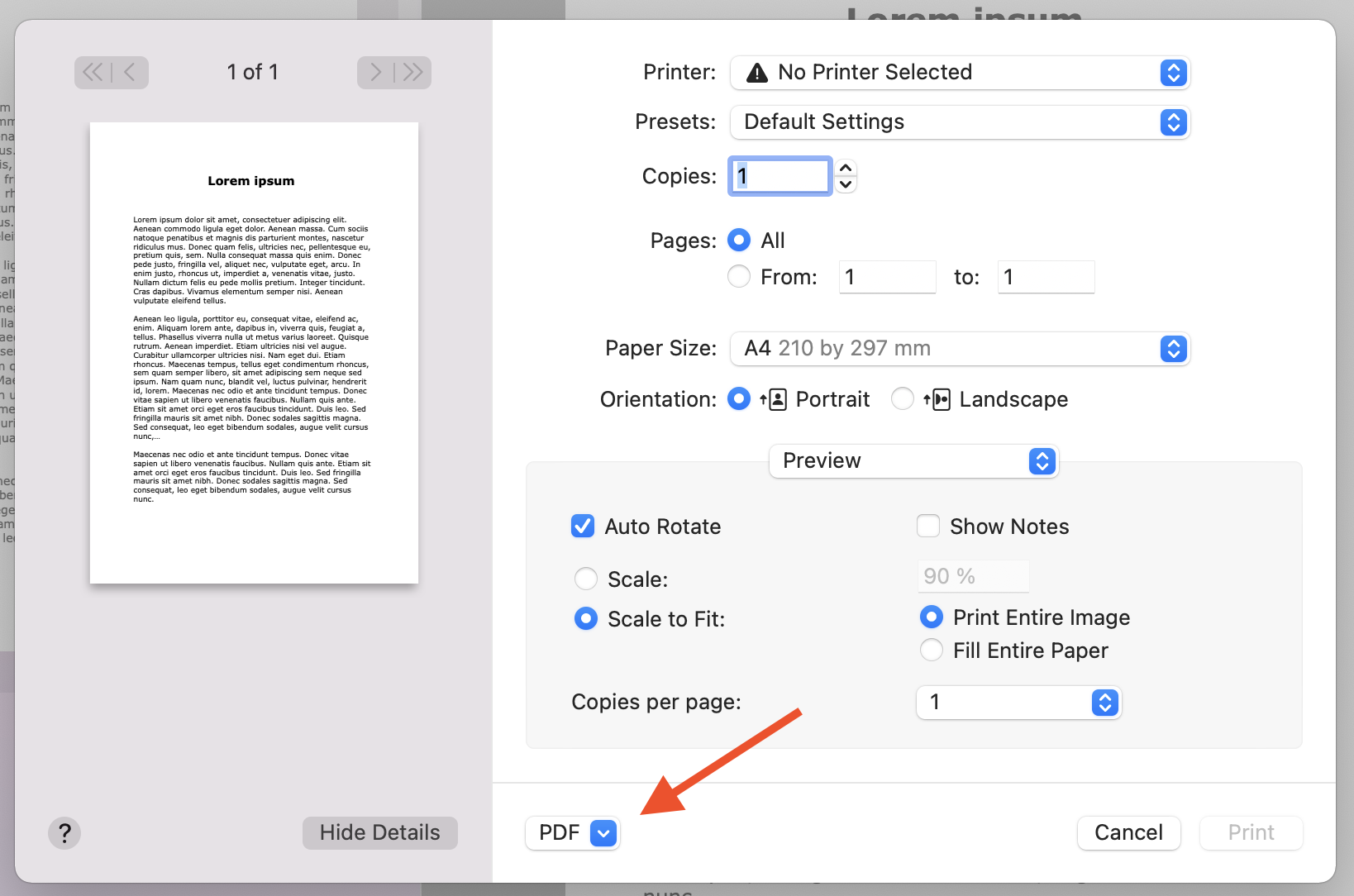 I-click ang menu na ito para ma-access ang iba pang available na mga option.
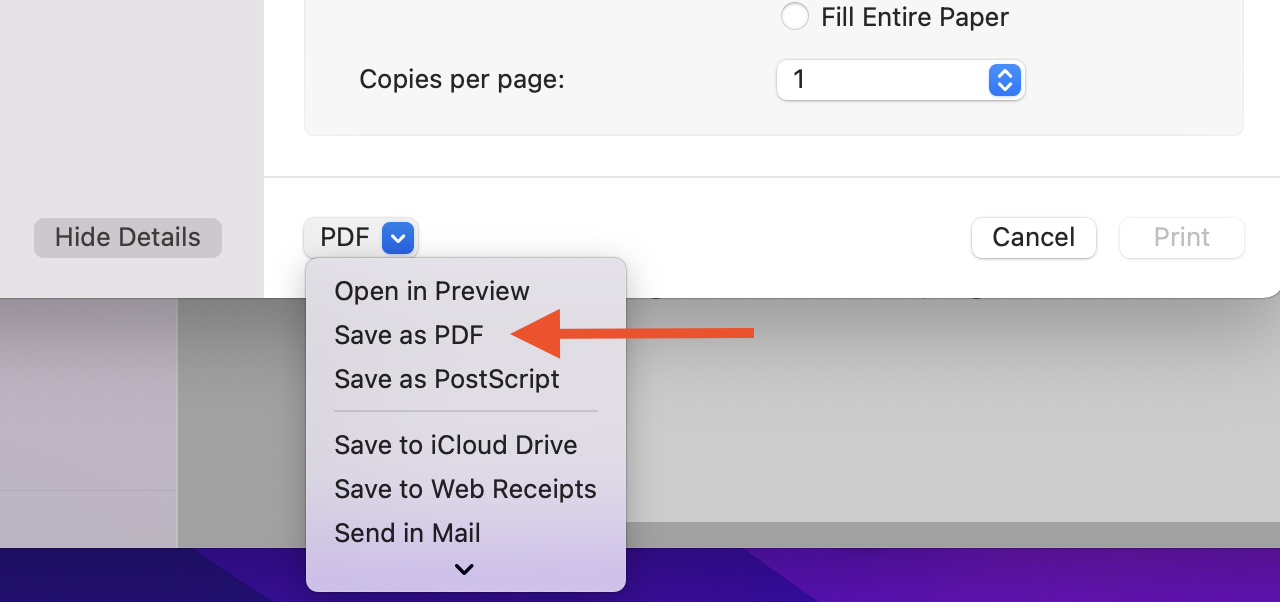
May ilang option na maaari mong pagpilian, pero dahil gusto mong gumawa ng PDF, kailangan mong i-click ang "Save as PDF". Pinapayagan ka rin ng ibang option na, halimbawa, i-save ang PDF mo sa iCloud Drive, o gumawa ng email at ipadala ito gamit ang Mail App.
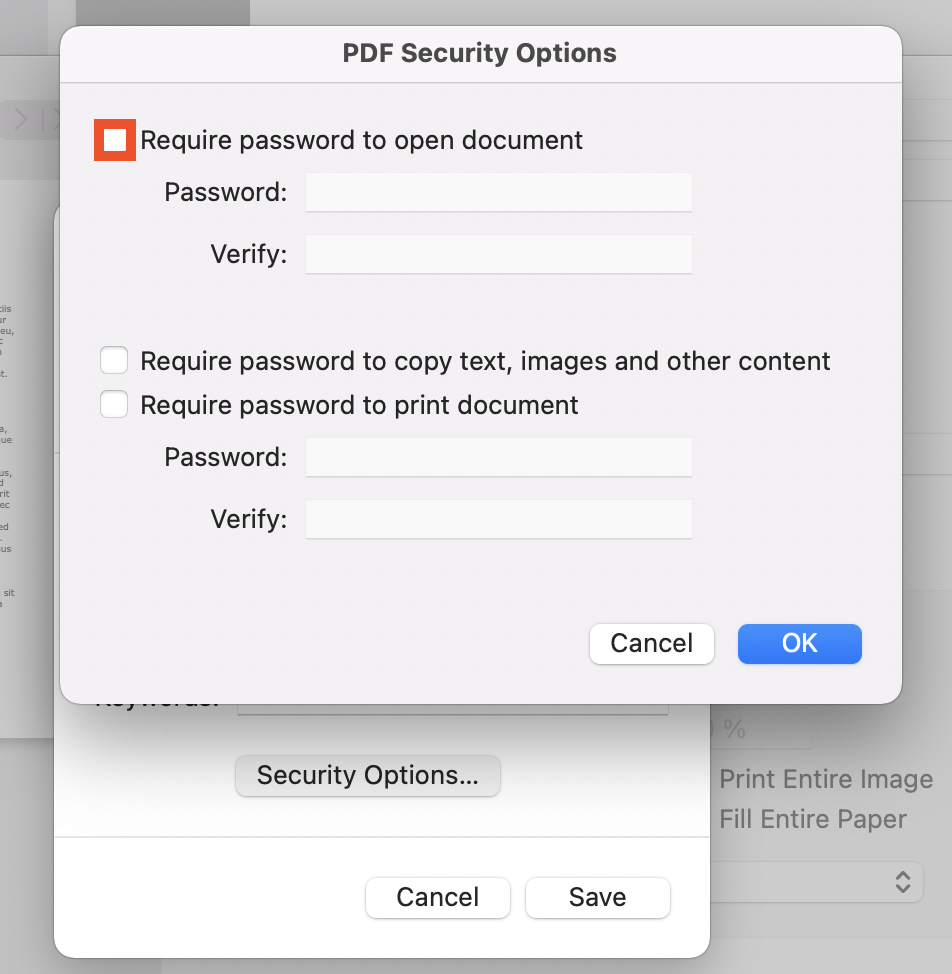
Pagkatapos piliin ang "Save as PDF", pumili ng pangalan at lokasyon para sa PDF file. Ilagay ang impormasyong gusto mo sa mga field na Title, Author, Subject, at Keywords. Mamaya, maaari mong hanapin ang laman ng mga field na iyon gamit ang Spotlight.
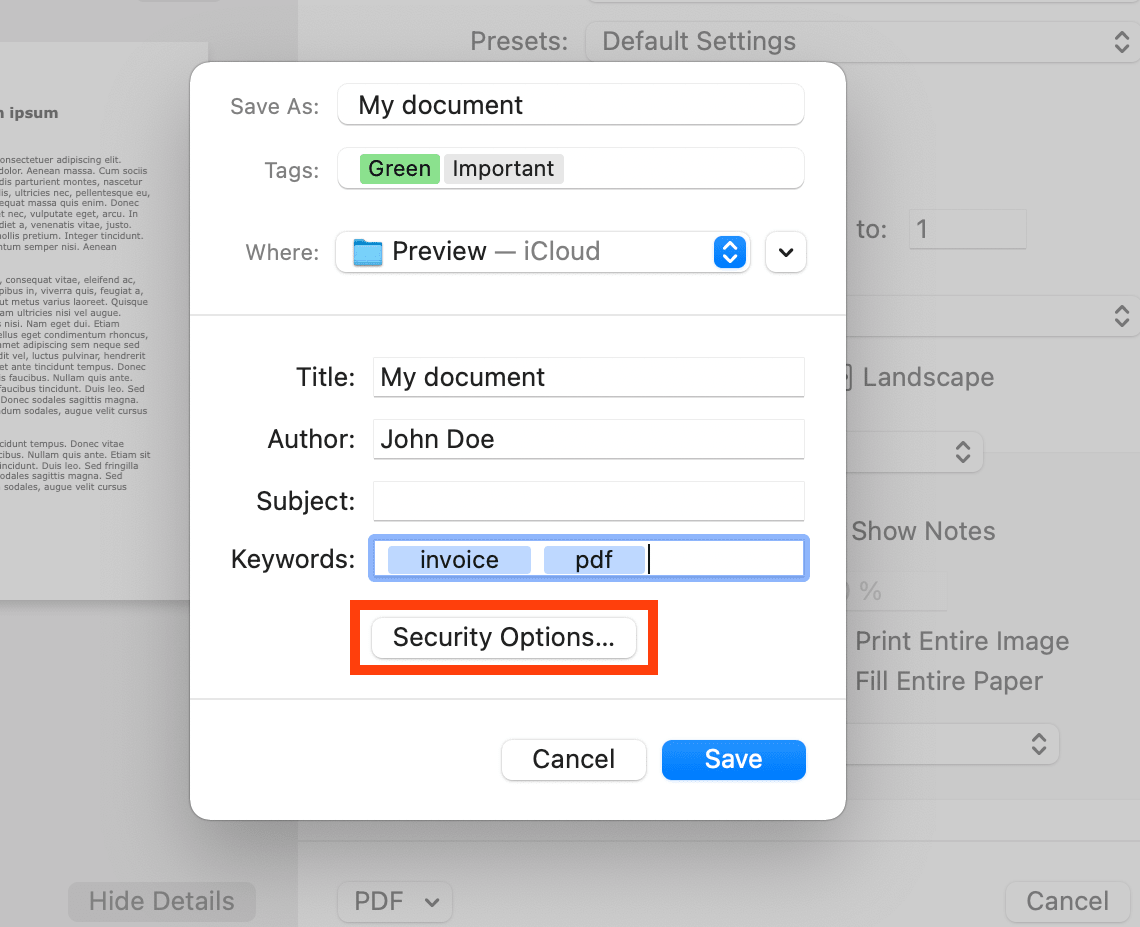
Kung gusto mong protektahan ang dokumento gamit ang password, i-click ang "Security Options…". Ngayon ay maaari kang mag-require ng password para sa pagbukas ng dokumento. Maaari ka ring magdagdag ng dagdag na security, kabilang ang password para sa pagkopya ng text, mga image, at ibang content mula sa dokumento, o password para sa pag-print ng dokumento.
Paano gumawa ng PDF mula sa mga image at dokumento sa Preview
Ipinaliwanag na namin kung paano i-save ang dokumento bilang PDF mula sa isang existing na dokumento. Pero paano kung gusto mong pag-isahin ang maraming dokumento at/o mga image sa isang PDF file? Para sa combine PDFs on Mac, kailangan mong gamitin ang Preview.
Tandaan: Hindi mo mae-edit ang bago mong na-convert na dokumento sa Preview. Maaari mo lang pag-isahin ang mga existing na file. Bago buksan ang dokumento sa Preview, siguraduhing kuntento ka sa nilalaman nito at tama ang lahat ng nakasulat.
Narito kung paano pag-isahin ang mga PDF file sa Mac
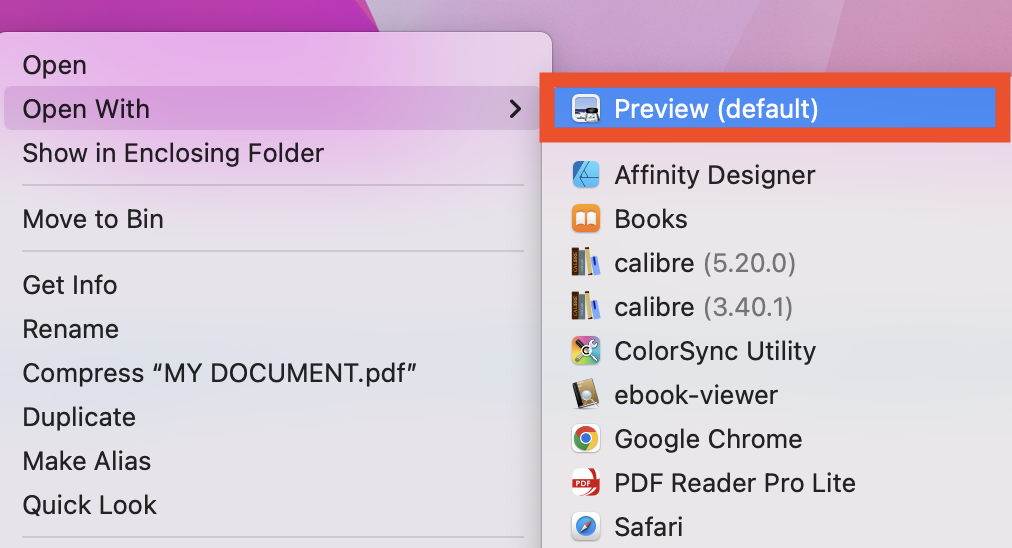
- Sa Preview app, buksan ang mga PDF na gusto mong pag-isahin.
- Sa bawat bukas na PDF, piliin ang View > Thumbnails (para ipakita ang page thumbnails sa sidebar).
- Para magdagdag ng isang buong PDF sa simula o dulo ng isa pang PDF, i-drag lang ang thumbnails papunta sa sidebar ng isang bukas na dokumento. Maaari kang magdagdag ng mga page sa dulo ng dokumento o sa pagitan ng mga page sa dokumento. I-drag ang mga thumbnail para i-reorder ang mga ito. Gamitin ang Command-click para pumili ng mga thumbnail na hindi magkatabi.
TANDAAN: Awtomatikong sine-save ang anumang pagbabagong gagawin mo sa isang Preview document. Kung gusto mong panatilihin ang mga orihinal na PDF, piliin ang File > Duplicate para gumawa ng kopya ng bawat PDF bago sila pag-isahin.
Para mas maging malinaw, tingnan ang larawan sa ibaba. Ang nadagdag na image ay makikita sa sidebar bilang Page 2.
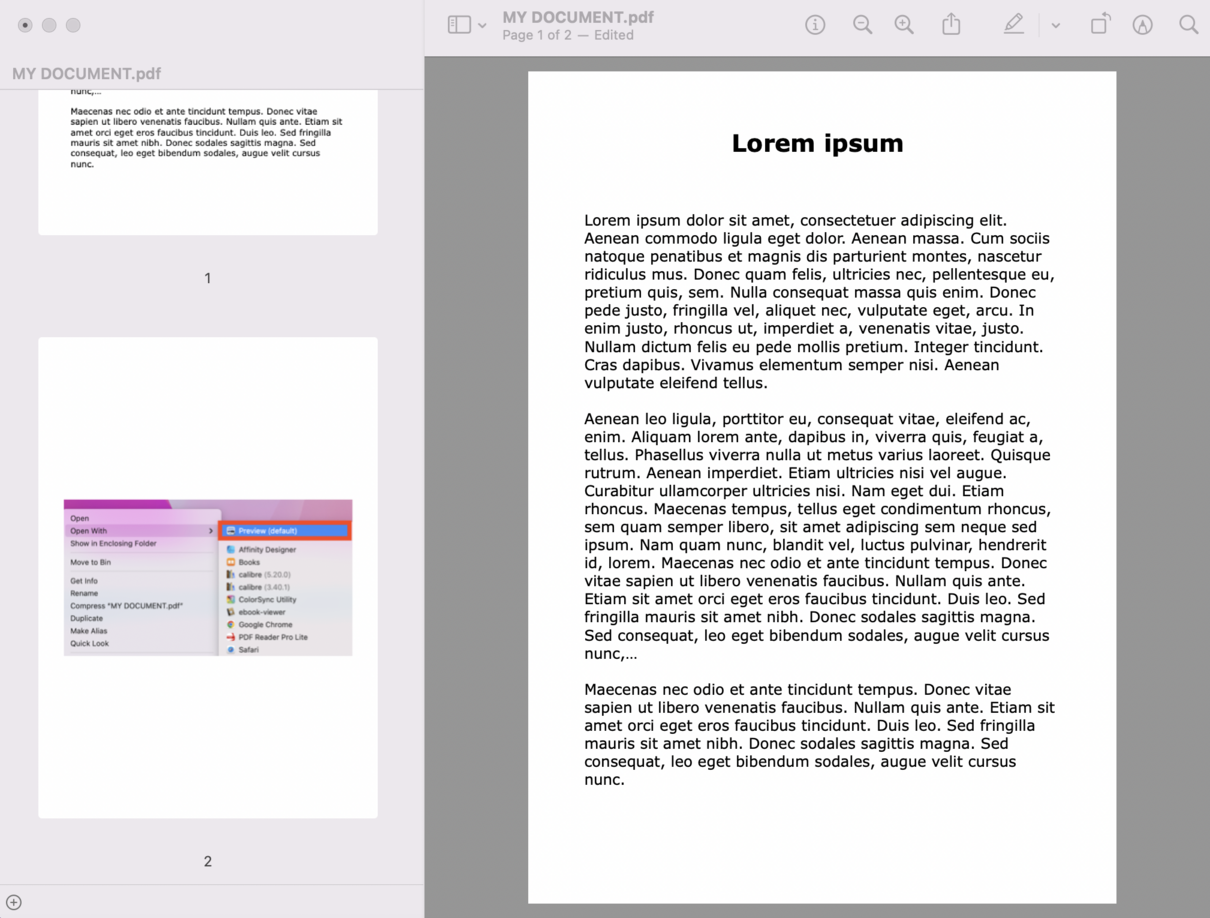
Kapag naayos at naorganisa mo na ang lahat, i-save ang bago mong PDF. Press Command + S sa iyong keyboard o i-click ang File > Save sa menu bar.
I-export ang PDF mula sa File Menu
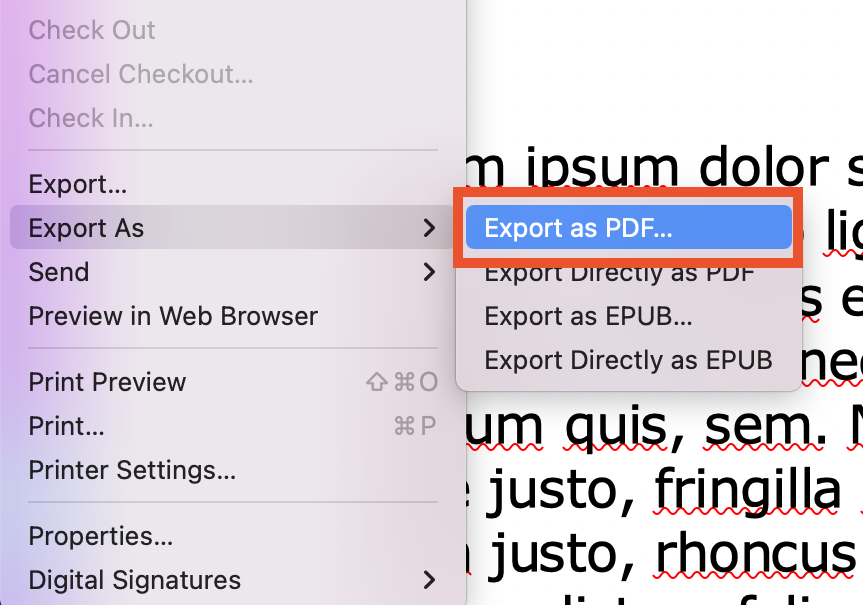
May isa pang option. Kung pupunta ka sa File > Export sa menu bar ng app na ginagamit mo, maaari mo ring i-save ang dokumento bilang PDF. Kabilang sa mga option na inaalok ay Export to, Export as, at sa kaso ng Preview, Export as PDF. Kapag na-click mo ang "Export" maaari kang pumili ng format bago i-save ang bago mong file.
Gumawa ng PDF gamit ang Quick Actions
Isa pang paraan ay gamitin ang Quick Actions menu ng Finder. Narito kung paano i-convert ang image sa PDF gamit ang Quick Actions:
- Buksan ang Finder at hanapin ang image na gusto mong i-convert.
- Control-click ang file.
- Piliin ang Quick Actions > Create PDF.
- Bigyan ng pangalan ang bagong dokumento.
Awtomatikong gagawa ang Finder ng PDF sa lokasyon ng orihinal na file. Kung may mga Quick Actions na nawawala, pumunta sa System Preferences > Extensions at i-edit ang menu. Piliin ang Finder sa side menu at piliin ang mga kaugnay na item.
I-convert ang mga dokumento mo sa PDF online
Gusto mo bang i-convert ang mga dokumento mo online? Madali mo itong magagawa gamit ang web-based na PDF software tulad ng PDF2Go.
Sundin ang mga simpleng hakbang na ito:
- Buksan ang website na pdf2go.com sa Safari o anumang iba pang browser na ginagamit mo.
- Piliin ang tool na Convert to PDF para i-convert ang iba't ibang dokumento, e-books, spreadsheets, presentations o mga image sa PDF.
- I-upload ang image o dokumento mo.
- Piliin ang "Use OCR" kung gusto mong mag-extract ng text mula sa isang image.
- I-click ang "Start".
- I-download ang PDF.
Konklusyon
Ang pag-save ng dokumento bilang PDF ay, gaya ng nakikita mo, simple kapag gumagamit ng Mac. Kung gusto mong magdagdag ng iba pang PDF sa existing na isa at pag-isahin ang mga ito sa isang bagong PDF, napakapraktikal ng ipinakitang paraan para sa ganitong mga kaso. Ang pag-convert at merging documents online ay isa pang maginhawang solusyon. Subukan ang mga ito at gumawa ng PDF sa Mac mo ngayon!


