Obecnie większość dokumentów jest wysyłana cyfrowo i ma format PDF. PDF jest jednym z najczęściej używanych formatów plików nie bez powodu. Dokument PDF można wyświetlić i wydrukować na każdym urządzeniu, niezależnie od systemu operacyjnego i oprogramowania. Zapisanie prawie każdego dokumentu w formacie PDF na Macu jest proste. Ale nie musisz wierzyć nam na słowo. Przekonaj się sam. Oto jak utworzyć PDF na Macu!
Jak utworzyć PDF z istniejącego dokumentu na Macu
Załóżmy, że masz dokument, który chcesz udostępnić jako plik PDF. Wystarczy przekonwertować istniejący dokument do formatu PDF. OS X sprawia, że to proste zadanie.
Otwórz dokument, który chcesz zapisać, w jego natywnej aplikacji. Tworzenie PDF odbywa się w oknie dialogowym drukowania. Aby je otworzyć:
- Wybierz "File > Print" lub użyj skrótu klawiaturowego Command + P.
- W lewym rogu okna dialogowego Drukuj zobaczysz "PDF" menu.
- Kliknij przycisk PDF lub strzałkę w dół, aby otworzyć menu podręczne PDF.
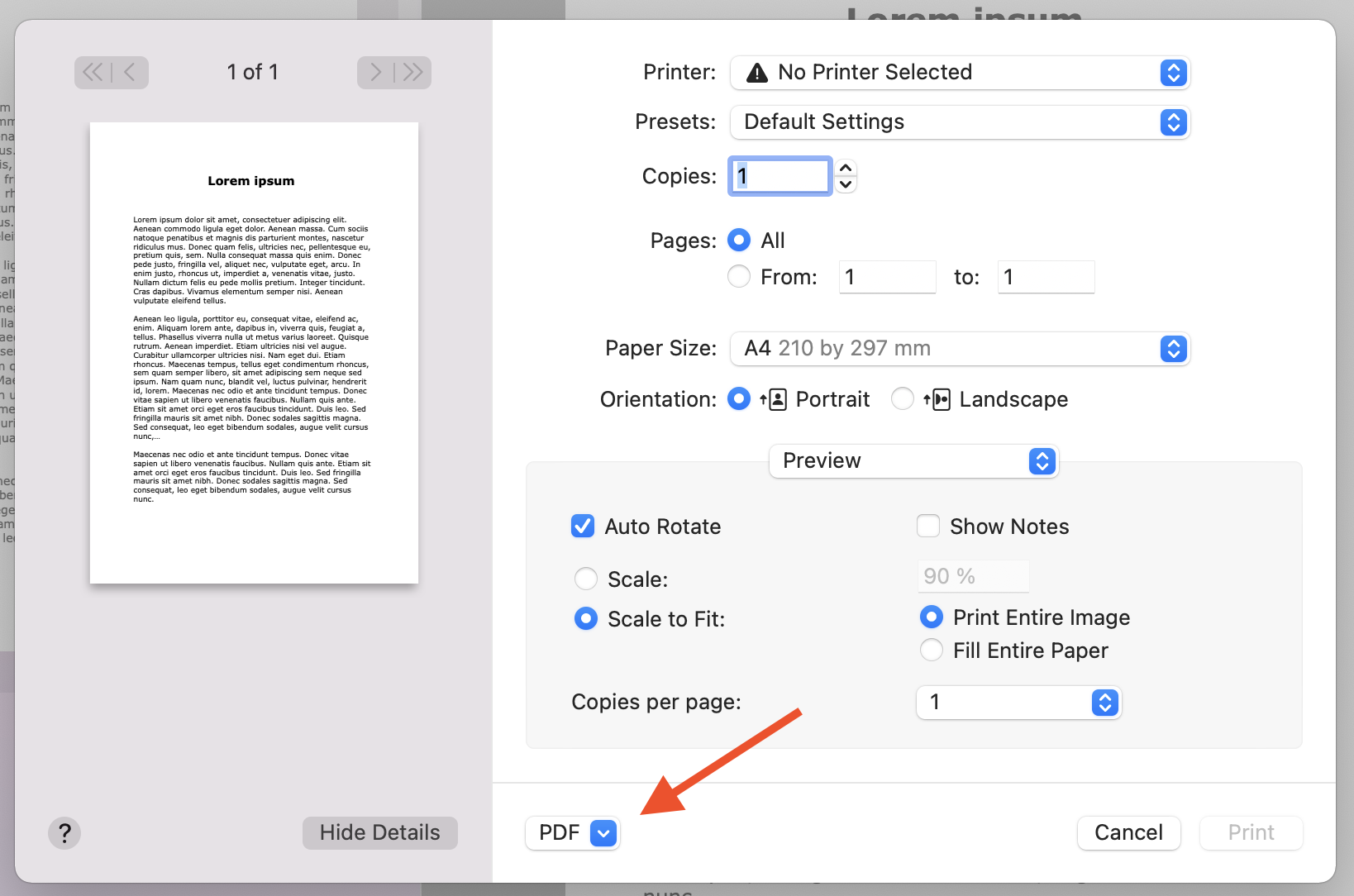 Kliknij to menu, aby uzyskać dostęp do innych dostępnych opcji.
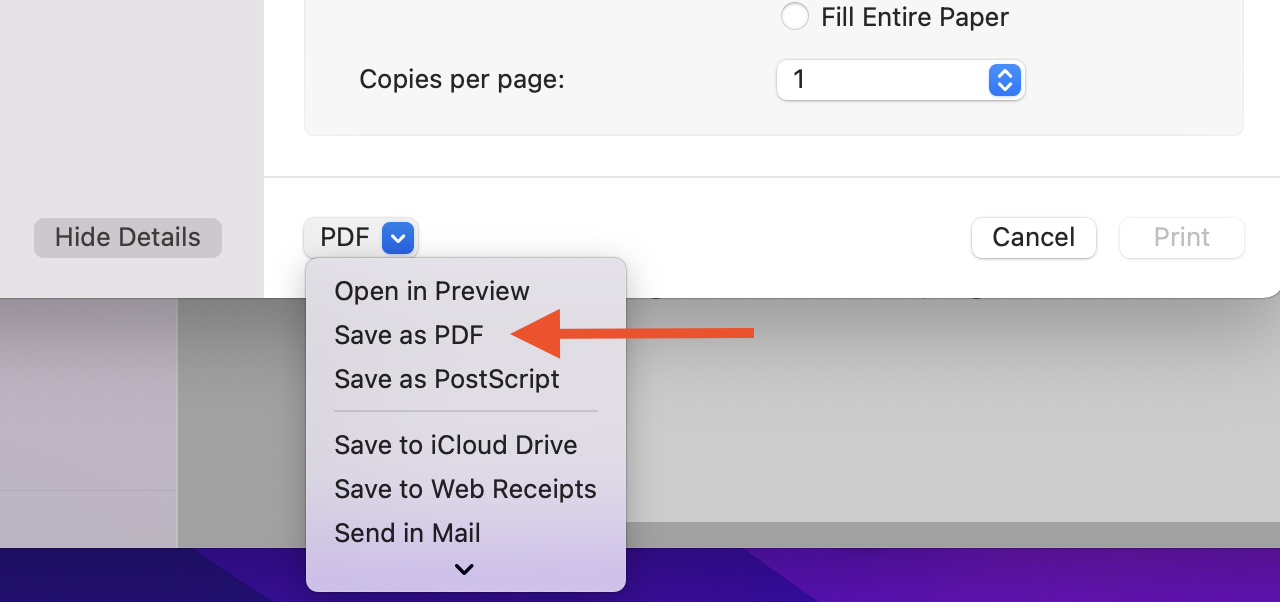
Masz do wyboru kilka opcji, ale ponieważ chcesz utworzyć PDF, musisz kliknąć "Save as PDF". Inne opcje pozwalają na przykład zapisać PDF na iCloud Drive lub utworzyć wiadomość e-mail i wysłać ją przez aplikację Mail.
Po wybraniu "Zapisz jako PDF" nadaj plikowi PDF nazwę i wybierz lokalizację. Wpisz informacje, które chcesz, w polach Tytuł, Autor, Temat i Słowa kluczowe. Później możesz wyszukiwać w treści tych pól za pomocą Spotlight.
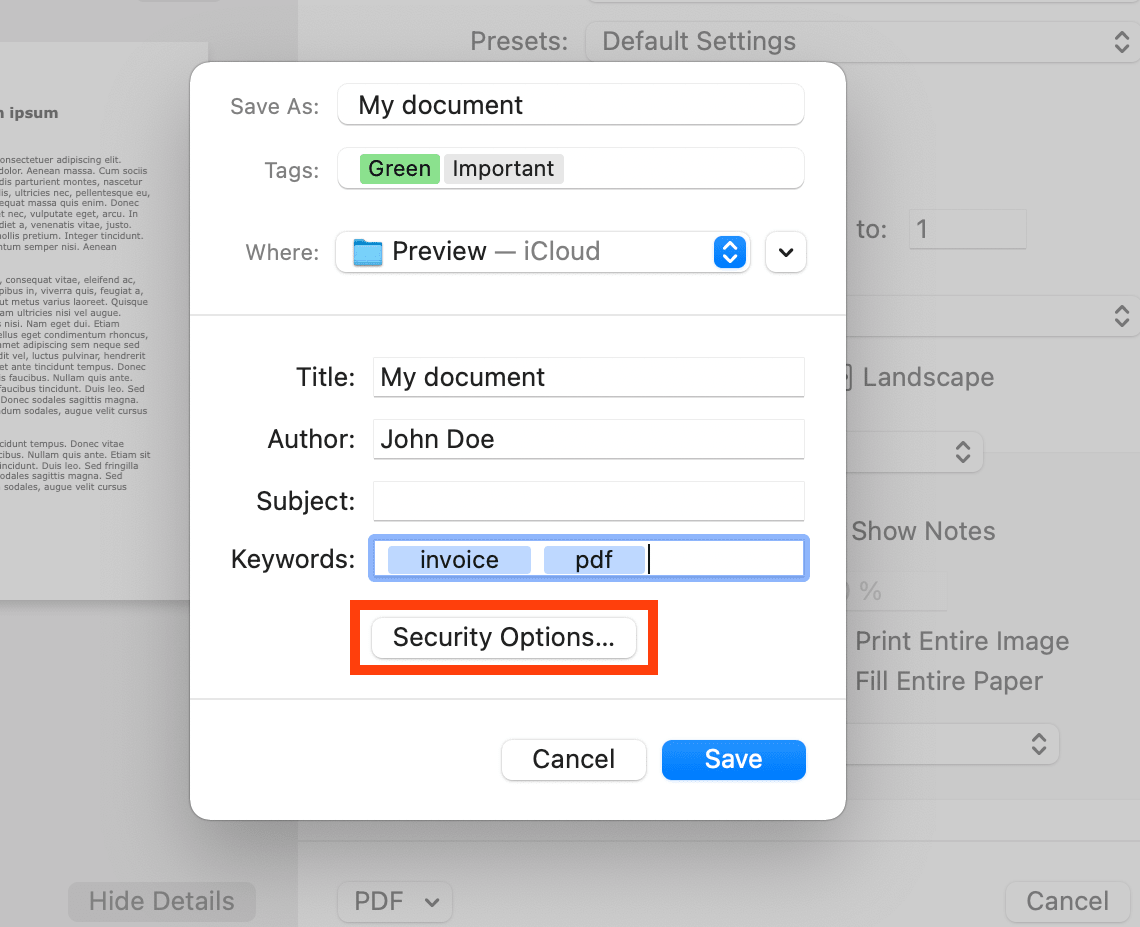
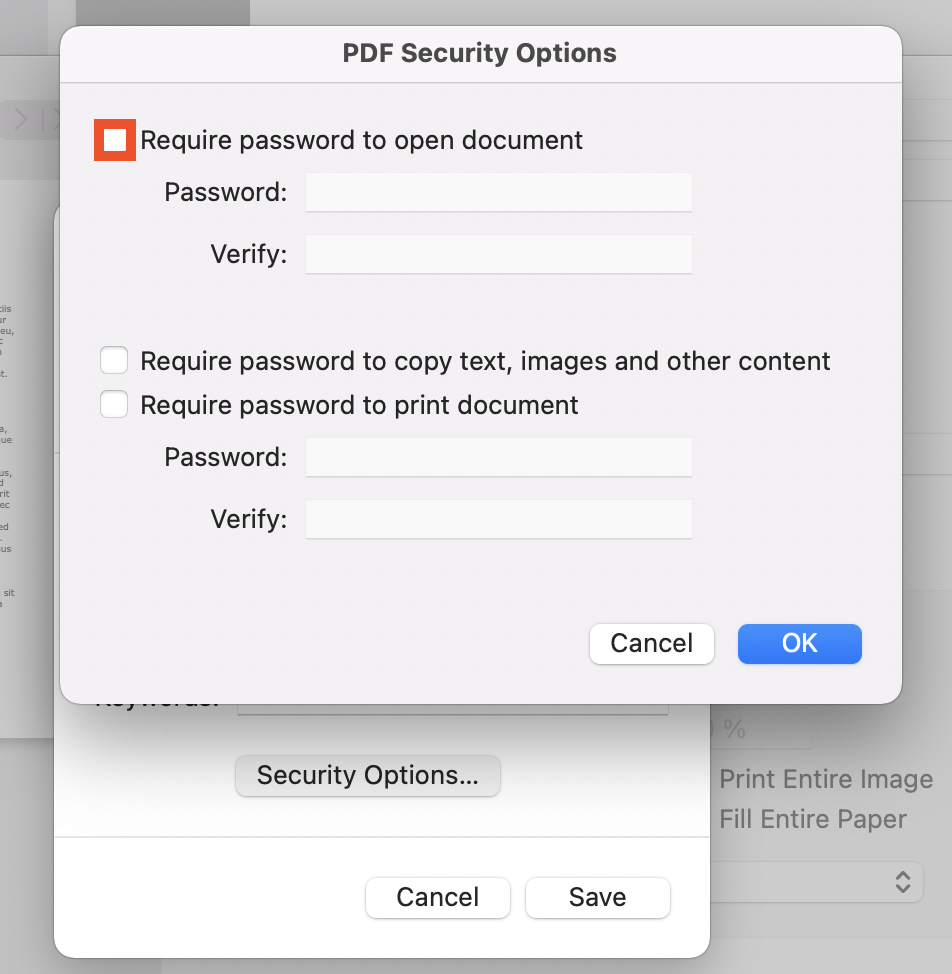
Jeśli chcesz zabezpieczyć dokument hasłem, kliknij "Security Options…". Teraz możesz wymagać hasła do otwarcia dokumentu. Możesz też dodać kolejne warstwy zabezpieczeń, w tym hasło do kopiowania tekstu, obrazów i innej zawartości dokumentu lub hasło do drukowania dokumentu.
Jak utworzyć PDF z obrazów i dokumentów w Podglądzie
Wyjaśniliśmy, jak zapisać dokument jako PDF z istniejącego pliku. A co, jeśli chcesz połączyć wiele dokumentów i/lub obrazów w jeden plik PDF? Aby combine PDFs on Mac, musisz użyć Preview.
Uwaga: Nie możesz edytować nowo przekonwertowanego dokumentu w Podglądzie. Możesz tylko łączyć istniejące pliki. Przed otwarciem dokumentu w Podglądzie upewnij się, że jego treść ci odpowiada i wszystko jest poprawnie napisane.
Jak połączyć pliki PDF na Macu
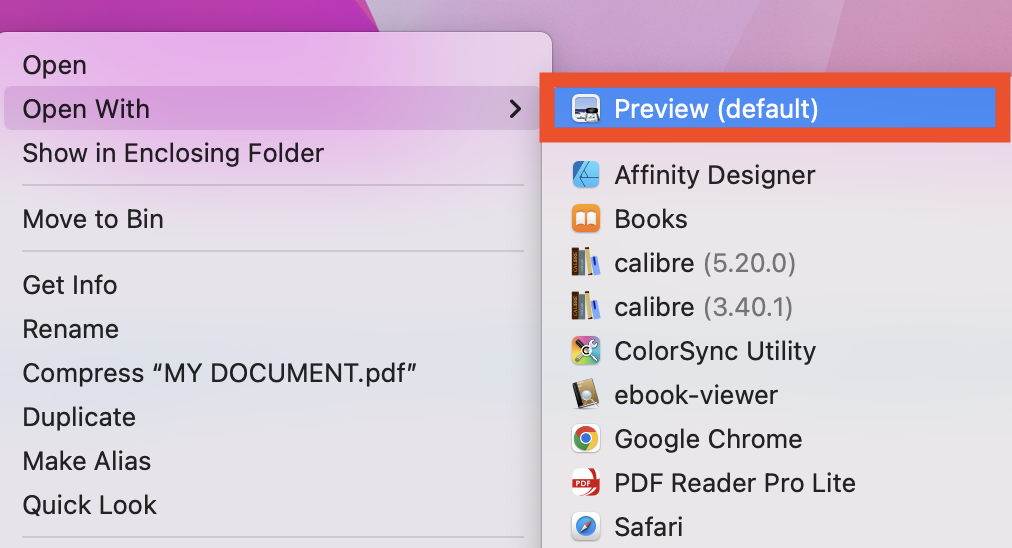
- W Preview app otwórz pliki PDF, które chcesz połączyć.
- W każdym otwartym pliku PDF wybierz View > Thumbnails (aby wyświetlić miniatury stron na pasku bocznym).
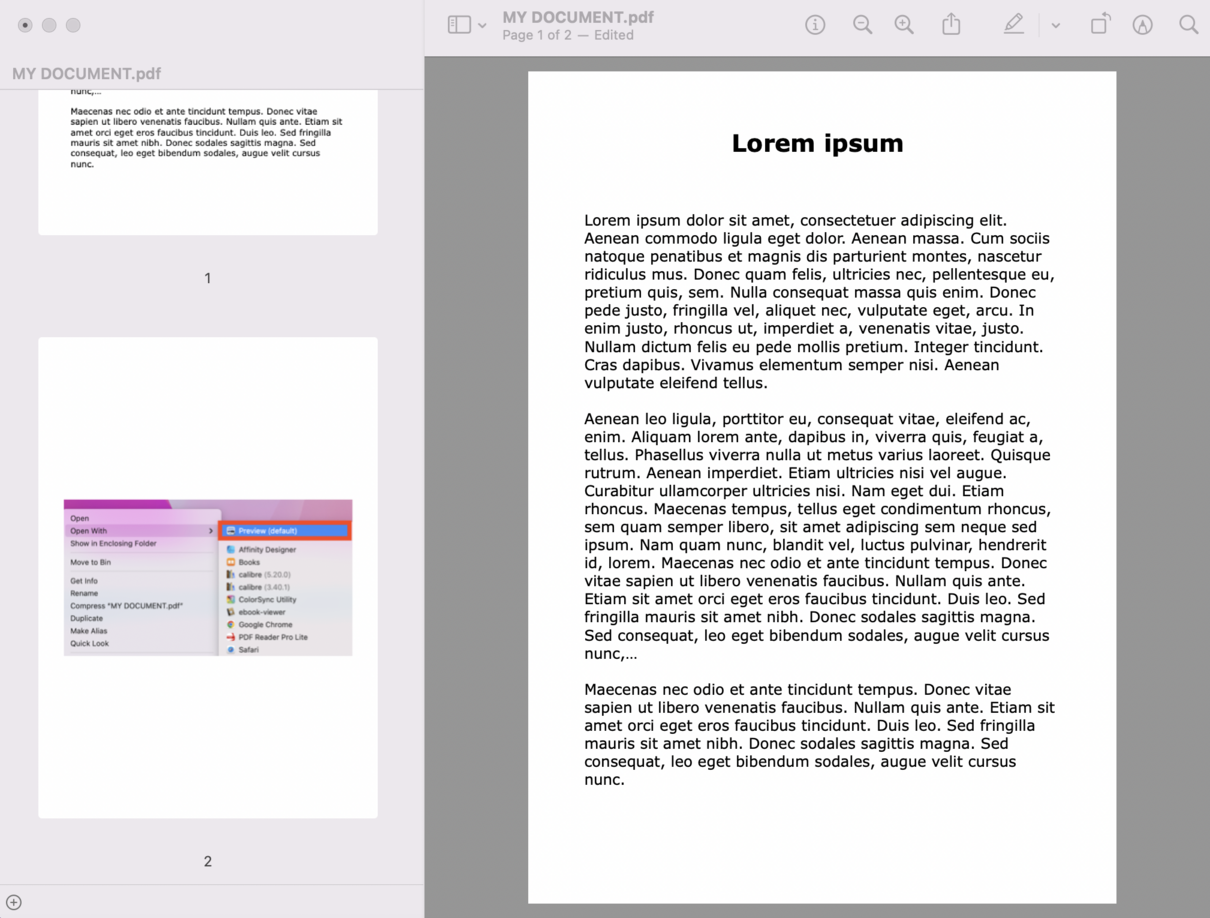
- Aby dodać cały plik PDF na początku lub na końcu innego pliku PDF, po prostu przeciągnij jego miniatury na pasek boczny otwartego dokumentu. Możesz dodawać strony na końcu dokumentu lub między stronami. Przeciągaj miniatury, aby zmienić ich kolejność. Użyj Command-click, aby zaznaczyć nieprzylegające miniatury.
UWAGA: Wszelkie zmiany wprowadzone w dokumencie w Podglądzie są zapisywane automatycznie. Jeśli chcesz zachować oryginalne pliki PDF, wybierz File > Duplicate, aby utworzyć kopię każdego pliku PDF przed ich połączeniem.
Aby lepiej to zobaczyć, spójrz na obraz poniżej. Dodany obraz jest pokazany na pasku bocznym jako strona 2.
Gdy wszystko będzie już ułożone i uporządkowane, zapisz nowo utworzony plik PDF. Press Command + S na klawiaturze lub kliknij File > Save na pasku menu.
Eksportuj PDF z menu Plik
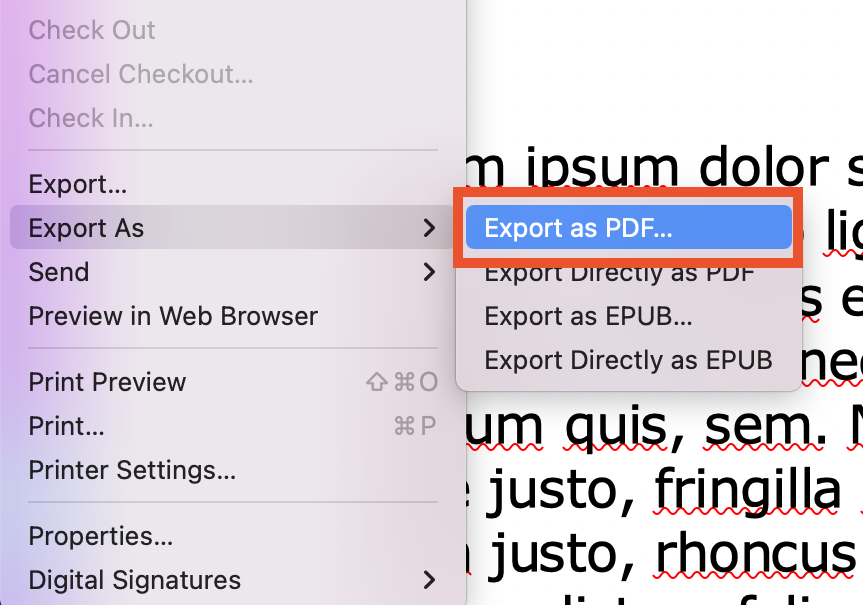
Istnieje też inna opcja. Jeśli w pasku menu używanej aplikacji przejdziesz do File > Export, również będziesz mógł zapisać dokument jako PDF. Wśród dostępnych opcji są Eksportuj do, Eksportuj jako, a w przypadku Podglądu Export as PDF. Po kliknięciu "Eksportuj" możesz wybrać format przed zapisaniem nowego pliku.
Utwórz PDF za pomocą Szybkich czynności
Innym sposobem jest użycie menu Quick Actions Findera. Oto jak przekonwertować obraz na PDF za pomocą Szybkich czynności:
- Otwórz Findera i znajdź obraz, który chcesz przekonwertować.
- Kliknij plik z wciśniętym klawiszem Control.
- Wybierz Szybkie czynności > Utwórz PDF.
- Nadaj nowemu dokumentowi nazwę.
Finder automatycznie utworzy PDF w lokalizacji oryginalnego pliku. Jeśli brakuje niektórych Szybkich czynności, przejdź do System Preferences > Extensions i edytuj menu. Wybierz Findera w menu bocznym i zaznacz odpowiednie pozycje.
Konwertuj dokumenty do PDF online
Chcesz konwertować dokumenty online? Możesz łatwo zrobić to za pomocą internetowego narzędzia PDF, takiego jak PDF2Go.
Wykonaj te proste kroki:
- Otwórz stronę pdf2go.com w Safari lub innej używanej przeglądarce.
- Wybierz narzędzie Convert to PDF, aby konwertować różne dokumenty, e-booki, arkusze kalkulacyjne, prezentacje lub obrazy do PDF.
- Prześlij swój obraz lub dokument.
- Wybierz "Użyj OCR", jeśli chcesz wyodrębnić tekst z obrazu.
- Kliknij "Start".
- Pobierz plik PDF.
Podsumowanie
Jak widzisz, zapisywanie dokumentu jako PDF na Macu jest proste. Jeśli chcesz dodać inne pliki PDF do istniejącego i połączyć je w nowy PDF, przedstawiona metoda świetnie się do tego nadaje. Konwertowanie i merging documents online to kolejne wygodne rozwiązanie. Wypróbuj je i utwórz PDF na swoim Macu już dziś!


