Σήμερα, τα περισσότερα έγγραφα αποστέλλονται ψηφιακά και αποστέλλονται ως PDF. PDF είναι μία από τις πιο διαδεδομένες μορφές αρχείων για έναν λόγο. Το έγγραφο PDF μπορεί να προβληθεί και να εκτυπωθεί σε οποιαδήποτε συσκευή, ανεξάρτητα από το λειτουργικό σύστημα ή το λογισμικό. Η διαδικασία αποθήκευσης σχεδόν οποιουδήποτε εγγράφου σε PDF στο Mac σας είναι απλή. Αλλά δεν χρειάζεται να βασιστείτε στα λόγια μας. Δοκιμάστε το μόνοι σας. Δείτε πώς να δημιουργήσετε ένα PDF σε Mac!
Πώς να δημιουργήσετε ένα PDF από υπάρχον έγγραφο σε Mac
Ας υποθέσουμε ότι έχετε ένα έγγραφο που θέλετε να μοιραστείτε ως αρχείο PDF. Το μόνο που χρειάζεται είναι να μετατρέψετε το υπάρχον έγγραφο σε μορφή PDF. Το OS X κάνει αυτή την εργασία εύκολη.
Ανοίξτε το έγγραφο που θέλετε να αποθηκεύσετε στην εφαρμογή στην οποία δημιουργήθηκε. Η δημιουργία PDF γίνεται μέσω του παραθύρου διαλόγου εκτύπωσης. Για να το ανοίξετε:
- Επιλέξτε "File > Print" ή χρησιμοποιήστε τη συντόμευση πληκτρολογίου Command + P.
- Στην αριστερή γωνία του παραθύρου διαλόγου Εκτύπωση, θα δείτε το "PDF" menu.
- Κάντε κλικ στο κουμπί PDF ή κάντε κλικ στο βέλος προς τα κάτω για να ανοίξετε το αναδυόμενο μενού PDF.
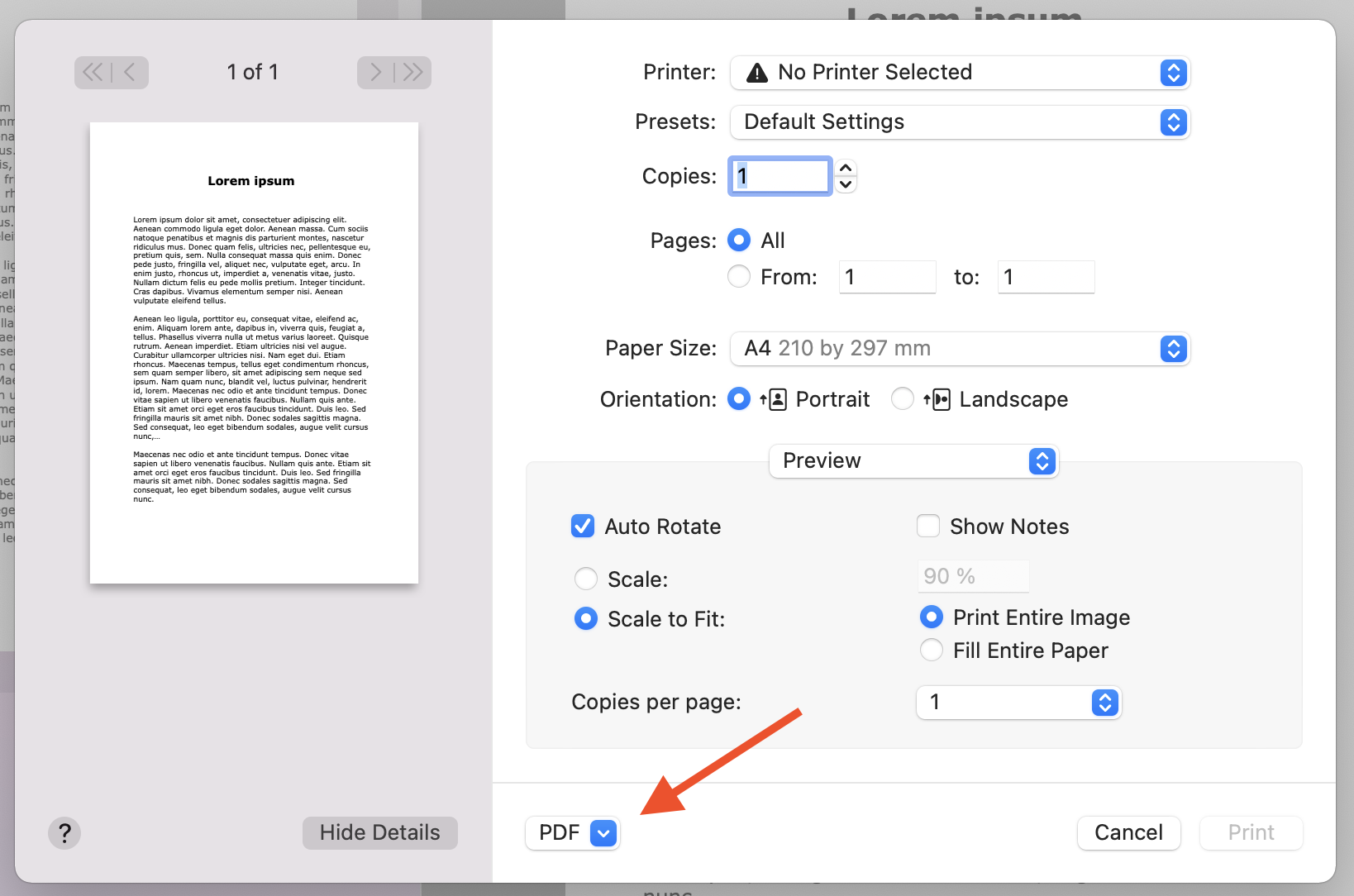 Κάντε κλικ σε αυτό το μενού για να αποκτήσετε πρόσβαση σε άλλες διαθέσιμες επιλογές.
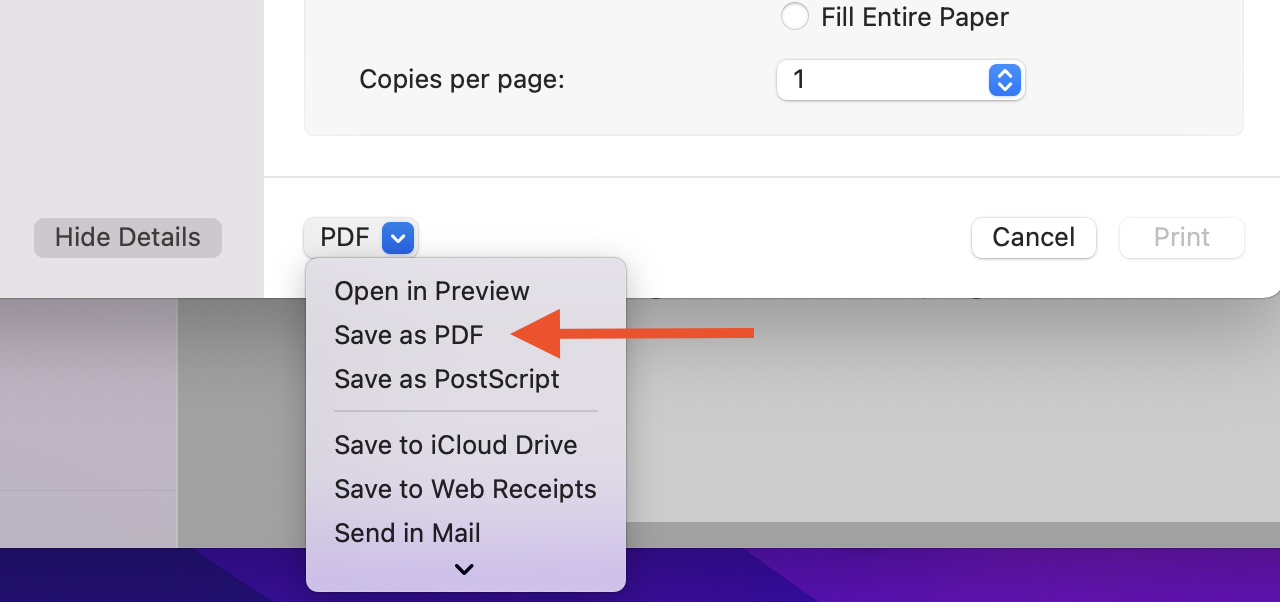
Υπάρχουν αρκετές επιλογές, αλλά επειδή θέλετε να δημιουργήσετε ένα PDF, πρέπει να κάνετε κλικ στο "Save as PDF". Άλλες επιλογές σάς επιτρέπουν, για παράδειγμα, να αποθηκεύσετε το PDF σας στο iCloud Drive ή να δημιουργήσετε ένα email και να το στείλετε μέσω της εφαρμογής Mail.
Αφού επιλέξετε "Save as PDF", επιλέξτε όνομα και τοποθεσία για το αρχείο PDF. Εισαγάγετε τις πληροφορίες που θέλετε στα πεδία Τίτλος, Συγγραφέας, Θέμα και Λέξεις-κλειδιά. Αργότερα μπορείτε να κάνετε αναζήτηση στο περιεχόμενο αυτών των πεδίων χρησιμοποιώντας το Spotlight.
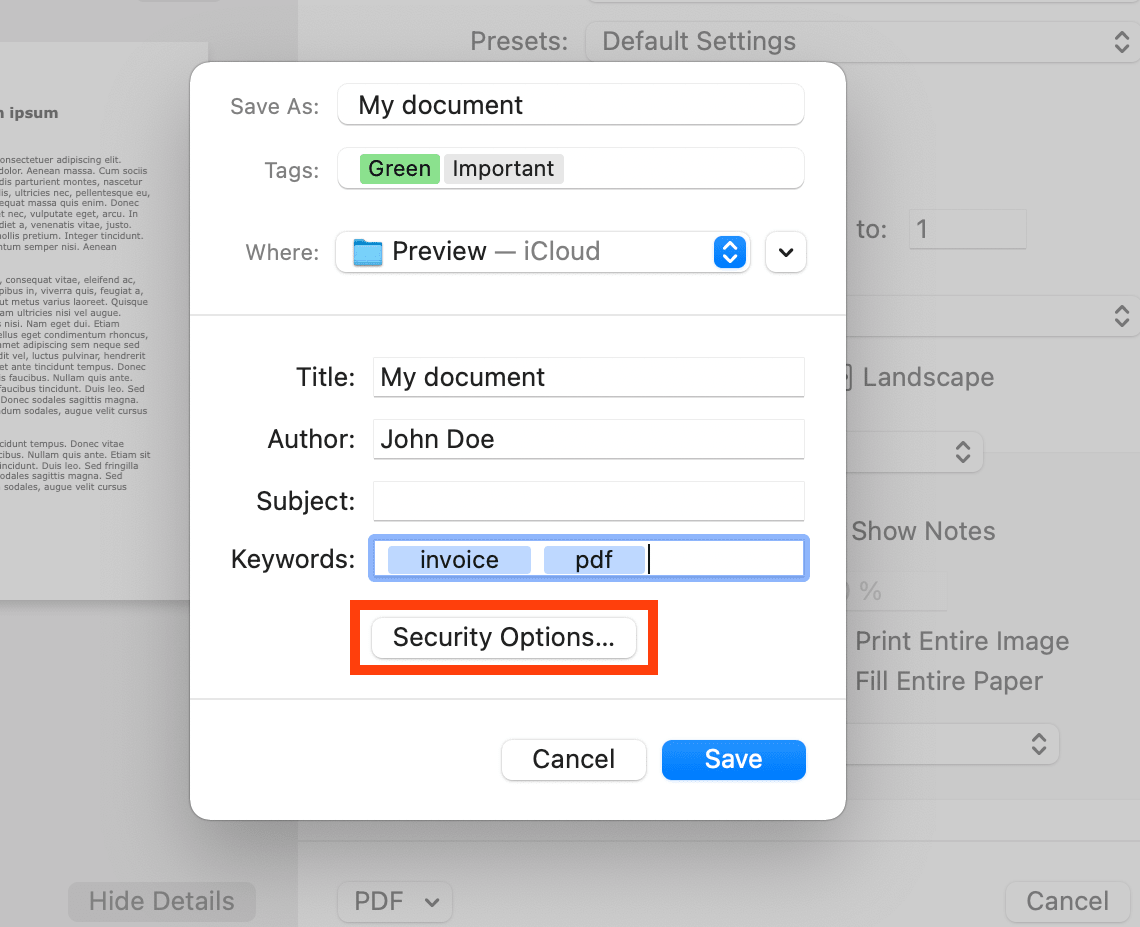
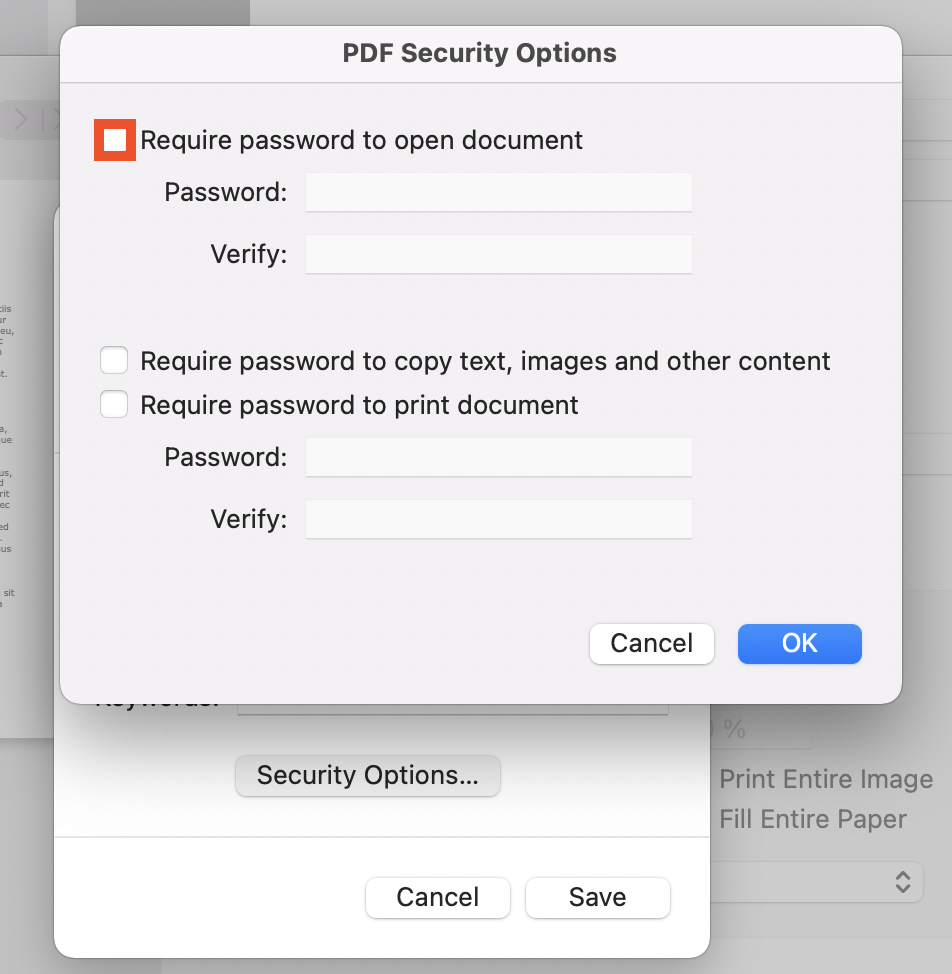
Αν θέλετε να προστατεύσετε το έγγραφό σας με κωδικό πρόσβασης, κάντε κλικ στο "Security Options…". Τώρα μπορείτε να απαιτείτε κωδικό για το άνοιγμα του εγγράφου. Μπορείτε επίσης να προσθέσετε επιπλέον επίπεδα ασφάλειας, όπως κωδικό για την αντιγραφή κειμένου, εικόνων και άλλου περιεχομένου από το έγγραφο ή κωδικό για την εκτύπωση του εγγράφου.
Πώς να δημιουργήσετε ένα PDF από εικόνες και έγγραφα με την Προεπισκόπηση
Εξηγήσαμε πώς να αποθηκεύσετε ένα έγγραφο ως PDF από υπάρχον έγγραφο. Αλλά τι γίνεται αν θέλετε να συνδυάσετε πολλά έγγραφα ή/και εικόνες σε ένα αρχείο PDF; Για να combine PDFs on Mac, θα χρειαστεί να χρησιμοποιήσετε την Preview.
Σημείωση: Δεν μπορείτε να επεξεργαστείτε το νέο μετατρεπόμενο έγγραφο στην Προεπισκόπηση. Μπορείτε μόνο να συνδυάζετε υπάρχοντα αρχεία. Πριν ανοίξετε το έγγραφο στην Προεπισκόπηση, βεβαιωθείτε ότι είστε ικανοποιημένοι με το περιεχόμενό του και ότι όλα είναι γραμμένα σωστά.
Δείτε πώς να συνδυάσετε αρχεία PDF σε Mac
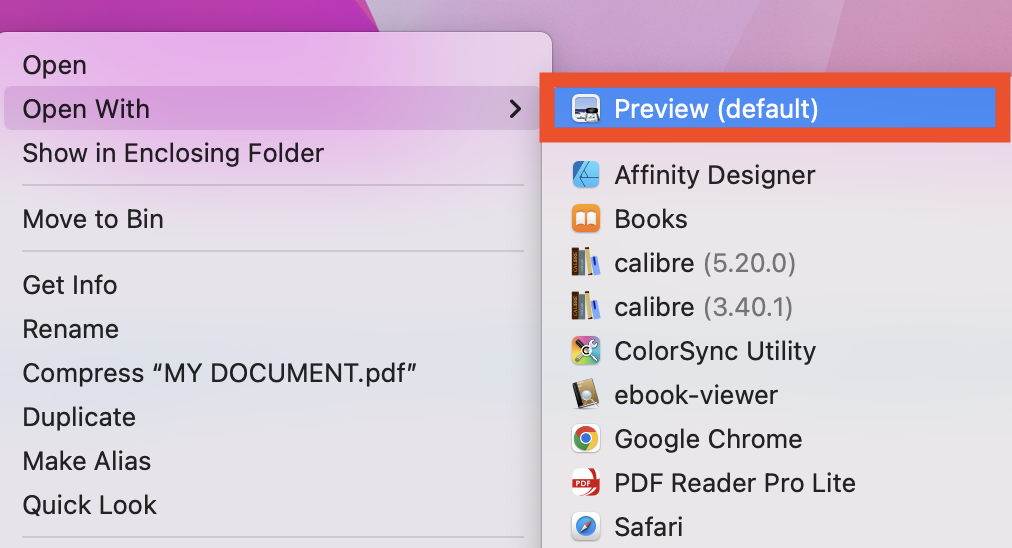
- Στην Preview app, ανοίξτε τα PDF που θέλετε να συνδυάσετε.
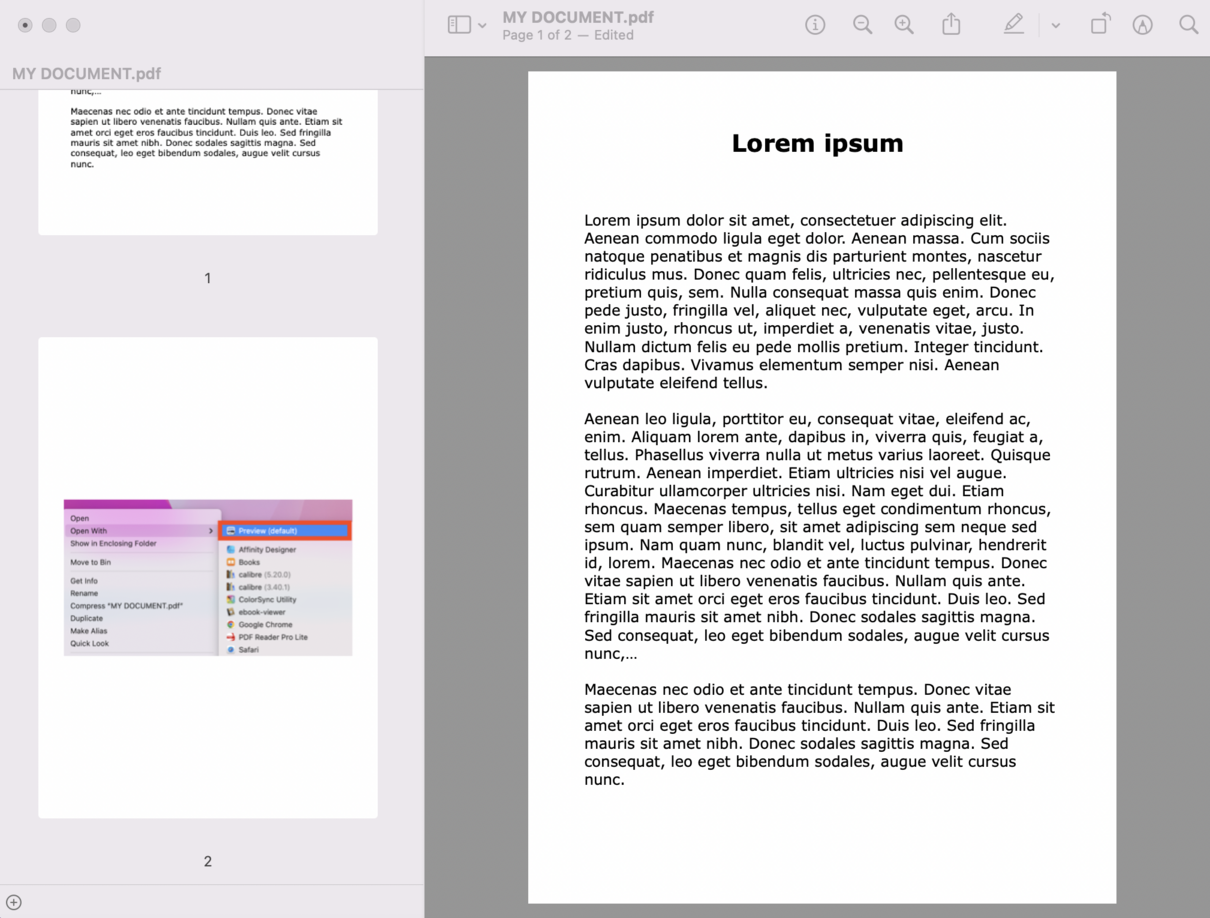
- Σε κάθε ανοιχτό PDF, επιλέξτε View > Thumbnails (για να εμφανίσετε τις μικρογραφίες σελίδων στην πλαϊνή στήλη).
- Για να προσθέσετε ολόκληρο ένα PDF στην αρχή ή στο τέλος ενός άλλου PDF, απλώς σύρετε τις μικρογραφίες στην πλαϊνή στήλη ενός ανοιχτού εγγράφου. Μπορείτε να προσθέσετε σελίδες στο τέλος του εγγράφου ή ανάμεσα σε σελίδες ενός εγγράφου. Σύρετε τις μικρογραφίες για να αλλάξετε τη σειρά. Χρησιμοποιήστε Command-click για να επιλέξετε μη συνεχόμενες μικρογραφίες.
ΣΗΜΕΙΩΣΗ: Κάθε αλλαγή που κάνετε σε ένα έγγραφο στην Προεπισκόπηση αποθηκεύεται αυτόματα. Αν θέλετε να διατηρήσετε τα αρχικά PDF, επιλέξτε File > Duplicate για να δημιουργήσετε ένα αντίγραφο του κάθε PDF πριν τα συνδυάσετε.
Για να το καταλάβετε καλύτερα, δείτε την παρακάτω εικόνα. Η προστιθέμενη εικόνα εμφανίζεται στην πλαϊνή στήλη ως Σελίδα 2.
Αφού τα έχετε όλα τακτοποιήσει και οργανώσει, αποθηκεύστε το νέο σας PDF. Press Command + S στο πληκτρολόγιο ή κάντε κλικ στο File > Save στη γραμμή μενού.
Εξαγωγή PDF από το μενού Αρχείο
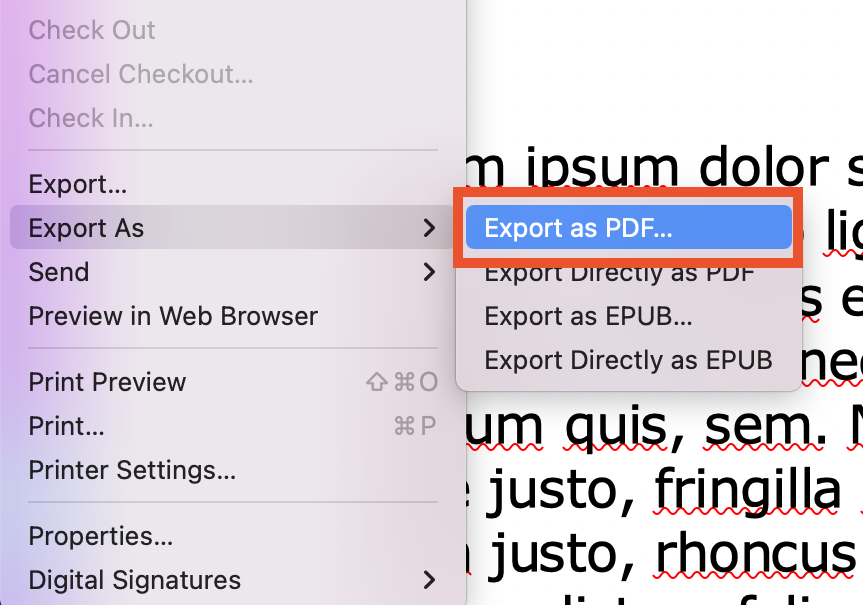
Υπάρχει και άλλη επιλογή. Αν πάτε στο File > Export στη γραμμή μενού της εφαρμογής που χρησιμοποιείτε, θα μπορείτε επίσης να αποθηκεύσετε το έγγραφο ως PDF. Μεταξύ των επιλογών που προσφέρονται είναι Export to, Export as και, στην περίπτωση της Προεπισκόπησης, Export as PDF. Όταν κάνετε κλικ στο "Export" μπορείτε να επιλέξετε μια μορφή πριν αποθηκεύσετε το νέο αρχείο.
Δημιουργία PDF με Γρήγορες ενέργειες
Ένας άλλος τρόπος είναι να χρησιμοποιήσετε το μενού Quick Actions του Finder. Δείτε πώς να μετατρέψετε μια εικόνα σε PDF χρησιμοποιώντας τις Γρήγορες ενέργειες:
- Ανοίξτε το Finder και εντοπίστε την εικόνα που θέλετε να μετατρέψετε.
- Κάντε Control-click στο αρχείο.
- Επιλέξτε Quick Actions > Create PDF.
- Δώστε όνομα στο νέο έγγραφο.
Το Finder θα δημιουργήσει αυτόματα το PDF στην τοποθεσία του αρχικού αρχείου. Αν λείπουν κάποιες Γρήγορες ενέργειες, μεταβείτε στο System Preferences > Extensions και επεξεργαστείτε το μενού. Επιλέξτε Finder στο μενού στα αριστερά και επιλέξτε τα σχετικά στοιχεία.
Μετατρέψτε τα έγγραφά σας σε PDF online
Θέλετε να μετατρέψετε τα έγγραφά σας online; Μπορείτε εύκολα να το κάνετε χρησιμοποιώντας διαδικτυακό λογισμικό PDF όπως το PDF2Go.
Ακολουθήστε αυτά τα απλά βήματα:
- Ανοίξτε τον ιστότοπο pdf2go.com στο Safari ή σε οποιονδήποτε άλλο browser χρησιμοποιείτε.
- Επιλέξτε το εργαλείο Convert to PDF για να μετατρέψετε κάθε είδους έγγραφα, e-books, υπολογιστικά φύλλα, παρουσιάσεις ή εικόνες σε PDF.
- Ανεβάστε την εικόνα ή το έγγραφό σας.
- Επιλέξτε "Use OCR" αν θέλετε να εξαγάγετε κείμενο από μια εικόνα.
- Κάντε κλικ στο "Start".
- Κατεβάστε το PDF.
Συμπέρασμα
Η αποθήκευση ενός εγγράφου ως PDF είναι, όπως βλέπετε, απλή όταν χρησιμοποιείτε Mac. Αν θέλετε να προσθέσετε άλλα PDF στο υπάρχον και να τα συνδυάσετε σε ένα νέο PDF, η μέθοδος που δείξαμε είναι χρήσιμη σε τέτοιες περιπτώσεις. Η μετατροπή και το merging documents online είναι μία ακόμη πρακτική λύση. Δοκιμάστε τα και δημιουργήστε ένα PDF στο Mac σας σήμερα!


