Kini, kebanyakan dokumen dihantar secara digital dan dihantar sebagai PDF. PDF ialah salah satu format fail yang paling banyak digunakan atas sebab tertentu. Dokumen PDF boleh dipaparkan dan dicetak pada mana-mana peranti, tanpa mengira sistem pengendalian atau perisian. Proses menyimpan hampir semua dokumen sebagai PDF pada Mac anda adalah mudah. Tetapi anda tidak perlu hanya percaya kata-kata kami. Cubalah sendiri. Berikut cara mencipta PDF di Mac!
Cara mencipta PDF daripada dokumen sedia ada di Mac
Bayangkan anda mempunyai dokumen yang ingin dikongsi sebagai fail PDF. Apa yang anda perlu lakukan hanyalah menukar dokumen sedia ada kepada format PDF. OS X menjadikannya tugas yang mudah.
Buka dokumen yang anda mahu simpan dalam aplikasi asalnya. Penciptaan PDF dilakukan melalui kotak dialog cetak. Untuk mengaksesnya:
- Pilih "File > Print", atau gunakan pintasan papan kekunci Command + P.
- Di penjuru kiri kotak dialog Cetak, anda akan melihat "PDF" menu.
- Klik butang PDF atau klik anak panah ke bawah untuk membuka menu timbul PDF.
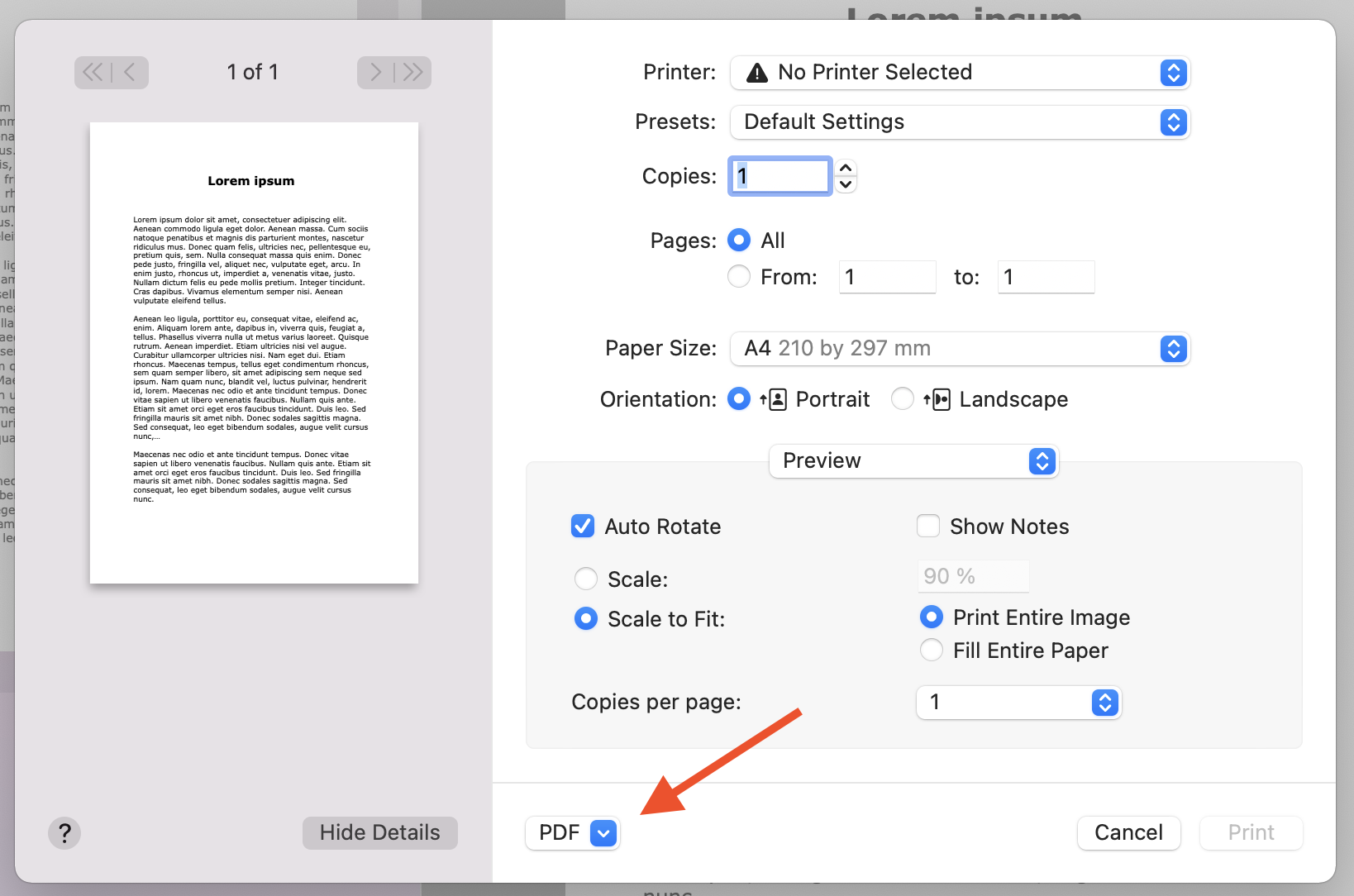 Klik menu ini untuk mengakses pilihan lain yang tersedia.
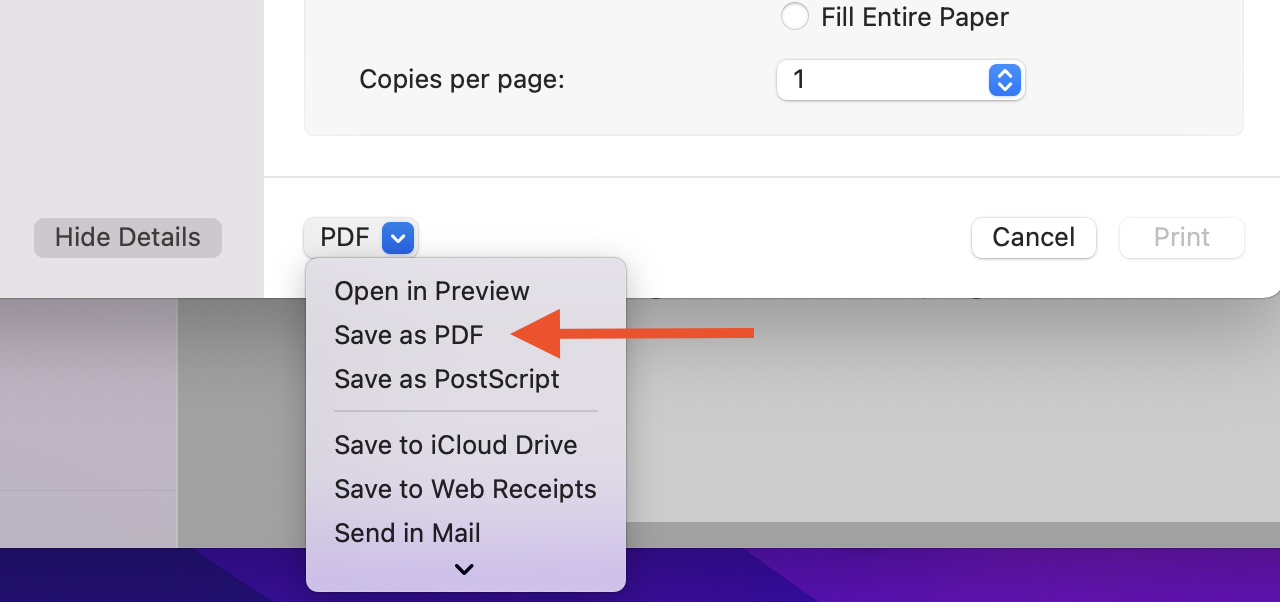
Terdapat beberapa pilihan yang boleh dipilih, tetapi kerana anda ingin mencipta PDF, anda perlu klik pada "Save as PDF". Pilihan lain membolehkan anda, sebagai contoh, menyimpan PDF ke iCloud Drive, atau mencipta e-mel dan menghantarnya melalui Apl Mail.
Selepas memilih "Save as PDF", pilih nama dan lokasi untuk fail PDF. Masukkan maklumat yang anda mahu dalam medan Title, Author, Subject dan Keywords. Kemudian anda boleh membuat carian dalam kandungan medan tersebut menggunakan Spotlight.
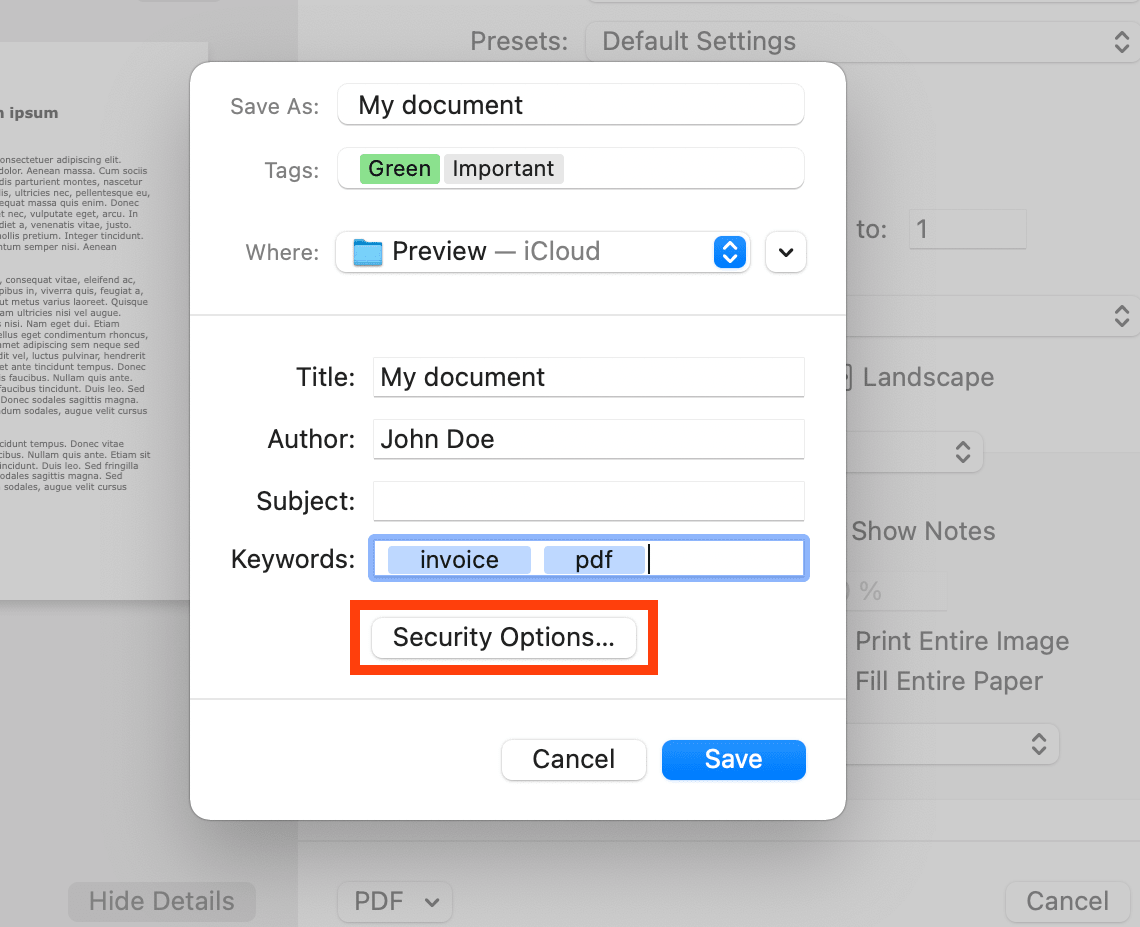
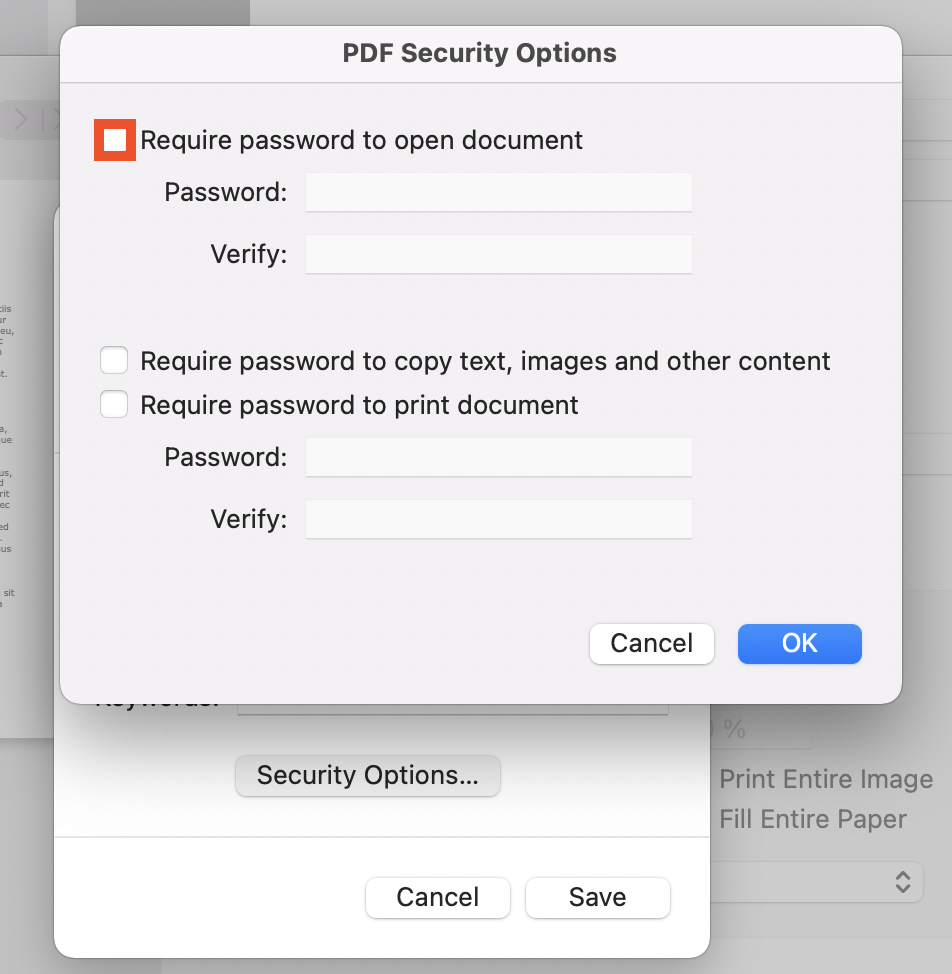
Jika anda mahu melindungi dokumen dengan kata laluan, klik pada "Security Options…". Kini anda boleh mewajibkan kata laluan untuk membuka dokumen. Selain itu, anda boleh menambah lapisan keselamatan tambahan, termasuk kata laluan untuk menyalin teks, imej dan kandungan lain daripada dokumen, atau kata laluan untuk mencetak dokumen.
Cara mencipta PDF daripada imej dan dokumen dalam Preview
Kami telah terangkan cara menyimpan dokumen sebagai PDF daripada dokumen sedia ada. Tetapi bagaimana jika anda mahu gabungkan berbilang dokumen dan/atau imej ke dalam satu fail PDF? Untuk combine PDFs on Mac, anda perlu menggunakan Preview.
Nota: Anda tidak boleh mengedit dokumen yang baru ditukar dalam Preview. Anda hanya boleh menggabungkan fail sedia ada. Sebelum membuka dokumen dalam Preview, pastikan anda berpuas hati dengan kandungannya dan semuanya ditulis dengan betul.
Berikut cara menggabungkan fail PDF di Mac
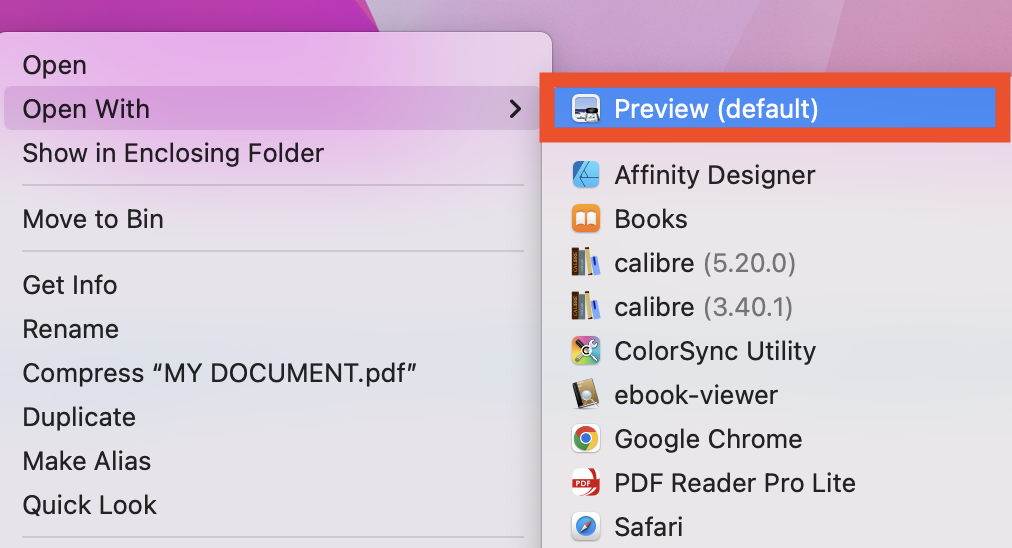
- Dalam Preview app, buka PDF yang anda mahu gabungkan.
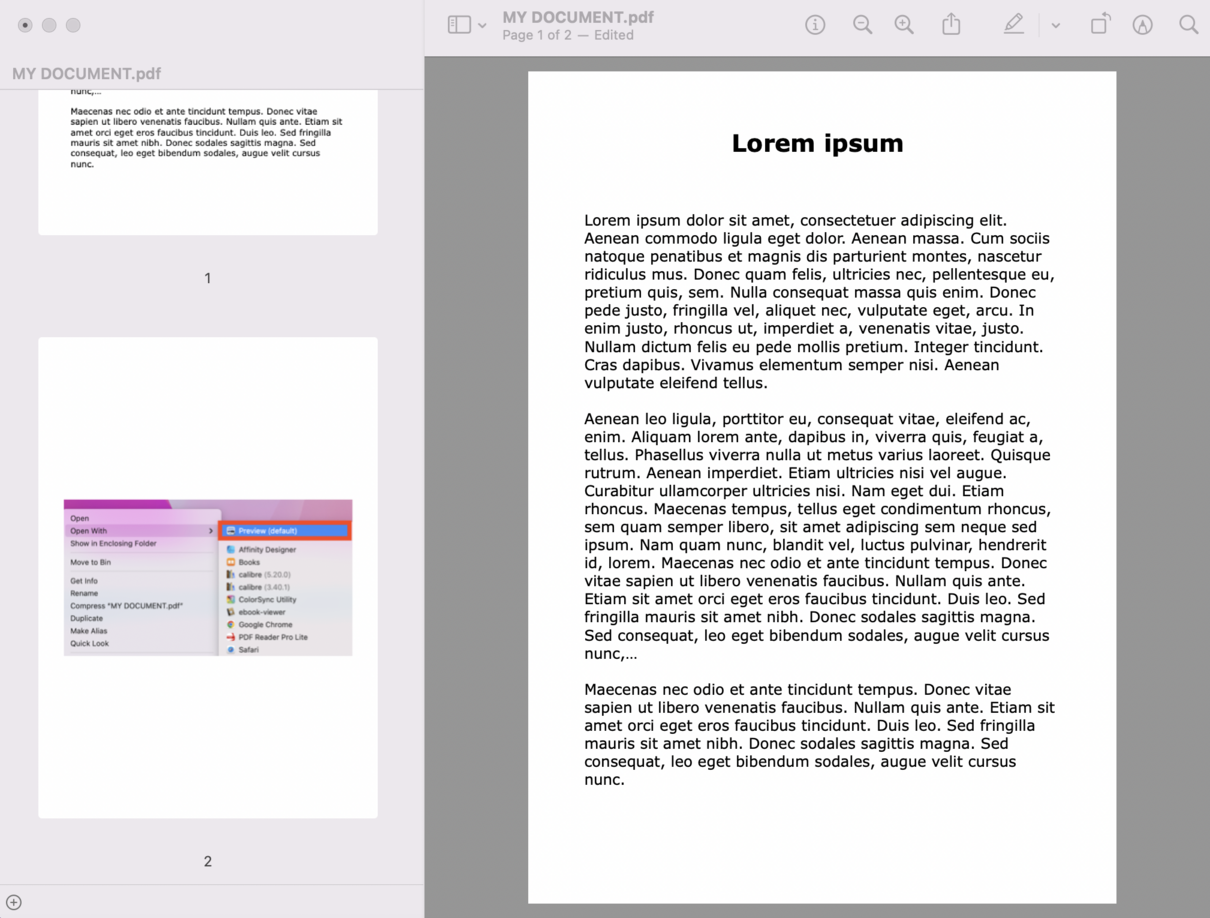
- Dalam setiap PDF yang dibuka, pilih View > Thumbnails (untuk memaparkan imej kecil halaman di bar sisi).
- Untuk menambah keseluruhan PDF ke permulaan atau penghujung PDF lain, seret sahaja imej kecil ke bar sisi dokumen yang dibuka. Anda boleh menambah halaman di penghujung dokumen atau di antara halaman dalam dokumen. Seret imej kecil untuk menukar susunan. Gunakan Command-click untuk memilih imej kecil yang tidak bersebelahan.
NOTA: Sebarang perubahan yang anda buat pada dokumen Preview akan disimpan secara automatik. Jika anda mahu mengekalkan PDF asal, sila pilih File > Duplicate untuk mencipta salinan setiap PDF sebelum menggabungkannya.
Untuk gambaran lebih jelas, lihat imej di bawah. Imej yang ditambah ditunjukkan dalam bar sisi sebagai Halaman 2.
Apabila semuanya telah disusun dan diatur, simpan PDF baharu anda. Press Command + S pada papan kekunci anda atau klik pada File > Save pada bar menu.
Eksport PDF Daripada Menu Fail
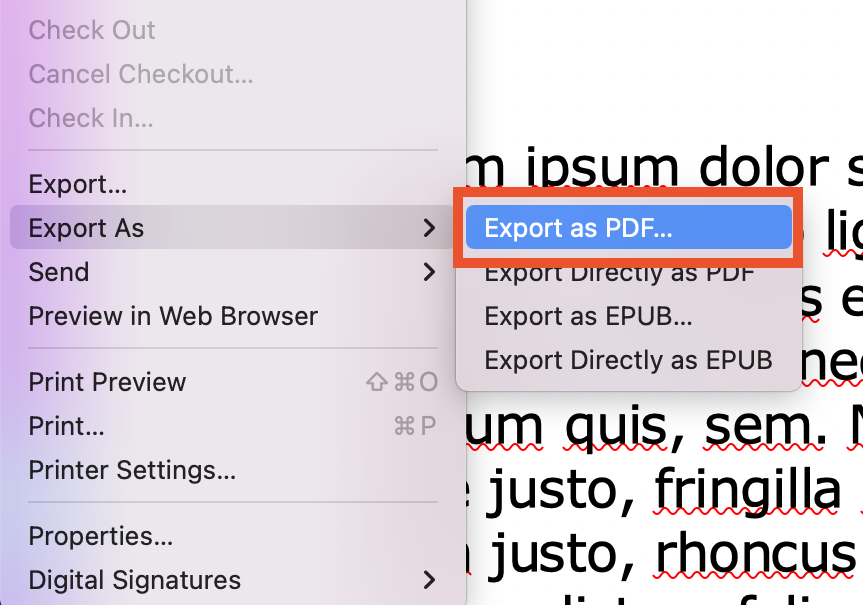
Terdapat satu lagi pilihan. Jika anda pergi ke File > Export dalam bar menu apl yang anda gunakan, anda juga boleh menyimpan dokumen sebagai PDF. Antara pilihan yang ditawarkan ialah Export to, Export as dan, dalam kes Preview, Export as PDF. Apabila anda klik "Export" anda boleh memilih format sebelum menyimpan fail baharu anda.
Cipta PDF Dengan Quick Actions
Cara lain ialah menggunakan menu Quick Actions dalam Finder. Berikut cara menukar imej ke PDF menggunakan Quick Actions:
- Buka Finder dan cari imej yang anda mahu tukar.
- Control-klik fail tersebut.
- Pilih Quick Actions > Create PDF.
- Berikan nama kepada dokumen baharu.
Finder akan mencipta PDF secara automatik di lokasi fail asal. Jika ada Quick Actions yang tiada, pergi ke System Preferences > Extensions dan edit menu tersebut. Pilih Finder dalam menu sisi dan pilih item yang berkaitan.
Tukar dokumen anda kepada PDF secara dalam talian
Mahukah anda menukar dokumen secara dalam talian? Anda boleh lakukannya dengan mudah menggunakan perisian PDF berasaskan web seperti PDF2Go.
Ikuti langkah mudah ini:
- Buka laman web pdf2go.com dalam Safari atau mana-mana pelayar lain yang anda gunakan.
- Pilih alat Convert to PDF untuk menukar semua jenis dokumen, e-buku, hamparan, pembentangan atau imej kepada PDF.
- Muat naik imej atau dokumen anda.
- Pilih "Use OCR" jika anda mahu mengekstrak teks daripada imej.
- Klik "Start".
- Muat turun PDF.
Kesimpulan
Menyimpan dokumen sebagai PDF adalah, seperti yang anda lihat, mudah apabila menggunakan Mac. Jika anda ingin menambah PDF lain pada PDF sedia ada dan menggabungkannya menjadi PDF baharu, kaedah yang ditunjukkan amat berguna dalam kes sebegini. Menukar dan merging documents online juga satu lagi penyelesaian yang mudah. Cubalah dan cipta PDF pada Mac anda hari ini!


