Avui dia, la majoria de documents s'envien digitalment i s'envien en format PDF. PDF és un dels formats de fitxer més utilitzats per un motiu. El document PDF es pot visualitzar i imprimir en qualsevol dispositiu, independentment del sistema operatiu o del programari. El procés de desar gairebé qualsevol document com a PDF al teu Mac és senzill. Però no cal que ens creguis. Prova-ho tu mateix. Així és com es crea un PDF al Mac!
Com crear un PDF a partir d'un document existent al Mac
Suposem que tens un document que vols compartir com a fitxer PDF. Tot el que has de fer és convertir el document existent a format PDF. OS X fa que aquesta sigui una tasca fàcil.
Obre el document que vols desar a l'aplicació nativa. La creació d'un PDF es fa a través del quadre de diàleg d'impressió. Per accedir-hi:
- Tria "File > Print" o fes servir la drecera de teclat Command + P.
- A l'angle esquerre del quadre de diàleg d'impressió veuràs el "PDF" menu.
- Fes clic al botó PDF o a la fletxa avall per obrir el menú emergent PDF.
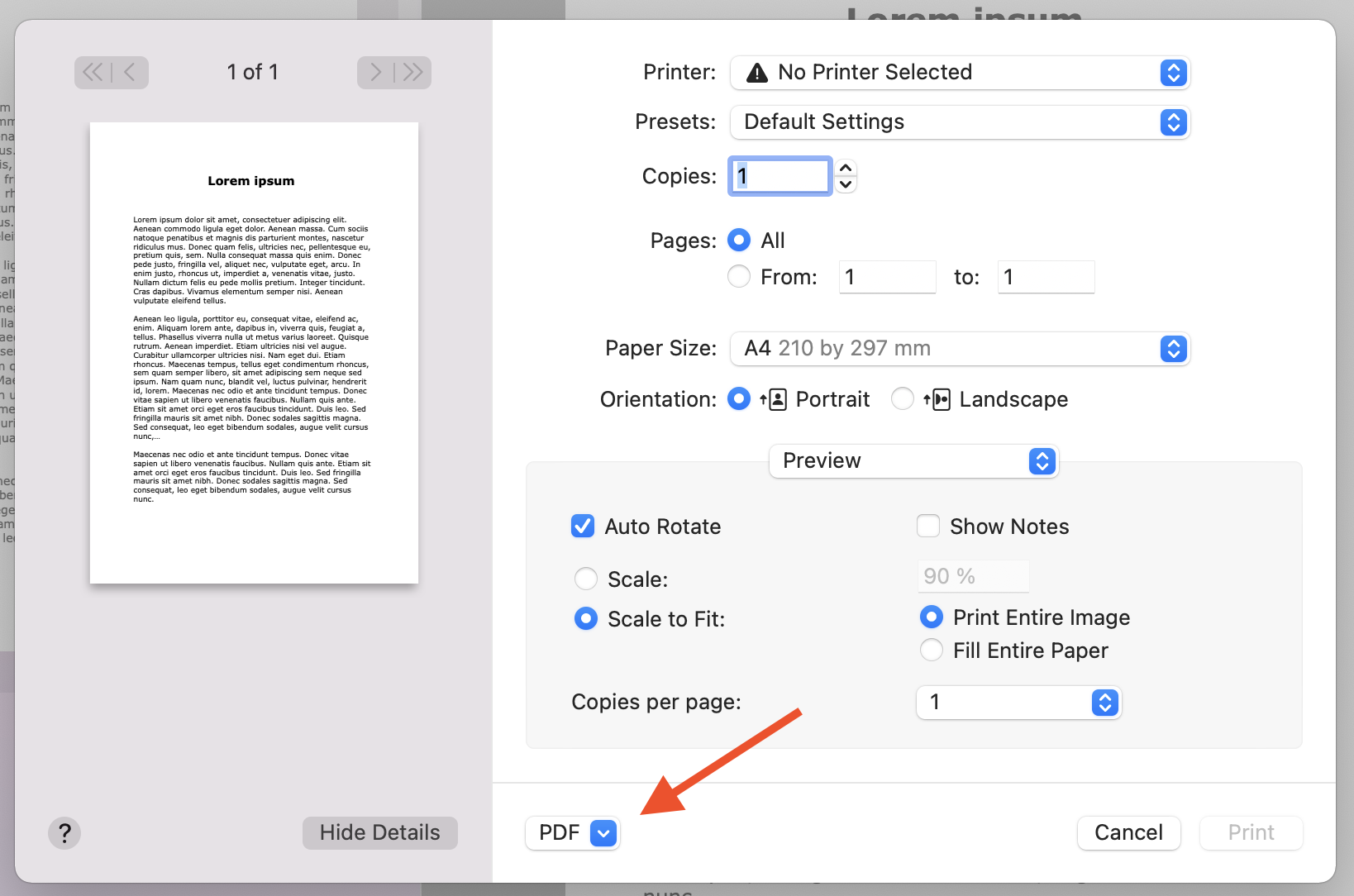 Fes clic en aquest menú per accedir a altres opcions disponibles.
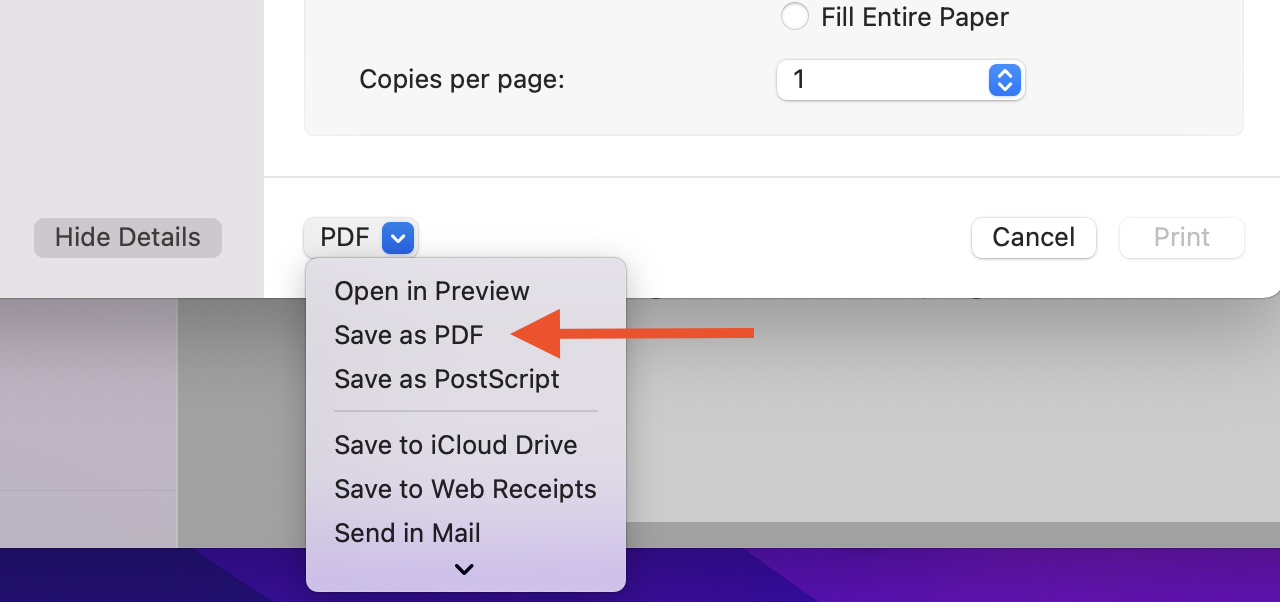
Hi ha diverses opcions per triar, però com que vols crear un PDF, has de fer clic a "Save as PDF". Altres opcions et permeten, per exemple, desar el PDF a l'iCloud Drive o crear un correu electrònic i enviar-lo amb l'app Correu.
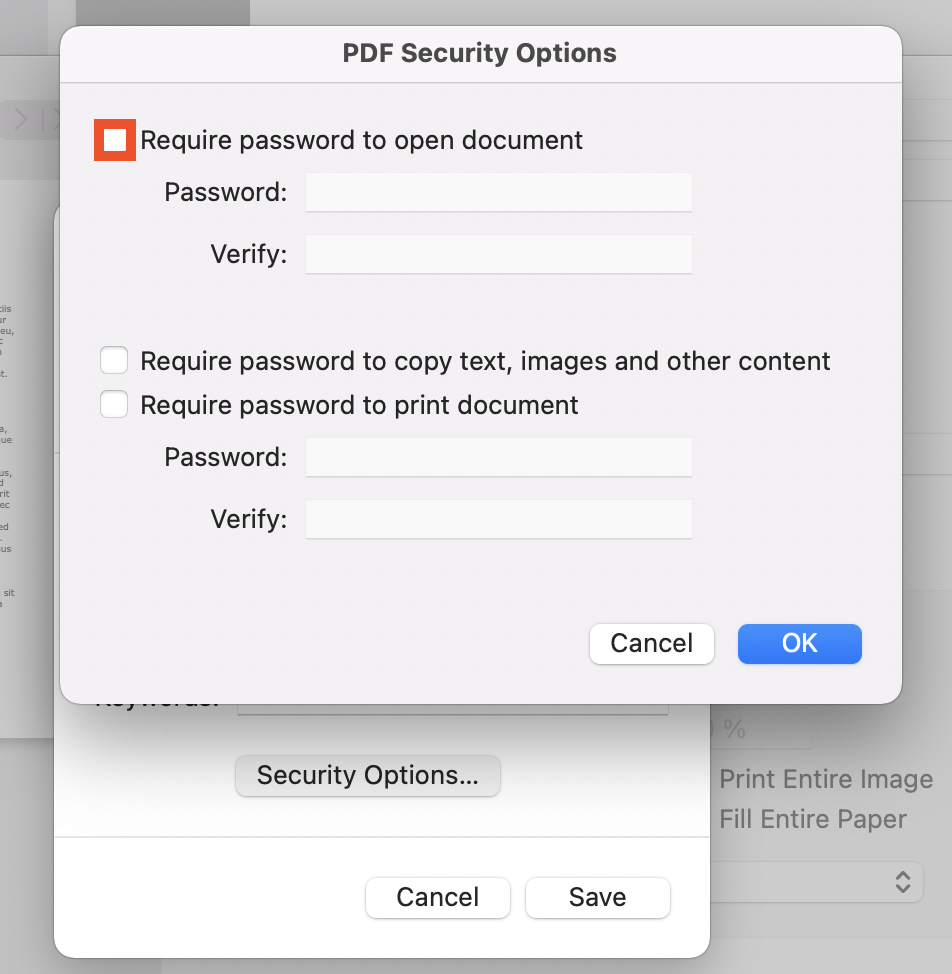
Després de seleccionar "Desa com a PDF", tria un nom i una ubicació per al fitxer PDF. Introdueix la informació que vulguis als camps Títol, Autor, Assumpte i Paraules clau. Més endavant podràs cercar en el contingut d'aquests camps amb Spotlight.
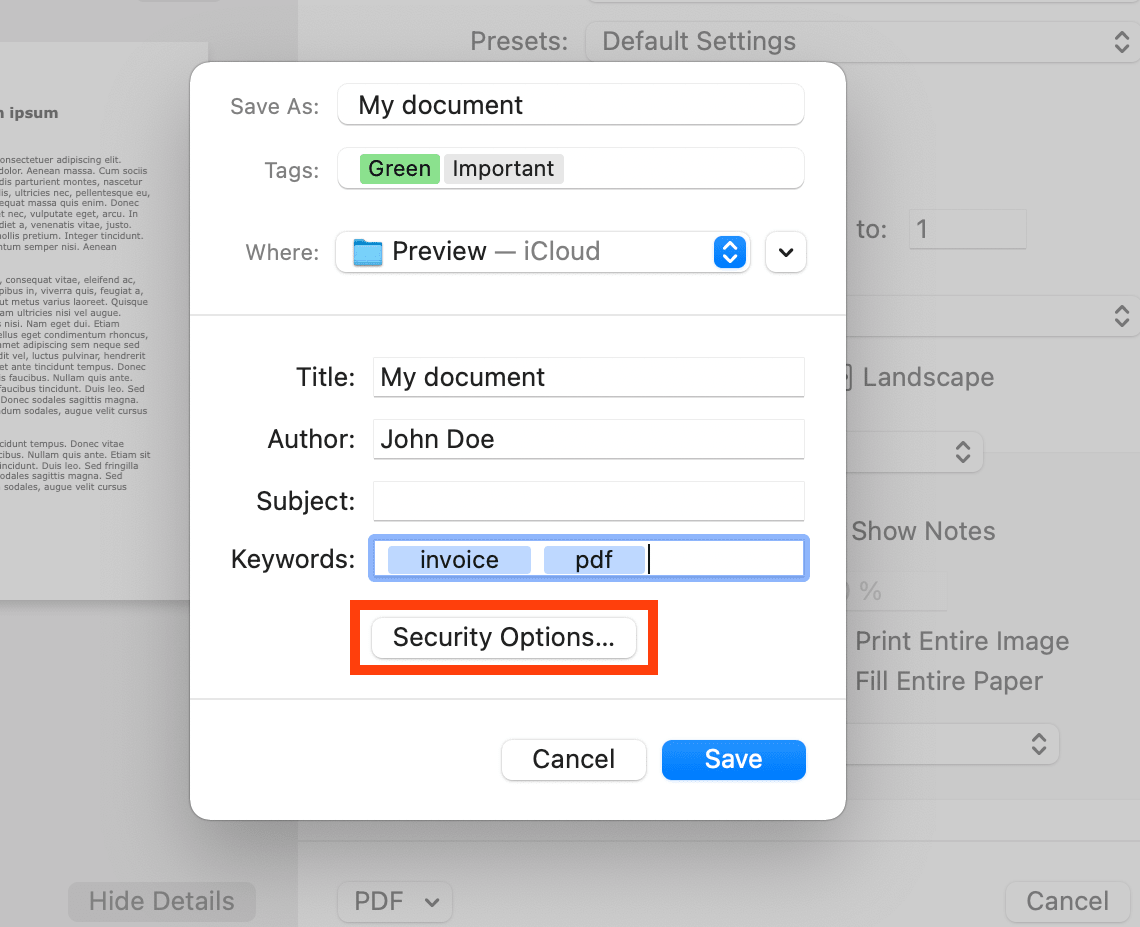
Si vols protegir el document amb una contrasenya, fes clic a "Security Options…". Ara pots requerir una contrasenya per obrir el document. A més, pots afegir capes addicionals de seguretat, com una contrasenya per copiar text, imatges i altre contingut del document, o una contrasenya per imprimir el document.
Com crear un PDF a partir d'imatges i documents a Vista prèvia
Hem explicat com desar un document com a PDF a partir d'un document existent. Però què passa si vols combinar diversos documents o/i imatges en un sol fitxer PDF? Per combine PDFs on Mac, hauràs de fer servir Preview.
Nota: No pots editar el document acabat de convertir a Vista prèvia. Només pots combinar fitxers existents. Abans d'obrir el document a Vista prèvia, assegura't que n'estàs satisfet i que tot està escrit correctament.
Com combinar fitxers PDF al Mac
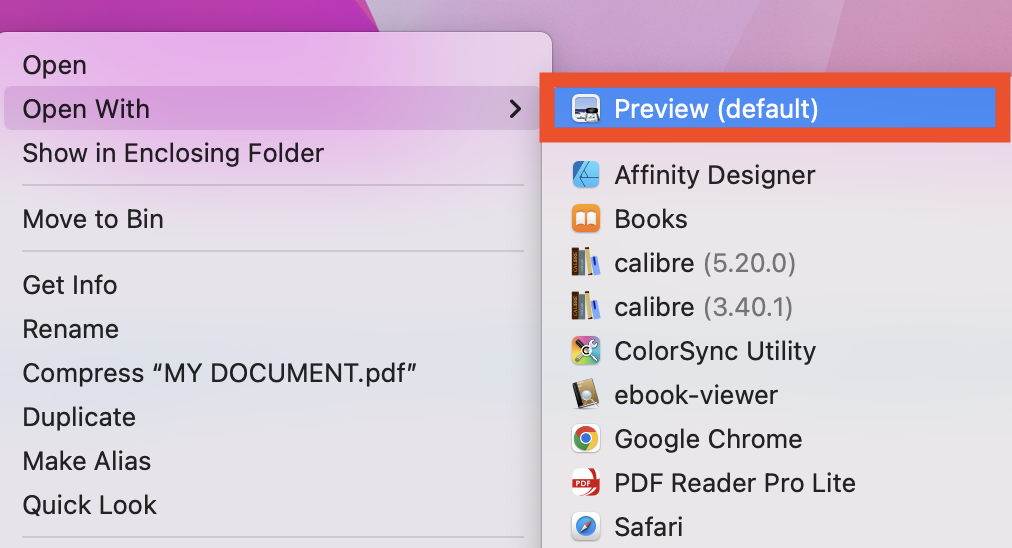
- A Preview app, obre els PDFs que vols combinar.
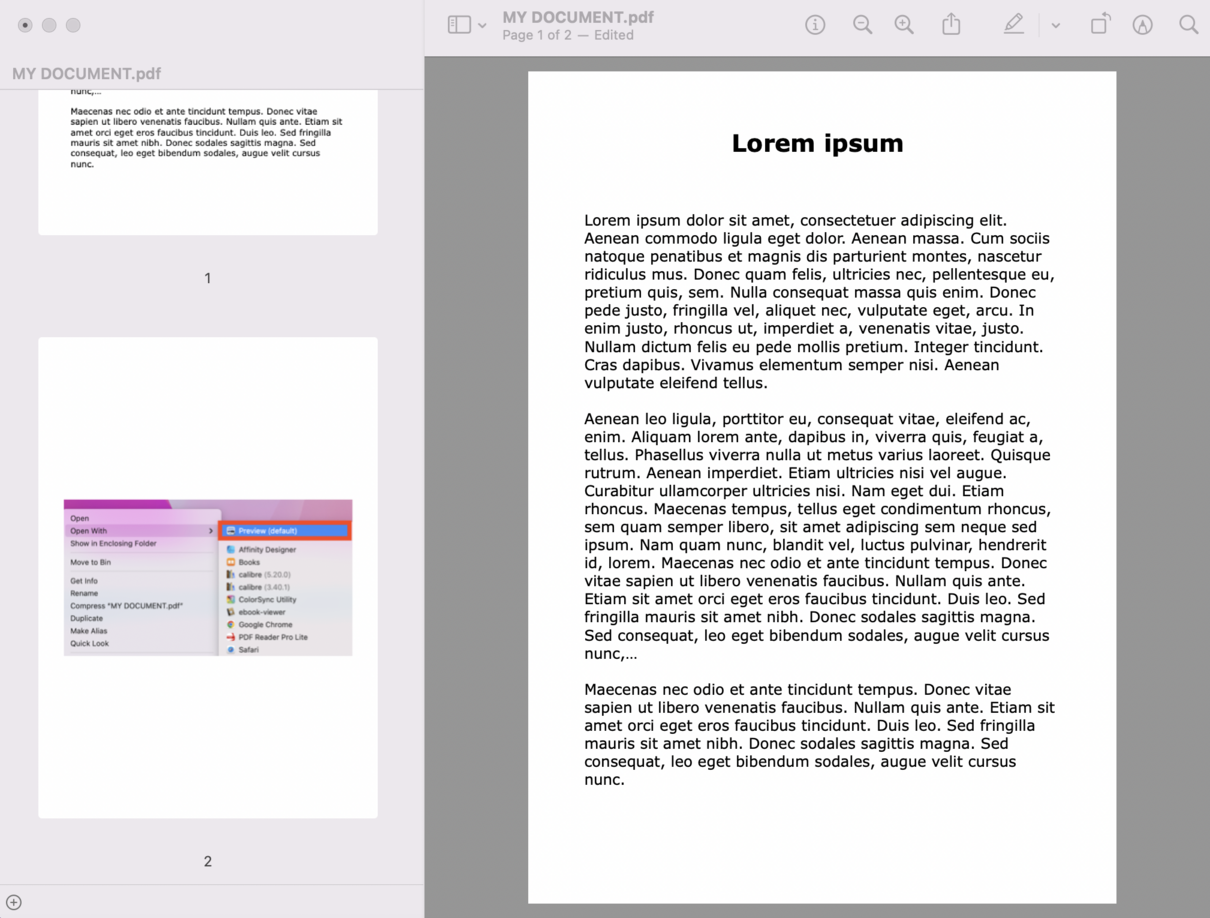
- En cada PDF obert, selecciona View > Thumbnails (per mostrar les miniatures de pàgina a la barra lateral).
- Per afegir un PDF sencer al començament o al final d'un altre PDF, només cal que arrosseguis les miniatures a la barra lateral d'un document obert. Pots afegir pàgines al final del document o entre pàgines d'un document. Arrossega les miniatures per reordenar-les. Fes servir Command-click per seleccionar miniatures no adjacents.
NOTA: Qualsevol canvi que facis en un document de Vista prèvia es desarà automàticament. Si vols conservar els PDFs originals, tria File > Duplicate per crear una còpia de cada PDF abans de combinar-los.
Per veure-ho més clar, consulta la imatge següent. La imatge afegida es mostra a la barra lateral com a Pàgina 2.
Quan ho tinguis tot ordenat i organitzat, desa el teu nou PDF. Press Command + S al teclat o fes clic a File > Save a la barra de menú.
Exporta un PDF des del menú Fitxer
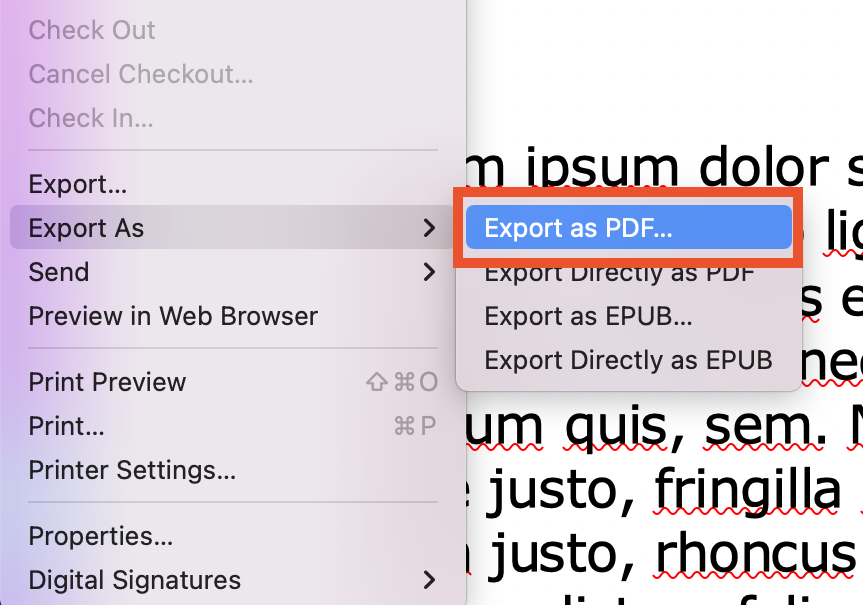
Hi ha una altra opció. Si vas a File > Export a la barra de menú de l'app que fas servir, també podràs desar el document com a PDF. Entre les opcions ofertes hi ha Exporta a, Exporta com a i, en el cas de Vista prèvia, Export as PDF. Quan facis clic a "Exporta" podràs seleccionar un format abans de desar el fitxer nou.
Crea un PDF amb Accions ràpides
Una altra manera és fer servir el menú Quick Actions del Finder. Així és com es converteix una imatge a PDF amb Accions ràpides:
- Obre el Finder i localitza la imatge que vols convertir.
- Fes clic amb la tecla Control premuda al fitxer.
- Selecciona Accions ràpides > Crea PDF.
- Posa un nom al document nou.
El Finder crearà automàticament el PDF a la ubicació del fitxer original. Si falten algunes Accions ràpides, ves a System Preferences > Extensions i edita el menú. Selecciona Finder al menú lateral i marca els elements corresponents.
Converteix els teus documents a PDF en línia
Vols convertir els teus documents en línia? Ho pots fer fàcilment amb programari PDF basat en web com PDF2Go.
Segueix aquests passos senzills:
- Obre el lloc web pdf2go.com al Safari o en qualsevol altre navegador que facis servir.
- Tria l'eina Convert to PDF per convertir tota mena de documents, llibres electrònics, fulls de càlcul, presentacions o imatges a PDF.
- Puja la teva imatge o document.
- Tria "Usa OCR" si vols extreure text d'una imatge.
- Fes clic a "Inicia".
- Baixa el PDF.
Conclusió
Desar un document com a PDF és, com pots veure, senzill quan treballes amb un Mac. Si vols afegir altres PDFs a l'existent i combinar-los en un PDF nou, el mètode explicat és molt útil en aquests casos. Convertir i merging documents online és una altra solució pràctica. Prova aquestes opcions i crea un PDF al teu Mac avui mateix!


