Günümüzde çoğu belge dijital olarak gönderilir ve PDF formatında iletilir. PDF bir nedenden dolayı en yaygın kullanılan dosya formatlarından biridir. PDF belgesi, işletim sistemi veya yazılımdan bağımsız olarak herhangi bir cihazda görüntülenebilir ve yazdırılabilir. Mac'inizde neredeyse tüm belgeleri PDF olarak kaydetme işlemi oldukça basittir. Ama bunu bize güvenerek yapmak zorunda değilsiniz. Kendiniz deneyin. Mac'te PDF nasıl oluşturulur?
Mac'te mevcut bir belgeden PDF nasıl oluşturulur
Paylaşmak istediğiniz bir belgenin PDF dosyası olduğunu varsayalım. Tek yapmanız gereken mevcut belgeyi PDF formatına dönüştürmektir. OS X bunu kolay bir görev haline getirir.
Kaydetmek istediğiniz belgeyi kendi uygulamasında açın. PDF oluşturma işlemi yazdırma iletişim kutusu üzerinden yapılır. Buna erişmek için:
- "File > Print" öğesini seçin veya Command + P klavye kısayolunu kullanın.
- Yazdır iletişim kutusunun sol köşesinde "PDF" menu göreceksiniz.
- PDF düğmesine tıklayın veya PDF açılır menüsünü açmak için aşağı ok simgesine tıklayın.
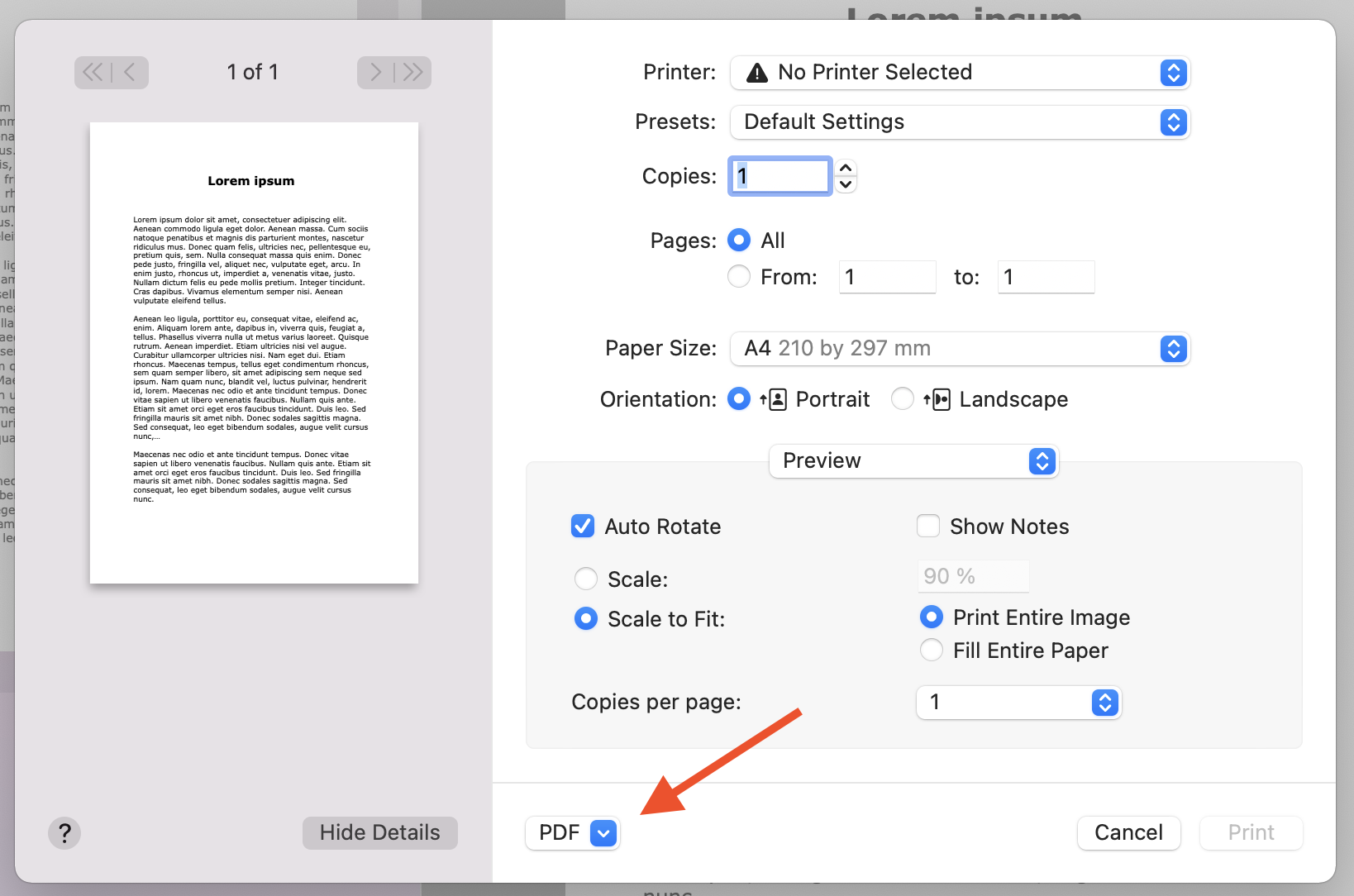 Diğer mevcut seçeneklere erişmek için bu menüye tıklayın.
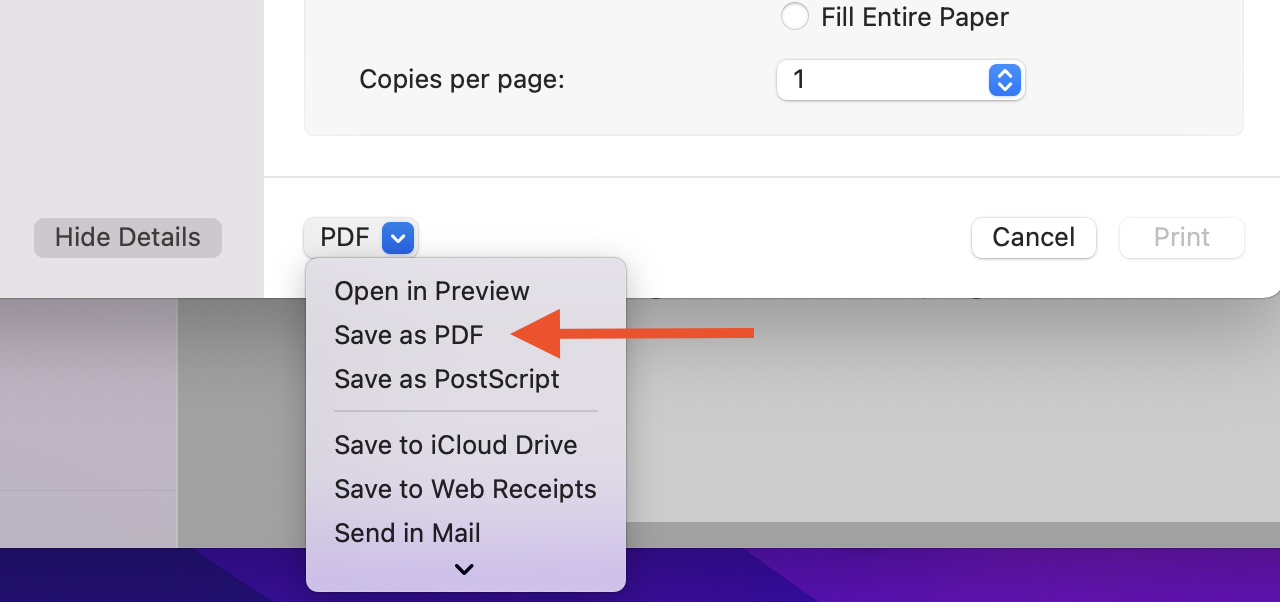
Seçebileceğiniz birkaç seçenek vardır, ancak siz bir PDF oluşturmak istediğiniz için "Save as PDF" seçeneğine tıklamanız gerekir. Diğer seçenekler, örneğin PDF'nizi iCloud Drive'a kaydetmenize veya Mail Uygulaması ile e-posta oluşturup göndermenize olanak tanır.
"PDF olarak kaydet" seçeneğini seçtikten sonra, PDF dosyası için bir ad ve konum belirleyin. Başlık, Yazar, Konu ve Anahtar Kelimeler alanlarına istediğiniz bilgileri girin. Daha sonra bu alanların içeriğinde Spotlight kullanarak arama yapabilirsiniz.
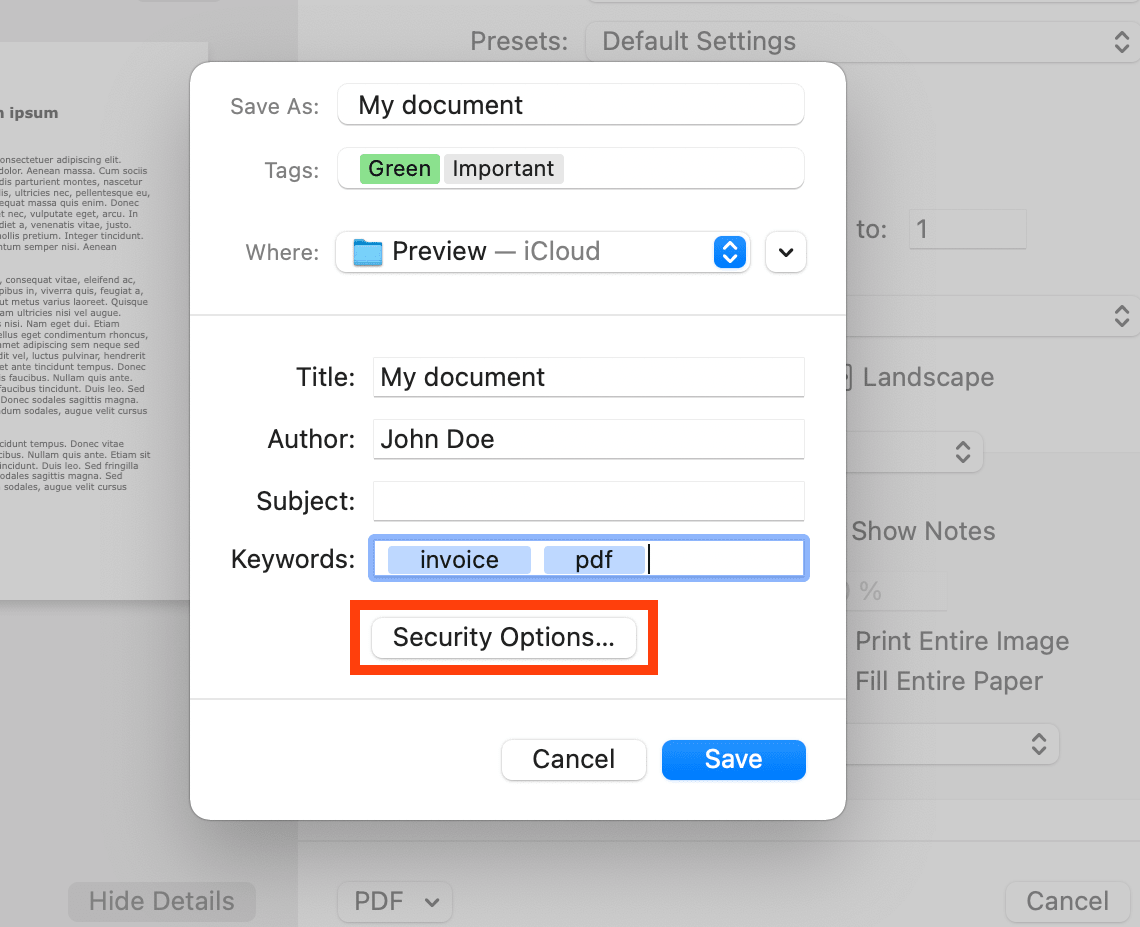
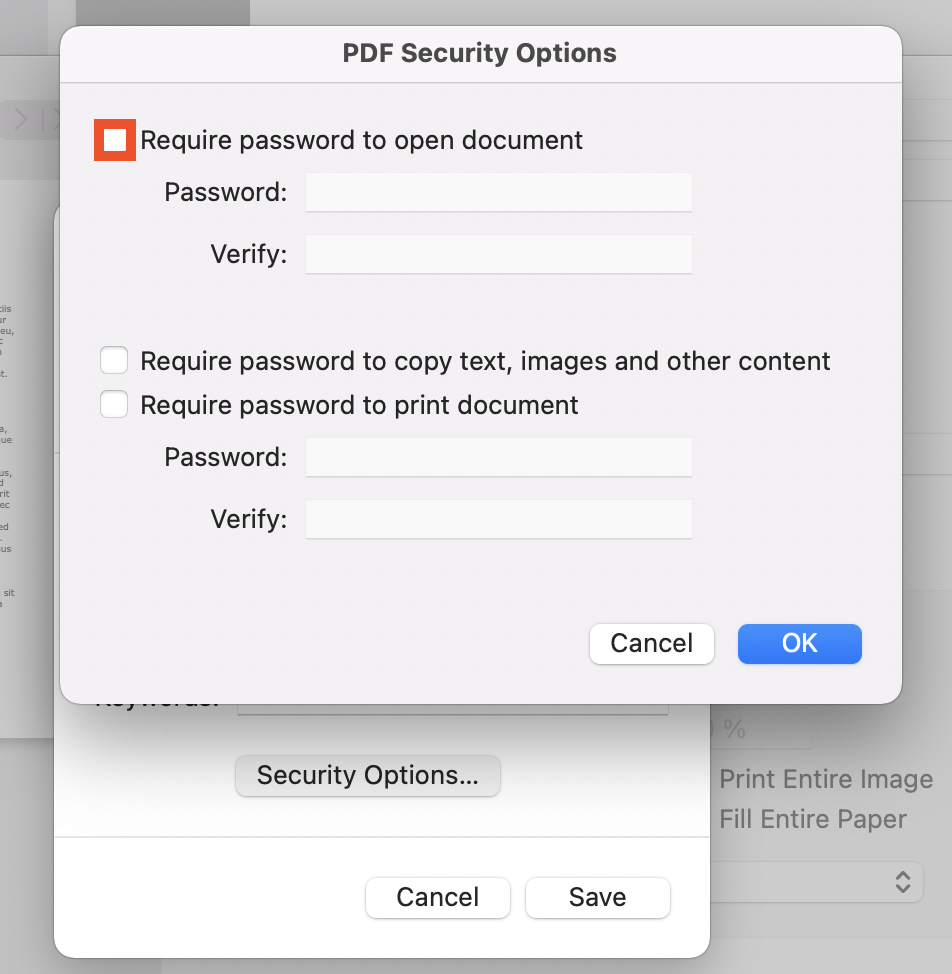
Belgenizi bir parola ile korumak istiyorsanız "Security Options…" üzerine tıklayın. Artık belgenin açılması için parola isteyebilirsiniz. Ayrıca, belgeden metin, görsel ve diğer içerikleri kopyalamak veya belgeyi yazdırmak için parola eklemek gibi ek güvenlik katmanları da ekleyebilirsiniz.
Önizleme'de görüntülerden ve belgelerden PDF nasıl oluşturulur
Mevcut bir belgeyi PDF olarak kaydetmenin nasıl yapıldığını açıkladık. Peki birden fazla belgeyi ve/veya görseli tek bir PDF dosyasında birleştirmek isterseniz? combine PDFs on Mac için Preview kullanmanız gerekir.
Not: Yeni dönüştürdüğünüz belgeyi Önizleme'de düzenleyemezsiniz. Yalnızca mevcut dosyaları birleştirebilirsiniz. Belgeyi Önizleme'de açmadan önce içeriğinden memnun olduğunuzdan ve her şeyin doğru yazıldığından emin olun.
Mac'te PDF dosyaları nasıl birleştirilir
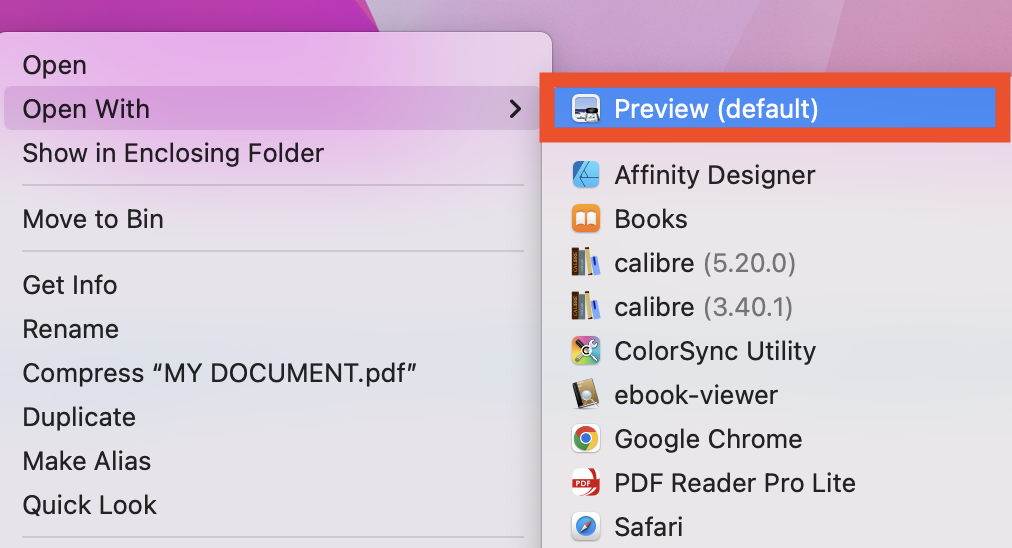
- Preview app içinde birleştirmek istediğiniz PDF'leri açın.
- Açık olan her PDF'de View > Thumbnails seçeneğini seçin (böylece kenar çubuğunda sayfa küçük resimleri görüntülenir).
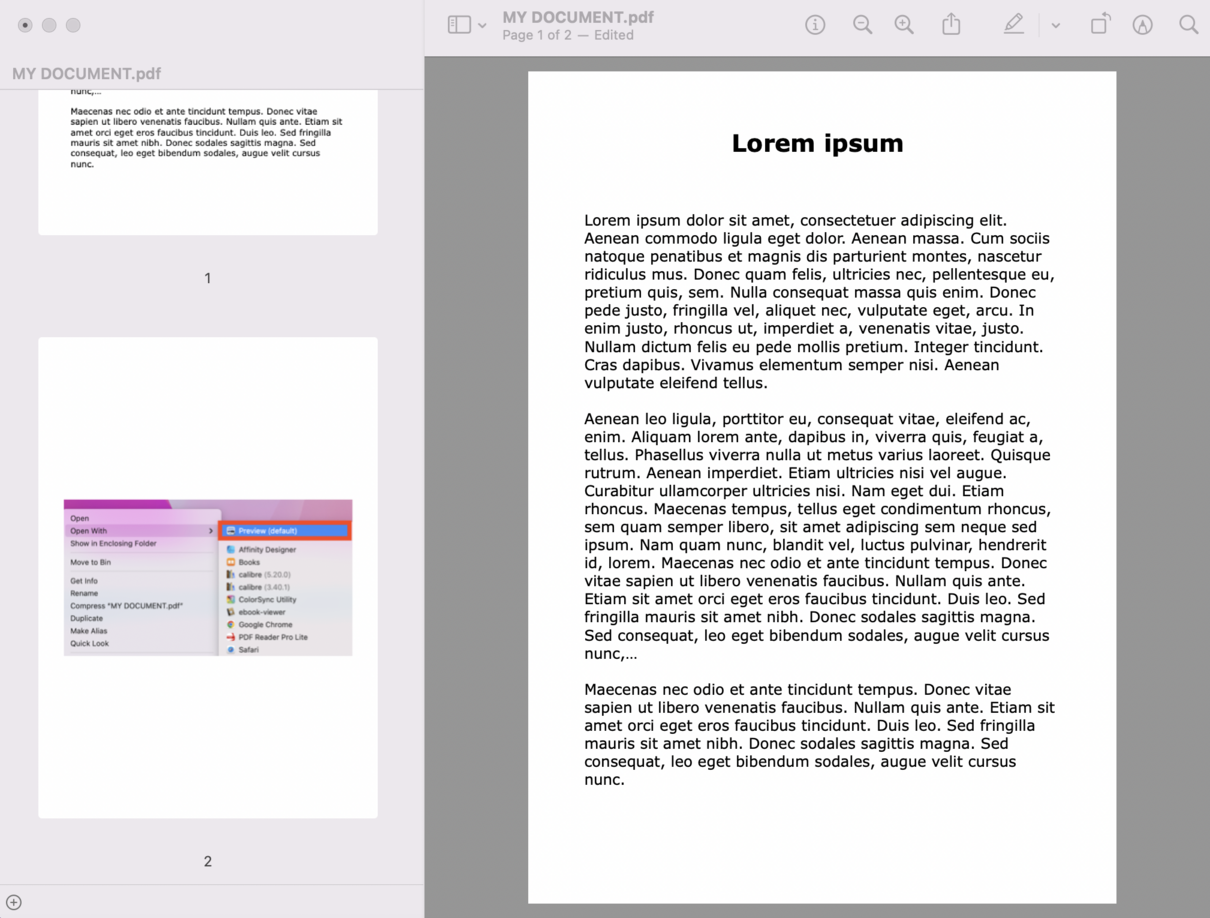
- Tüm bir PDF'yi başka bir PDF'nin başına veya sonuna eklemek için küçük resimleri açık bir belgenin kenar çubuğuna sürüklemeniz yeterlidir. Sayfaları belgenin sonuna veya sayfalar arasına ekleyebilirsiniz. Yeniden sıralamak için küçük resimleri sürükleyin. Bitişik olmayan küçük resimleri seçmek için Command-click kullanın.
NOT: Önizleme belgesinde yaptığınız tüm değişiklikler otomatik olarak kaydedilir. Orijinal PDF'leri saklamak istiyorsanız, birleştirmeden önce her bir PDF'nin bir kopyasını oluşturmak için lütfen File > Duplicate seçeneğini kullanın.
Daha iyi anlamak için aşağıdaki görsele bakın. Eklenen görsel kenar çubuğunda Sayfa 2 olarak gösterilir.
Her şeyi düzenleyip organize ettikten sonra, yeni oluşturduğunuz PDF'yi kaydedin. Klavyenizde Press Command + S veya menü çubuğundan File > Save öğesine tıklayın.
Dosya Menüsünden PDF Dışa Aktarma
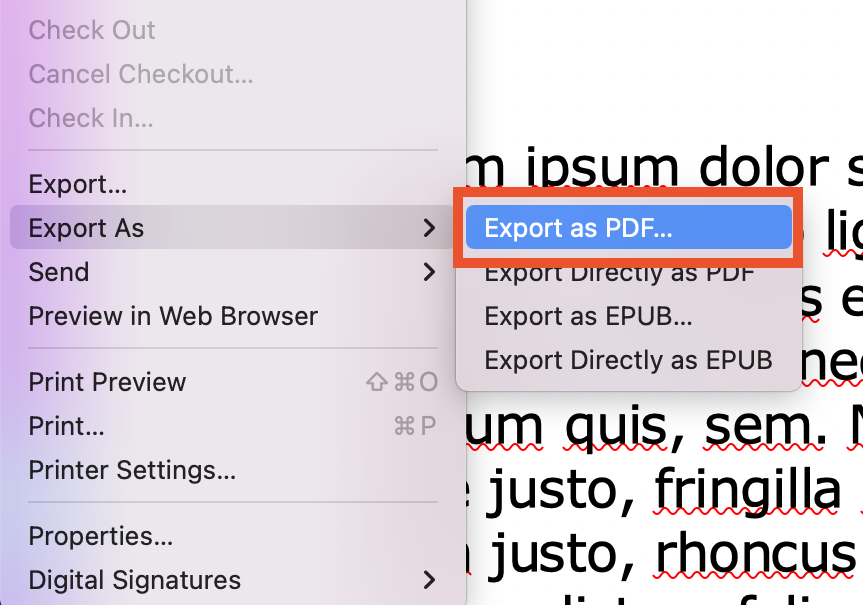
Başka bir seçenek daha vardır. Kullandığınız uygulamanın menü çubuğunda File > Export bölümüne giderseniz, belgeyi PDF olarak kaydedebilirsiniz. Sunulan seçenekler arasında Farklı Dışa Aktar, Dışa Aktar ve Önizleme için Export as PDF bulunur. "Dışa aktar" seçeneğine tıkladığınızda, yeni dosyanızı kaydetmeden önce bir format seçebilirsiniz.
Hızlı İşlemler ile PDF oluşturma
Başka bir yol da Finder'ın Quick Actions menüsünü kullanmaktır. Hızlı İşlemler ile bir görseli PDF'ye dönüştürme şekli şöyledir:
- Finder'ı açın ve dönüştürmek istediğiniz görseli bulun.
- Dosyayı Control tuşuna basılı tutarak tıklayın.
- Hızlı İşlemler > PDF Oluştur'u seçin.
- Yeni belgeye bir ad verin.
Finder, PDF'yi otomatik olarak orijinal dosyanın bulunduğu konuma oluşturur. Bazı Hızlı İşlemler eksikse, menüyü düzenlemek için System Preferences > Extensions bölümüne gidin. Yan menüden Finder'ı seçin ve ilgili öğeleri işaretleyin.
Belgelerinizi çevrimiçi olarak PDF'ye dönüştürün
Belgelerinizi çevrimiçi olarak dönüştürmek mi istiyorsunuz? Bunu PDF2Go gibi web tabanlı PDF yazılımlarını kullanarak kolayca yapabilirsiniz.
Bu basit adımları izleyin:
- pdf2go.com sitesini Safari'de veya kullandığınız herhangi bir tarayıcıda açın.
- Her tür belgeyi, e-kitabı, elektronik tabloyu, sunumu veya görseli PDF'ye dönüştürmek için Convert to PDF aracını seçin.
- Görselinizi veya belgenizi yükleyin.
- Bir görselden metin çıkarmak istiyorsanız "OCR kullan" seçeneğini işaretleyin.
- "Başlat"a tıklayın.
- PDF'yi indirin.
Sonuç
Gördüğünüz gibi, bir belgeyi Mac'te PDF olarak kaydetmek oldukça basittir. Mevcut bir PDF'ye başka PDF'ler ekleyip bunları yeni bir PDF'de birleştirmek isterseniz, gösterilen yöntem bu durumlarda işe yarar. Belgeleri dönüştürmek ve merging documents online ise başka bir pratik çözümdür. Bu yöntemleri deneyin ve bugün Mac'inizde bir PDF oluşturun!


