現在では、ほとんどの文書はデジタルで送信されており、PDF形式で送られます。 PDF は、最も広く使われているファイル形式の1つです。その理由は、PDF文書はオペレーティングシステムやソフトウェアに関係なく、どのデバイスでも表示・印刷できるからです。Macでほとんどあらゆる文書をPDFとして保存する作業はとても簡単です。まずは実際に試してみてください。 MacでPDFを作成する方法をご紹介します。
Macで既存の文書からPDFを作成する方法
PDFファイルとして共有したい文書があるとします。行うことは、その既存の文書をPDF形式に変換するだけです。OS Xなら、この作業を簡単に行えます。
PDFとして保存したい文書を、元のアプリケーションで開きます。PDFの作成はプリントダイアログボックスから行います。開くには次の手順で操作します。
- "File > Print" を選択するか、キーボードショートカット Command + P を使用します。
- プリントダイアログボックスの左下に "PDF" menu が表示されます。
- PDFボタンをクリックするか、下向き矢印をクリックしてPDFポップアップメニューを開きます。
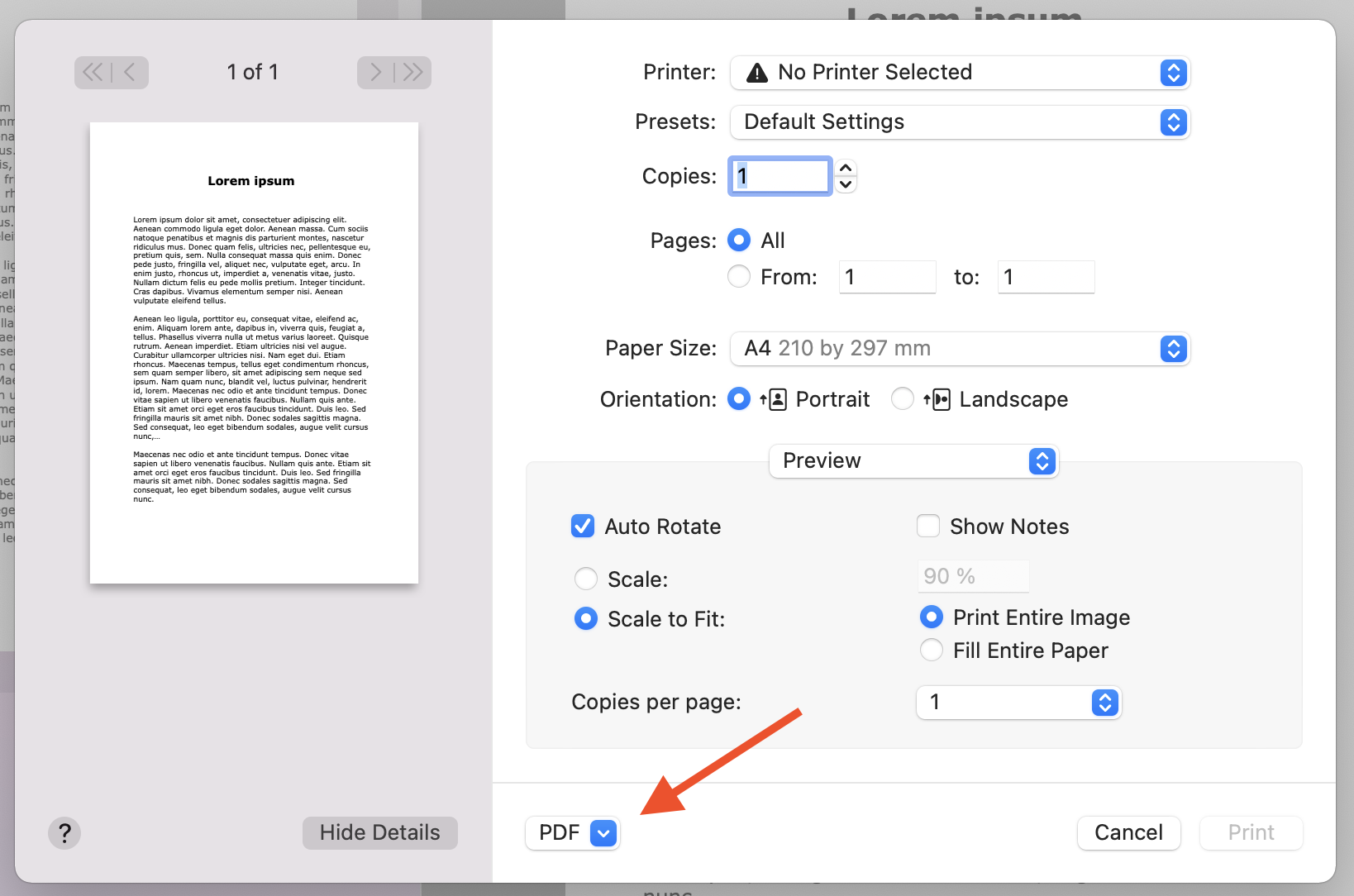 このメニューをクリックして、利用可能なその他のオプションにアクセスします。
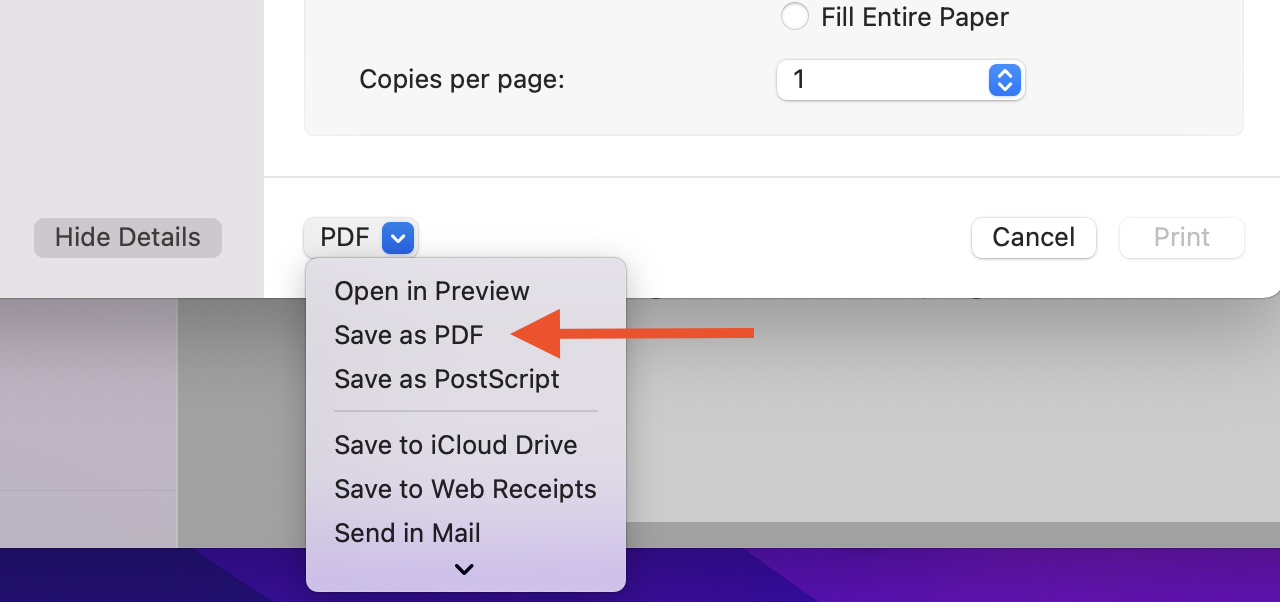
いくつかのオプションがありますが、PDFを作成したい場合は "Save as PDF" をクリックする必要があります。その他のオプションでは、PDFをiCloud Driveに保存したり、メールを作成してMailアプリから送信したりできます。
"Save as PDF" を選択したら、PDFファイルの名前と保存場所を指定します。Title、Author、Subject、Keywords の各フィールドに必要な情報を入力します。これらのフィールドの内容は、後から Spotlight で検索できます。
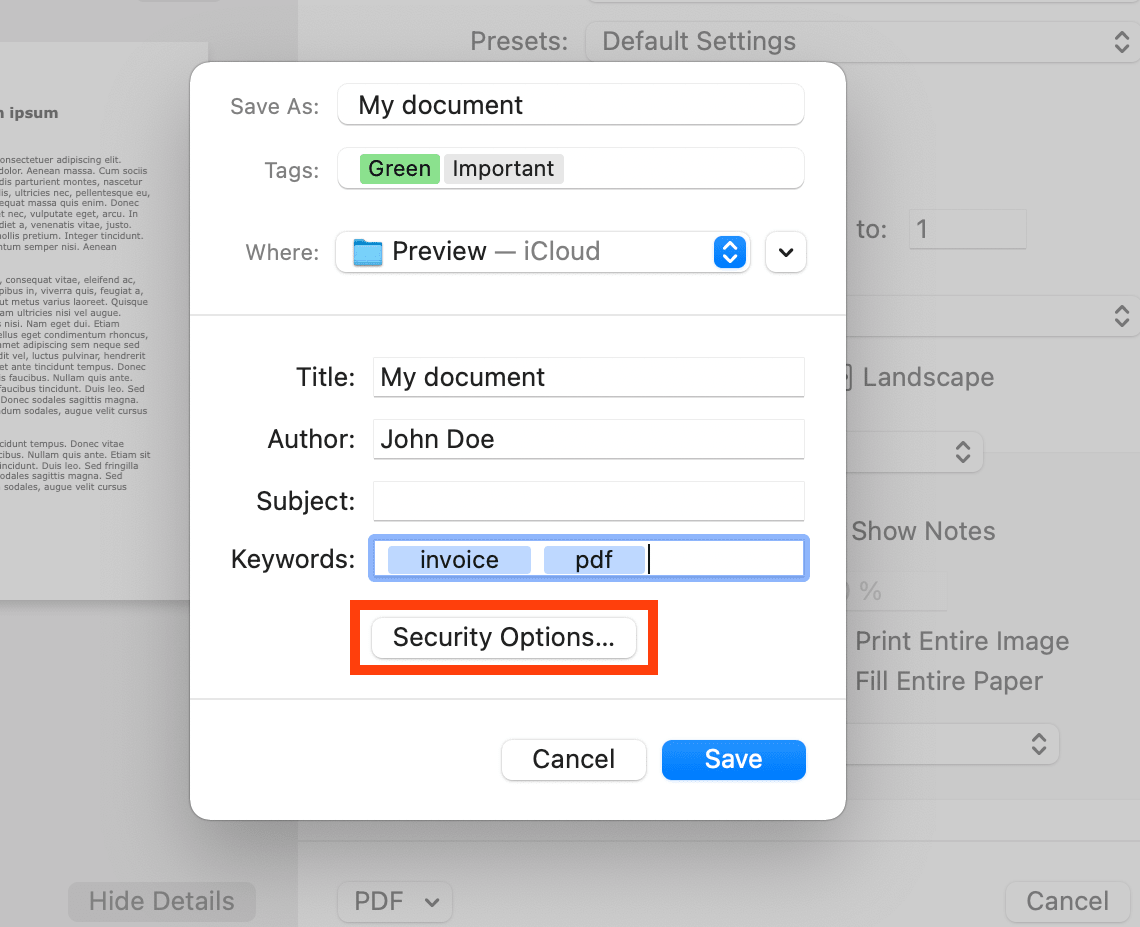
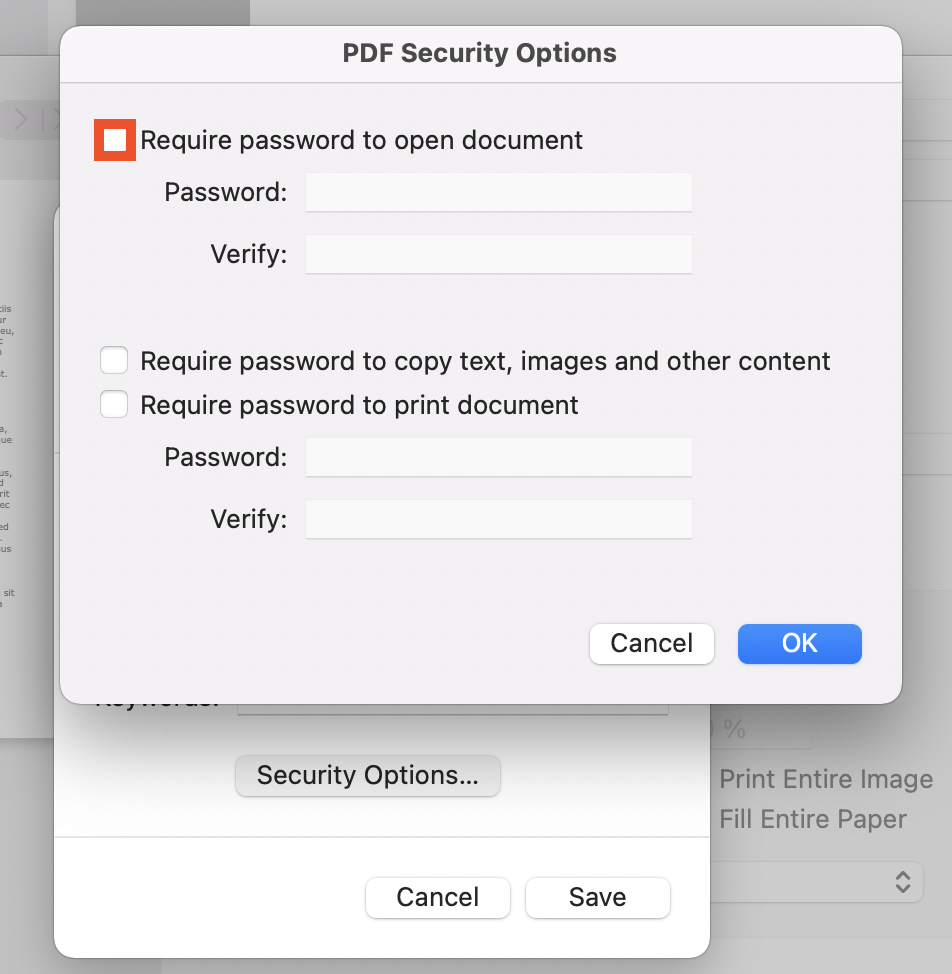
文書をパスワードで保護したい場合は、"Security Options…" をクリックします。ここで文書を開くためのパスワードを必須にできます。さらに、文書からテキストや画像などのコンテンツをコピーするためのパスワードや、印刷用のパスワードを設定するなど、追加のセキュリティレイヤーも追加できます。
プレビューで画像や文書からPDFを作成する方法
既存の文書をPDFとして保存する方法を説明しました。しかし、複数の文書や画像を1つのPDFファイルにまとめたい場合はどうすればよいでしょうか。combine PDFs on Mac には、Preview を使用する必要があります。
注意: プレビューでは、新しく変換した文書を編集することはできません。既存ファイルを結合することだけが可能です。プレビューで文書を開く前に、内容に問題がなく、すべて正しく記載されているか確認してください。
MacでPDFファイルを結合する方法
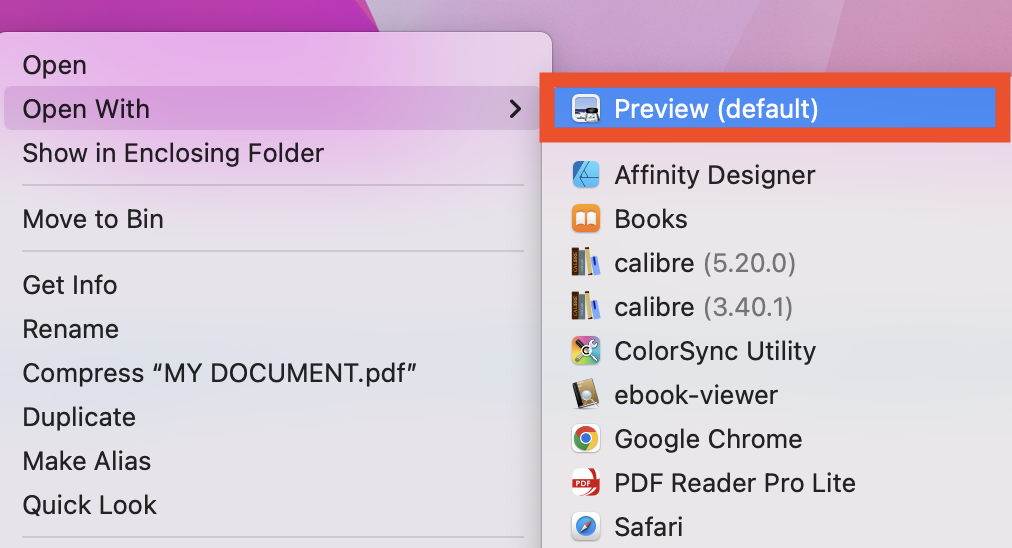
- Preview app で、結合したいPDFを開きます。
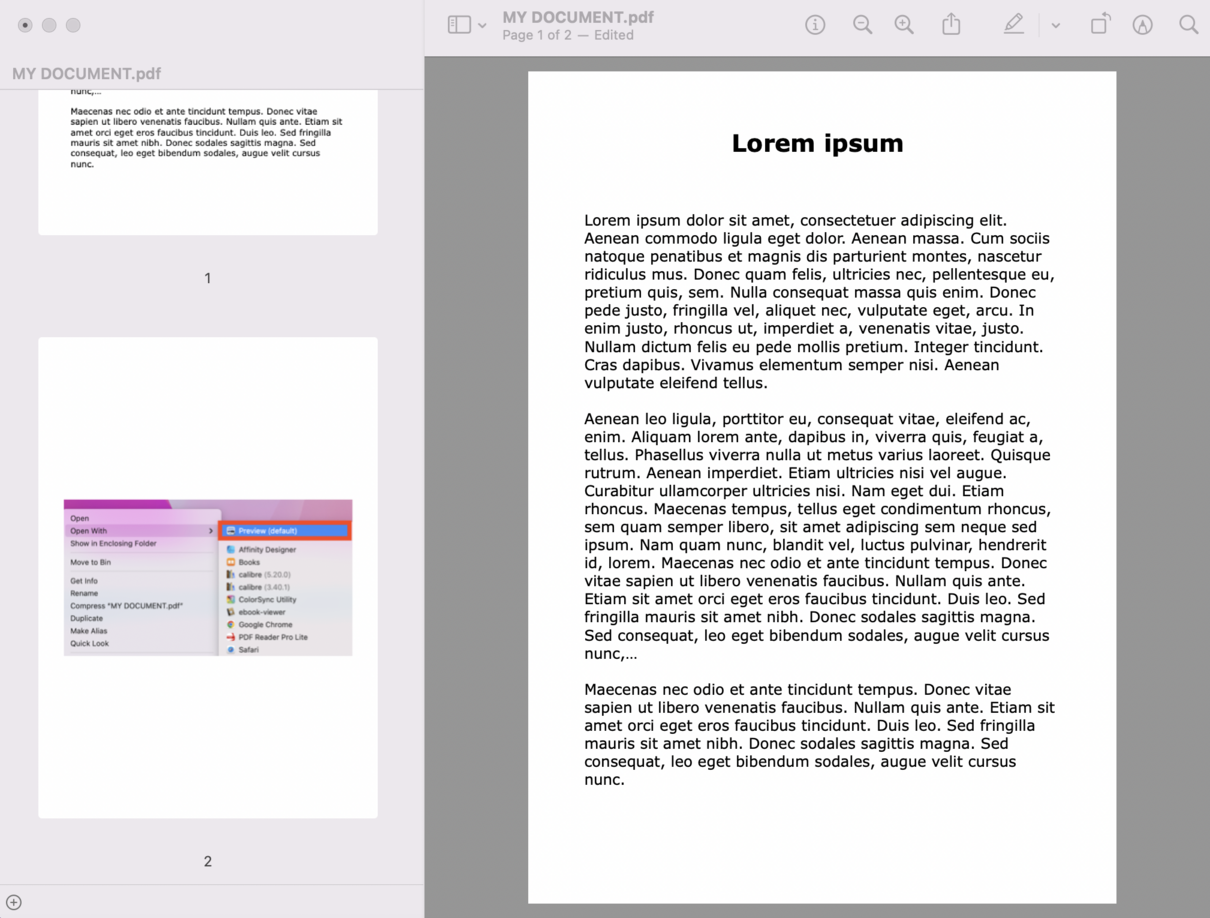
- 開いている各PDFで View > Thumbnails を選択し、サイドバーにページサムネイルを表示させます。
- あるPDF全体を別のPDFの先頭または末尾に追加するには、サムネイルを開いている文書のサイドバーにドラッグするだけです。ページを文書の最後に追加したり、途中のページの間に挿入したりできます。サムネイルをドラッグして並び順を変更します。Command-click を使うと、離れた位置のサムネイルも選択できます。
注意: プレビューで行った変更は自動的に保存されます。元のPDFを残しておきたい場合は、結合する前に File > Duplicate を選択して、それぞれのPDFのコピーを作成してください。
イメージしやすいように、下の画像をご覧ください。追加された画像は、サイドバーで2ページ目として表示されます。
並び替えと整理が完了したら、新しく作成したPDFを保存します。キーボードで Press Command + S を押すか、メニューバーの File > Save をクリックします。
ファイルメニューからPDFを書き出す
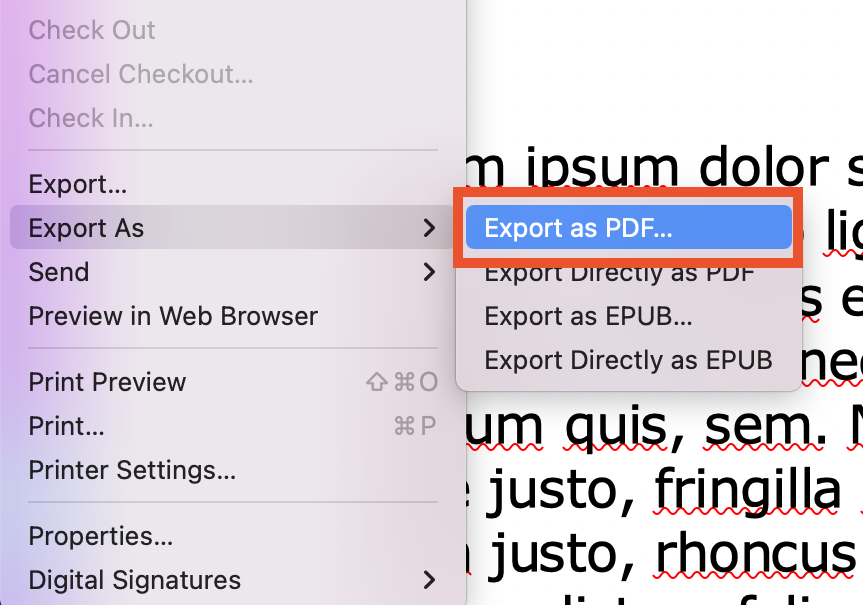
別の方法もあります。使用中のアプリのメニューバーから File > Export を開くと、文書をPDFとして保存することができます。提供されているオプションには、「書き出す」「名前を付けて書き出す」や、プレビューの場合は Export as PDF などがあります。「書き出す」をクリックすると、新しいファイルを保存する前に形式を選択できます。
クイックアクションでPDFを作成する
Finderの Quick Actions メニューを使う方法もあります。クイックアクションを使って画像をPDFに変換する手順は次のとおりです。
- Finderを開き、変換したい画像を見つけます。
- ファイルをcontrolキーを押しながらクリックします。
- 「クイックアクション」>「PDFを作成」を選択します。
- 新しい文書に名前を付けます。
Finderは元のファイルと同じ場所にPDFを自動的に作成します。クイックアクションが一部表示されない場合は、System Preferences > Extensions に移動してメニューを編集します。サイドメニューでFinderを選択し、必要な項目を有効にしてください。
文書をオンラインでPDFに変換
文書をオンラインで変換したいですか?PDF2Go のようなWebベースのPDFソフトを使えば、簡単に変換できます。
次の簡単な手順に従ってください。
- Safariなど、使用している任意のブラウザで pdf2go.com を開きます。
- Convert to PDF ツールを選択して、あらゆる文書、電子書籍、スプレッドシート、プレゼンテーション、画像をPDFに変換します。
- 画像または文書をアップロードします。
- 画像からテキストを抽出したい場合は「Use OCR」を選択します。
- "Start" をクリックします。
- PDFをダウンロードします。
まとめ
ご覧の通り、Macを使えば文書をPDFとして保存するのは簡単です。既存のPDFに別のPDFを追加して新しいPDFとして結合したい場合も、ここで紹介した方法が役立ちます。オンラインで文書を変換・merging documents online するのも便利な方法です。ぜひ試して、MacでPDFを作成してみてください。


