ทุกวันนี้เอกสารส่วนใหญ่ถูกส่งในรูปแบบดิจิทัล และมักส่งเป็นไฟล์ PDF PDF เป็นหนึ่งในรูปแบบไฟล์ที่ใช้กันอย่างแพร่หลายด้วยเหตุผลที่ดี เอกสาร PDF สามารถเปิดดูและพิมพ์ได้บนทุกอุปกรณ์ โดยไม่ขึ้นกับระบบปฏิบัติการหรือซอฟต์แวร์ ขั้นตอนการบันทึกเกือบทุกเอกสารเป็น PDF บน Mac ของคุณนั้นทำได้ไม่ยาก และคุณไม่จำเป็นต้องเชื่อเรา ลองทำด้วยตัวคุณเอง มาดูวิธีสร้างไฟล์ PDF บน Mac กัน
วิธีสร้างไฟล์ PDF จากเอกสารที่มีอยู่บน Mac
สมมติว่าคุณมีเอกสารที่ต้องการแชร์ในรูปแบบไฟล์ PDF สิ่งที่ต้องทำคือแปลงเอกสารที่มีอยู่ให้เป็นรูปแบบ PDF ซึ่ง OS X ทำให้ขั้นตอนนี้เป็นเรื่องง่าย
เปิดเอกสารที่คุณต้องการบันทึกในแอปพลิเคชันหลักของไฟล์นั้น การสร้าง PDF ทำผ่านกล่องโต้ตอบการพิมพ์ ในการเปิดกล่องนี้:
- เลือก "File > Print" หรือใช้แป้นพิมพ์ลัด Command + P
- ที่มุมซ้ายของกล่องโต้ตอบการพิมพ์ คุณจะเห็น "PDF" menu
- คลิกปุ่ม PDF หรือคลิกลูกศรลงเพื่อเปิดเมนูป๊อปอัป PDF
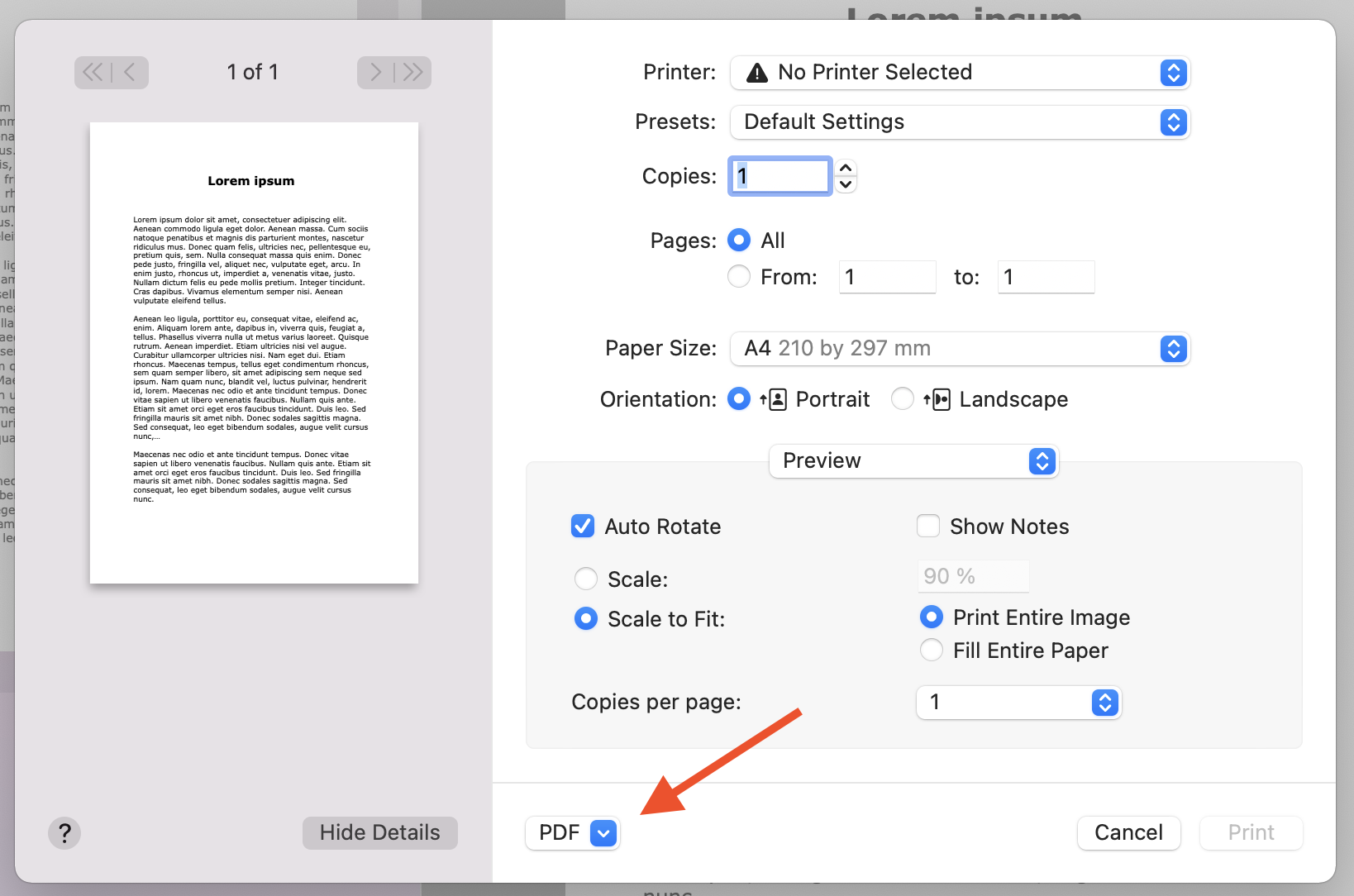 คลิกเมนูนี้เพื่อเข้าถึงตัวเลือกอื่นๆ ที่มีให้
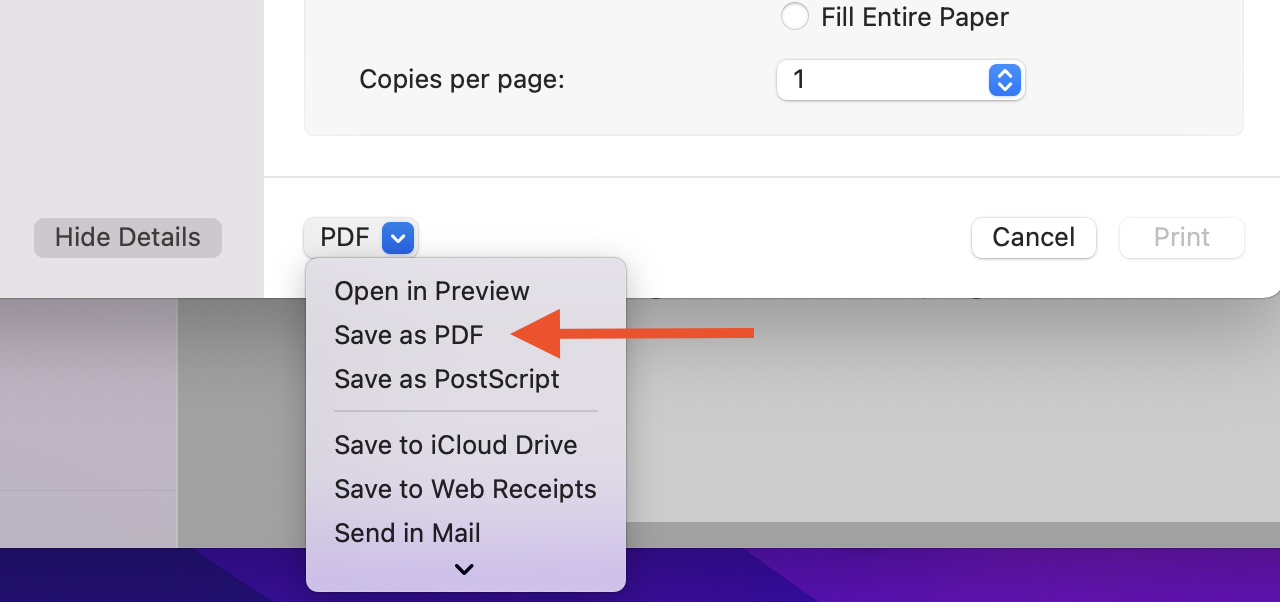
มีหลายตัวเลือกให้เลือก แต่เนื่องจากคุณต้องการสร้างไฟล์ PDF คุณต้องคลิก "Save as PDF" ตัวเลือกอื่นๆ จะช่วยให้คุณสามารถบันทึก PDF ไปยัง iCloud Drive หรือสร้างอีเมลและส่งผ่านแอป Mail ได้ เป็นต้น
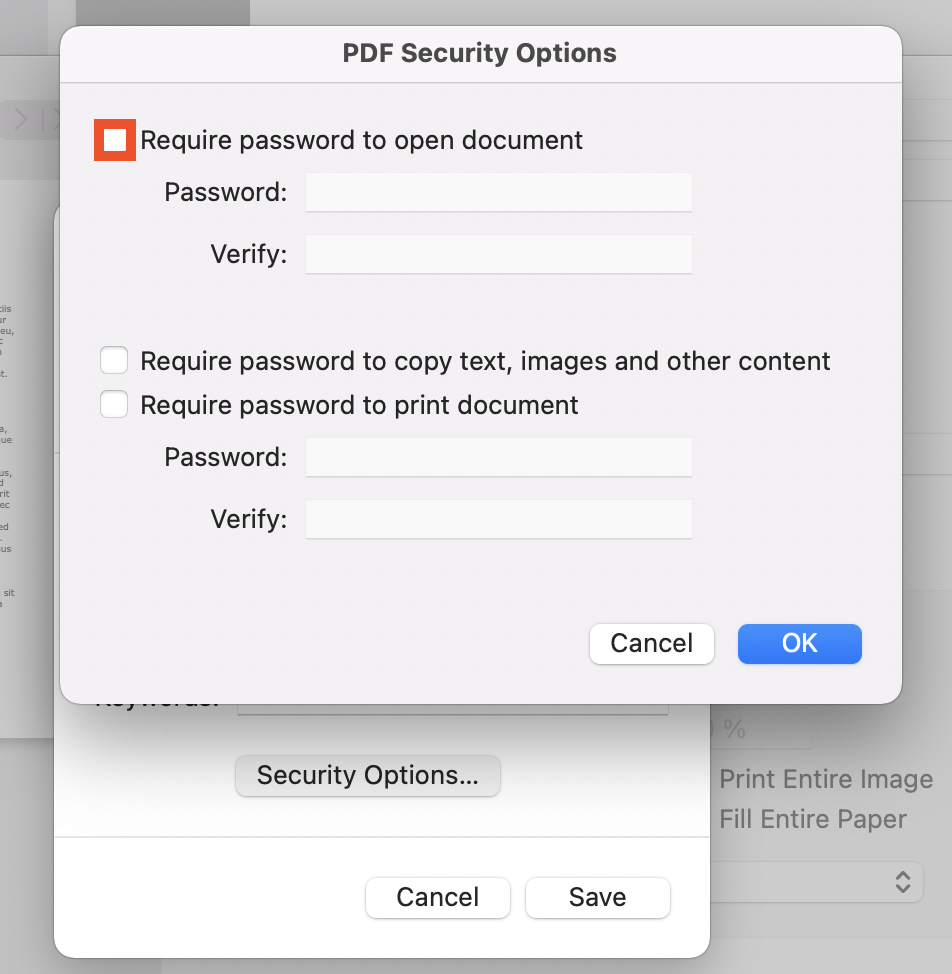
หลังจากเลือก "Save as PDF" แล้ว ให้กำหนดชื่อและตำแหน่งสำหรับไฟล์ PDF กรอกข้อมูลที่ต้องการในช่อง Title, Author, Subject และ Keywords ภายหลังคุณสามารถค้นหาจากเนื้อหาในช่องเหล่านี้ได้ด้วย Spotlight
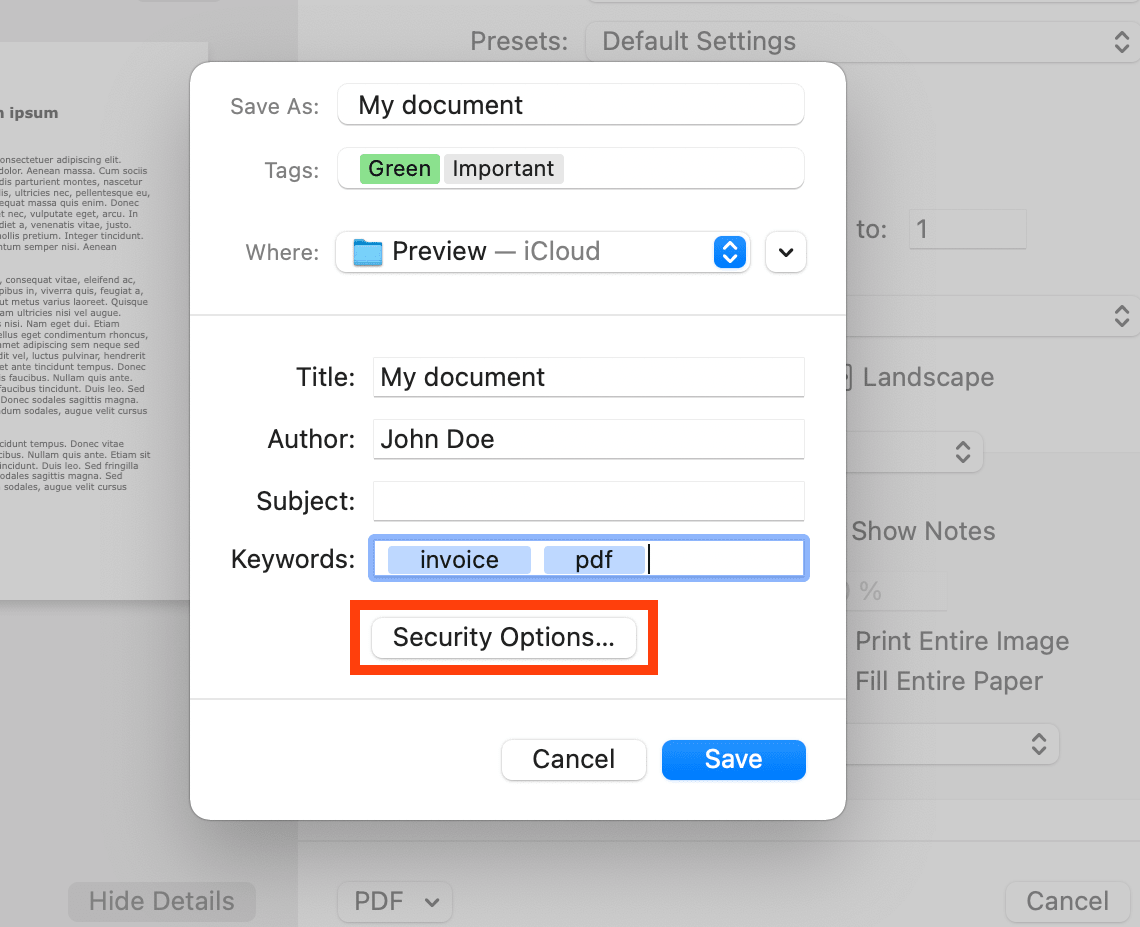
หากต้องการป้องกันเอกสารด้วยรหัสผ่าน ให้คลิก "Security Options…" ตอนนี้คุณสามารถกำหนดให้ต้องใช้รหัสผ่านเมื่อเปิดเอกสารได้ และยังสามารถเพิ่มระดับความปลอดภัยอื่นๆ ได้ เช่น ตั้งรหัสผ่านสำหรับการคัดลอกข้อความ รูปภาพ และเนื้อหาอื่นจากเอกสาร หรือรหัสผ่านสำหรับการพิมพ์เอกสาร
วิธีสร้างไฟล์ PDF จากรูปภาพและเอกสารใน Preview
เราได้อธิบายวิธีบันทึกเอกสารเป็น PDF จากไฟล์ที่มีอยู่แล้ว แต่หากคุณต้องการรวมเอกสารหลายไฟล์และ/หรือรูปภาพหลายรูปให้เป็น PDF ไฟล์เดียวล่ะ หากต้องการ combine PDFs on Mac คุณจะต้องใช้ Preview
หมายเหตุ: คุณไม่สามารถแก้ไขเอกสารที่เพิ่งแปลงใหม่ใน Preview ได้ คุณสามารถรวมไฟล์ที่มีอยู่ได้เท่านั้น ก่อนเปิดเอกสารใน Preview ให้ตรวจสอบให้แน่ใจว่าคุณพอใจกับเนื้อหาแล้วและทุกอย่างเขียนถูกต้อง
วิธีรวมไฟล์ PDF บน Mac
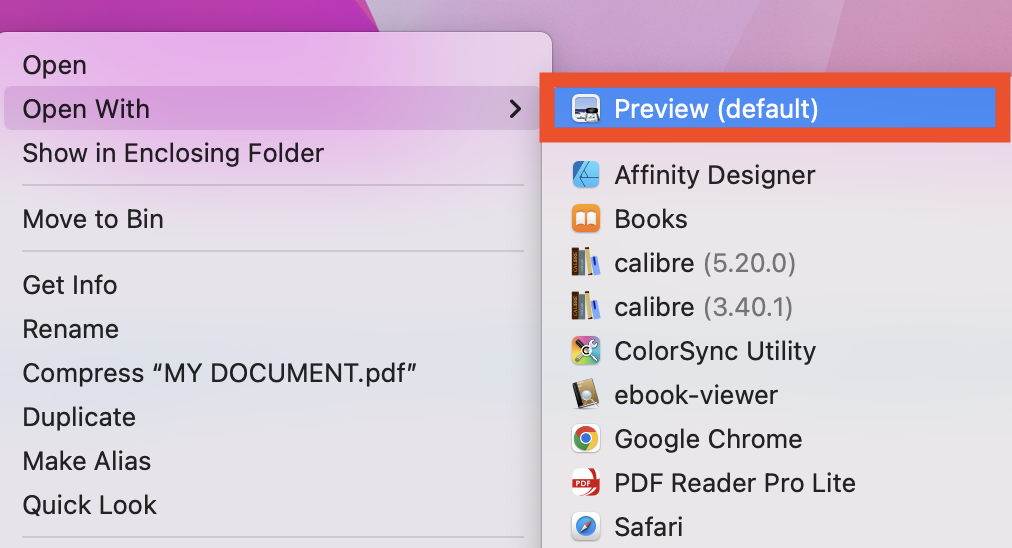
- ใน Preview app ให้เปิดไฟล์ PDF ที่คุณต้องการรวม
- ในทุกไฟล์ PDF ที่เปิดอยู่ ให้เลือก View > Thumbnails (เพื่อแสดงภาพขนาดย่อของหน้าในแถบด้านข้าง)
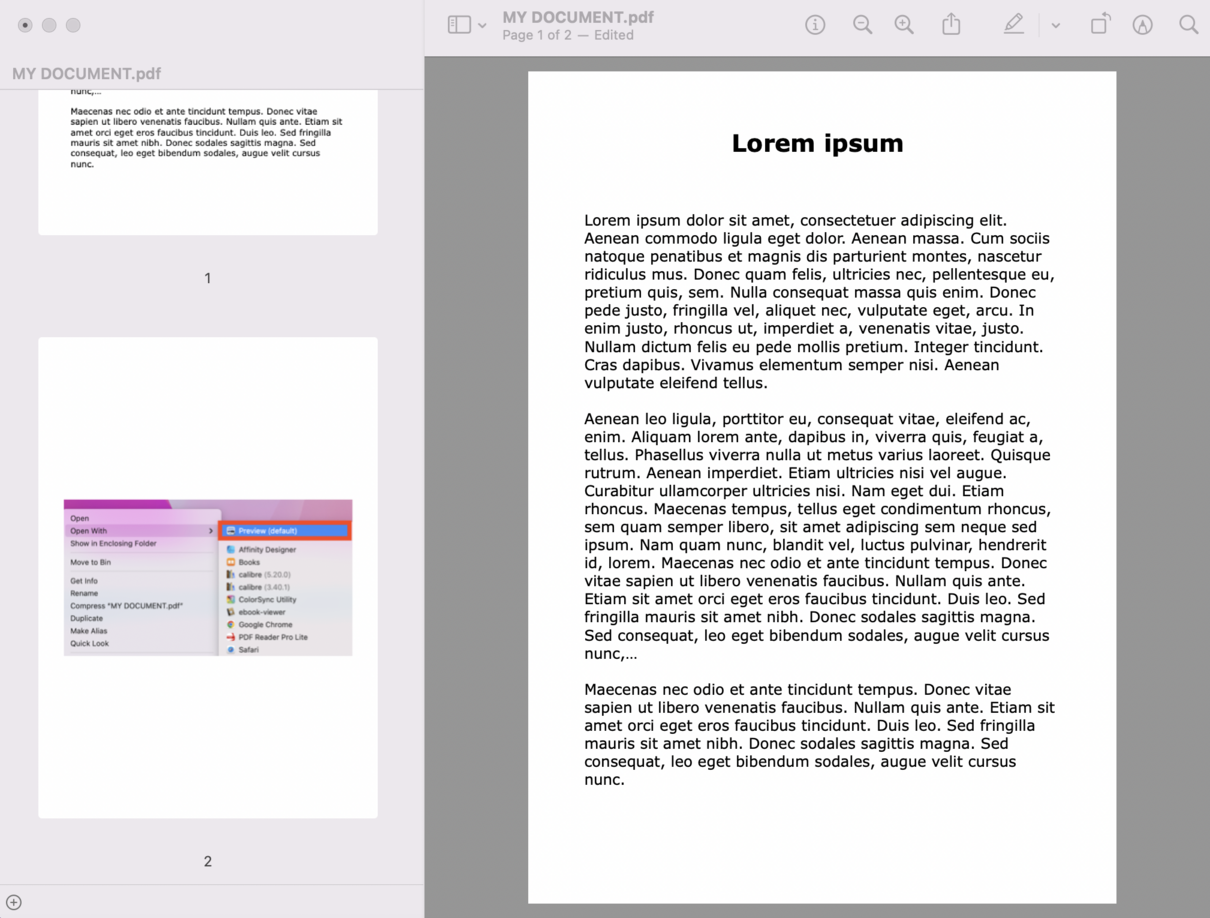
- หากต้องการเพิ่มไฟล์ PDF ทั้งไฟล์ไปยังจุดเริ่มต้นหรือท้ายของไฟล์ PDF อื่น เพียงลากภาพขนาดย่อไปที่แถบด้านข้างของเอกสารที่เปิดอยู่ คุณสามารถเพิ่มหน้าไปท้ายเอกสารหรือแทรกไว้ระหว่างหน้าต่างๆ ในเอกสารได้ ลากภาพขนาดย่อเพื่อจัดเรียงใหม่ ใช้ Command-click เพื่อเลือกภาพขนาดย่อที่ไม่ติดกัน
หมายเหตุ: การเปลี่ยนแปลงใดๆ ที่คุณทำกับเอกสารใน Preview จะถูกบันทึกโดยอัตโนมัติ หากต้องการเก็บไฟล์ PDF ต้นฉบับไว้ ให้เลือก File > Duplicate เพื่อสร้างสำเนาของแต่ละไฟล์ PDF ก่อนรวม
เพื่อให้เห็นภาพชัดขึ้น ดูรูปด้านล่าง ไฟล์รูปที่เพิ่มจะแสดงในแถบด้านข้างเป็นหน้า 2
เมื่อจัดเรียงและจัดระเบียบทุกอย่างเรียบร้อยแล้ว ให้บันทึกไฟล์ PDF ใหม่ของคุณ Press Command + S บนแป้นพิมพ์หรือคลิก File > Save ในแถบเมนู
ส่งออก PDF จากเมนูไฟล์
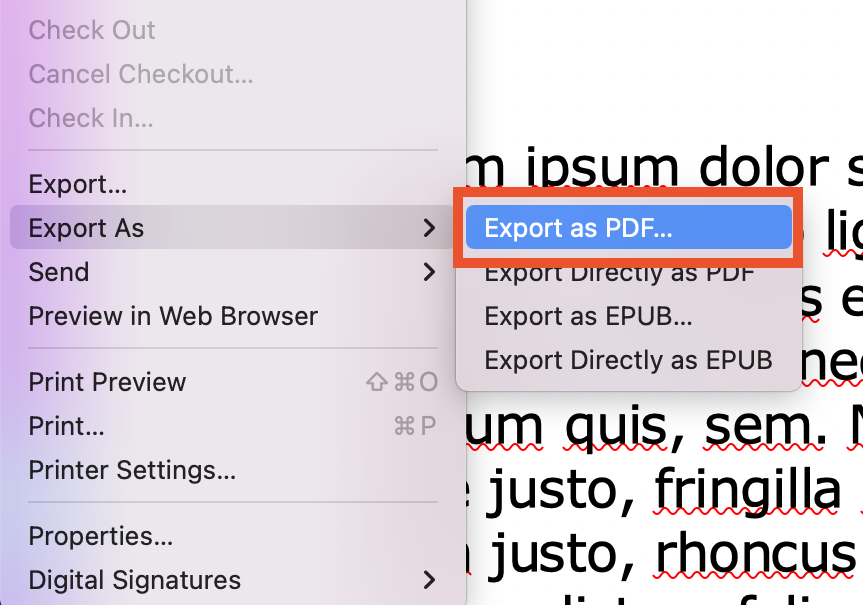
ยังมีอีกวิธีหนึ่ง หากคุณไปที่ File > Export ในแถบเมนูของแอปที่ใช้งานอยู่ คุณจะสามารถบันทึกเอกสารเป็น PDF ได้เช่นกัน ในตัวเลือกที่มีจะมี Export to, Export as และในกรณีของ Preview คือ Export as PDF เมื่อคุณคลิก "Export" คุณสามารถเลือกประเภทไฟล์ก่อนบันทึกไฟล์ใหม่ได้
สร้างไฟล์ PDF ด้วย Quick Actions
อีกวิธีหนึ่งคือใช้เมนู Quick Actions ของ Finder ต่อไปนี้คือวิธีแปลงรูปภาพเป็น PDF โดยใช้ Quick Actions:
- เปิด Finder และไปยังตำแหน่งรูปภาพที่คุณต้องการแปลง
- กด Control ค้างแล้วคลิกไฟล์
- เลือก Quick Actions > Create PDF
- ตั้งชื่อเอกสารใหม่
Finder จะสร้างไฟล์ PDF โดยอัตโนมัติในตำแหน่งเดียวกับไฟล์ต้นฉบับ หาก Quick Actions บางรายการหายไป ให้ไปที่ System Preferences > Extensions และแก้ไขเมนู เลือก Finder ในเมนูด้านข้างแล้วเลือกไอเท็มที่เกี่ยวข้อง
แปลงเอกสารของคุณเป็น PDF ออนไลน์
ต้องการแปลงเอกสารแบบออนไลน์หรือไม่ คุณสามารถทำได้ง่ายๆ ด้วยซอฟต์แวร์ PDF บนเว็บอย่าง PDF2Go
ทำตามขั้นตอนง่ายๆ เหล่านี้:
- เปิดเว็บไซต์ pdf2go.com ใน Safari หรือเบราว์เซอร์อื่นที่คุณใช้
- เลือกเครื่องมือ Convert to PDF เพื่อแปลงเอกสารทุกประเภท อีบุ๊ก สเปรดชีต งานพรีเซนเทชัน หรือรูปภาพให้เป็น PDF
- อัปโหลดรูปภาพหรือเอกสารของคุณ
- เลือก "Use OCR" หากคุณต้องการดึงข้อความจากรูปภาพ
- คลิก "Start"
- ดาวน์โหลดไฟล์ PDF
สรุป
การบันทึกเอกสารเป็น PDF จะเห็นได้ว่าไม่ซับซ้อนเมื่อใช้ Mac หากคุณต้องการเพิ่มไฟล์ PDF อื่นเข้าไปในไฟล์ที่มีอยู่และรวมเป็น PDF ใหม่ วิธีที่แสดงไว้ก็มีประโยชน์มากในกรณีนี้ และการแปลงกับ merging documents online ก็เป็นอีกทางเลือกที่สะดวก ลองใช้และสร้างไฟล์ PDF บน Mac ของคุณได้เลยวันนี้


