요즘 대부분의 문서는 디지털로, 그리고 PDF 형식으로 전송됩니다. PDF 는 가장 널리 사용되는 파일 형식 중 하나입니다. PDF 문서는 운영 체제나 소프트웨어와 상관없이 어떤 기기에서나 열람 및 인쇄할 수 있습니다. Mac에서 거의 모든 문서를 PDF로 저장하는 과정은 간단합니다. 우리의 말만 믿을 필요는 없습니다. 직접 해보세요. Mac에서 PDF를 만드는 방법은 다음과 같습니다!
Mac에서 기존 문서로부터 PDF 만드는 방법
PDF 파일로 공유하려는 문서가 있다고 가정해 봅시다. 해야 할 일은 기존 문서를 PDF 형식으로 변환하는 것뿐입니다. OS X에서는 이 작업을 쉽게 할 수 있습니다.
PDF로 저장하려는 문서를 원래 사용하는 애플리케이션에서 엽니다. PDF 만들기는 인쇄 대화 상자를 통해 수행됩니다. 인쇄 대화 상자에 접근하려면:
- "File > Print"를 선택하거나, 키보드 단축키 Command + P을 사용하세요.
- 인쇄 대화 상자의 왼쪽 아래 모서리에 "PDF" menu가 보입니다.
- PDF 버튼을 클릭하거나 아래쪽 화살표를 클릭해 PDF 팝업 메뉴를 여세요.
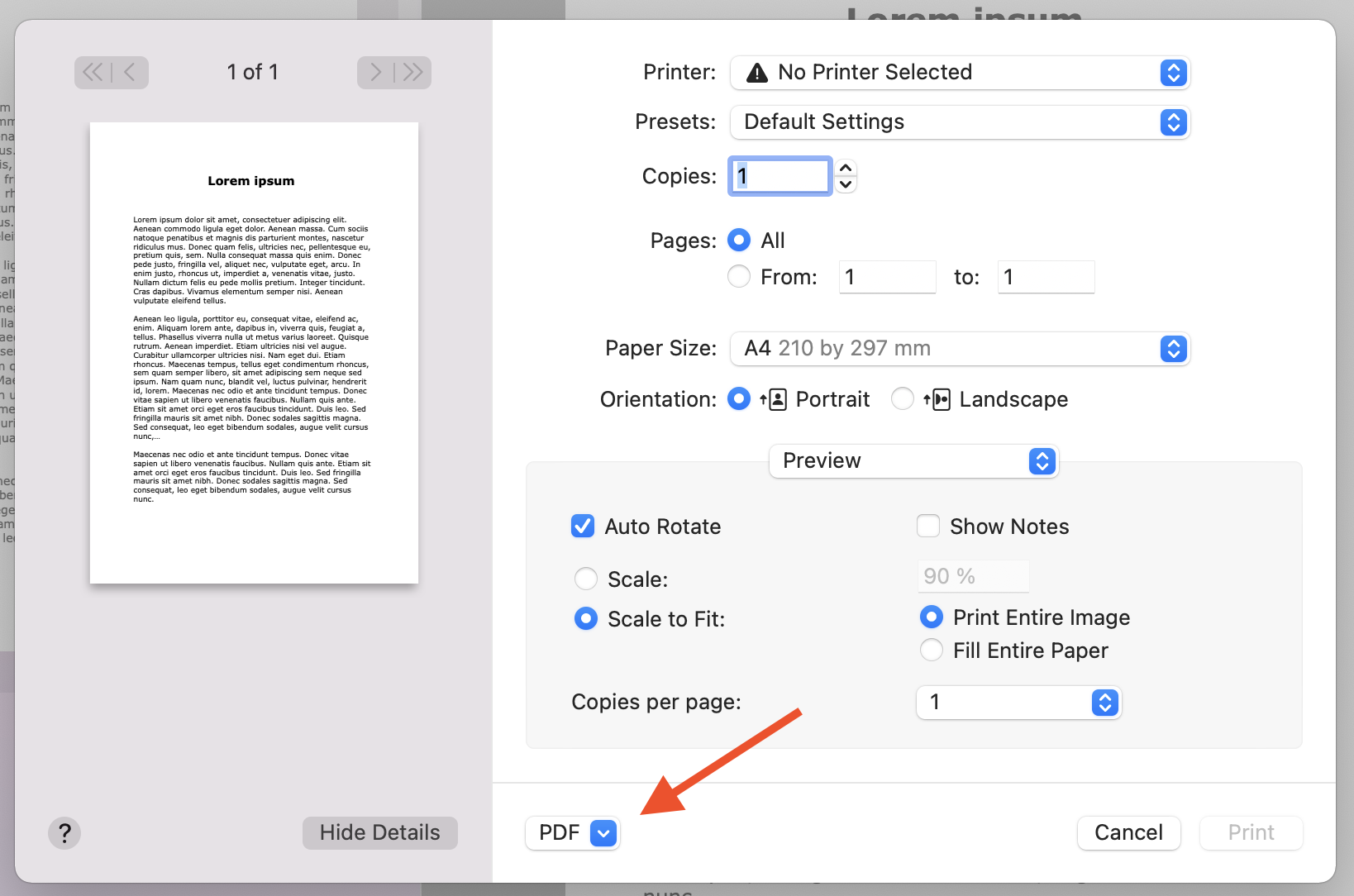 이 메뉴를 클릭하면 다른 사용 가능한 옵션에 접근할 수 있습니다.
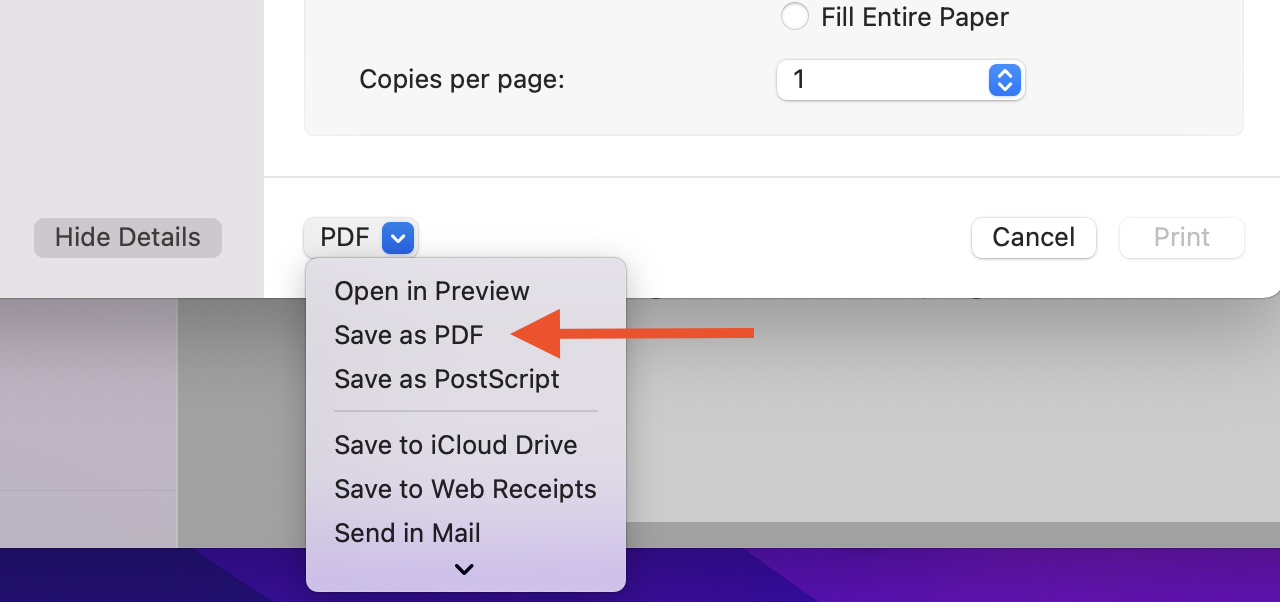
여러 가지 옵션이 제공되지만, PDF를 만들고자 한다면 "Save as PDF"를 클릭해야 합니다. 다른 옵션을 사용하면 예를 들어 PDF를 iCloud Drive에 저장하거나 Mail 앱으로 바로 이메일을 작성해 보낼 수도 있습니다.
"Save as PDF"를 선택한 후, PDF 파일의 이름과 저장 위치를 정합니다. 제목, 저자, 주제, 키워드 필드에 원하는 정보를 입력하세요. 나중에 Spotlight를 사용해 이 필드들의 내용을 검색할 수 있습니다.
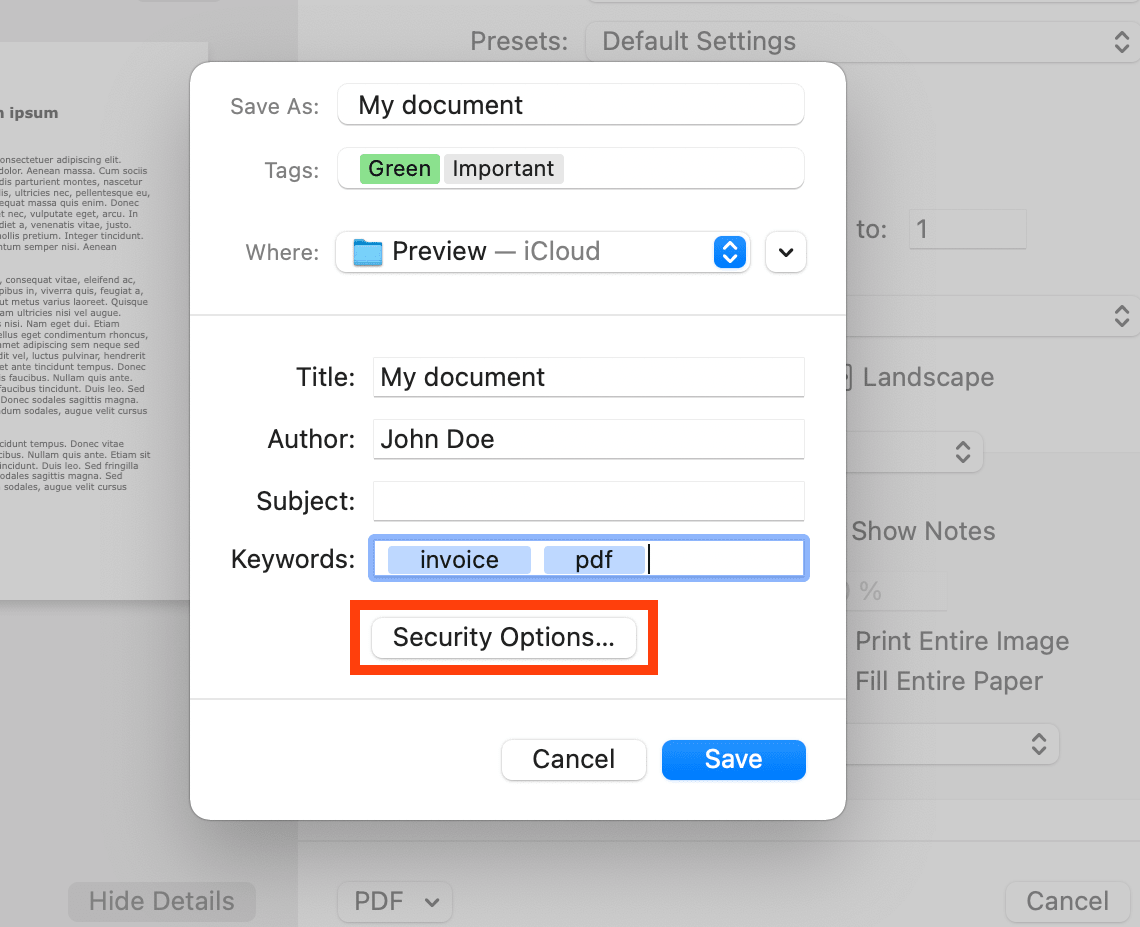
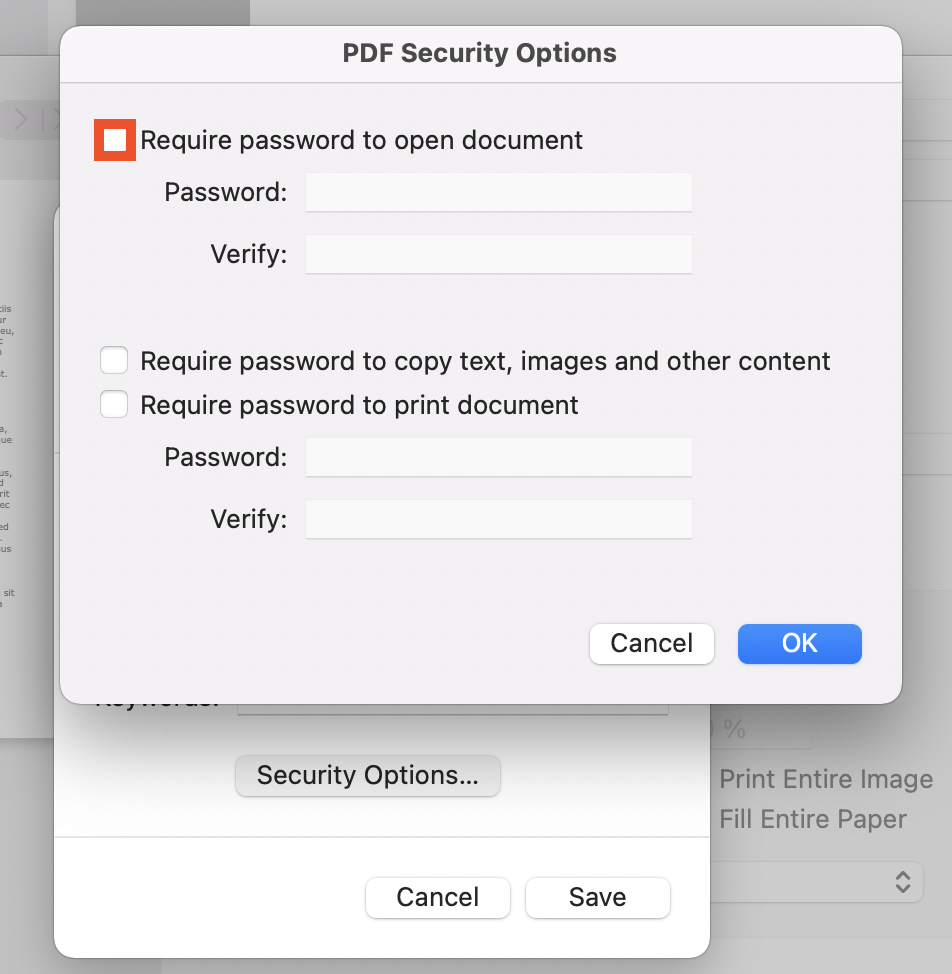
문서를 암호로 보호하려면 "Security Options…"를 클릭하세요. 이제 문서를 열 때 암호를 요구하도록 설정할 수 있습니다. 또한 텍스트, 이미지 및 기타 콘텐츠 복사나 문서 인쇄에 별도의 암호를 요구하는 등 추가적인 보안 계층도 설정할 수 있습니다.
미리보기에서 이미지와 문서로 PDF 만드는 방법
기존 문서를 PDF로 저장하는 방법을 설명했습니다. 하지만 여러 문서 및/또는 이미지를 하나의 PDF 파일로 합치고 싶다면 어떻게 해야 할까요? combine PDFs on Mac하려면 Preview를 사용해야 합니다.
참고: 미리보기에서는 새로 변환한 문서를 편집할 수 없습니다. 기존 파일을 합치는 것만 가능합니다. 미리보기에서 문서를 열기 전에 내용에 만족하는지, 모든 내용이 올바르게 작성되어 있는지 확인하세요.
Mac에서 PDF 파일을 결합하는 방법은 다음과 같습니다
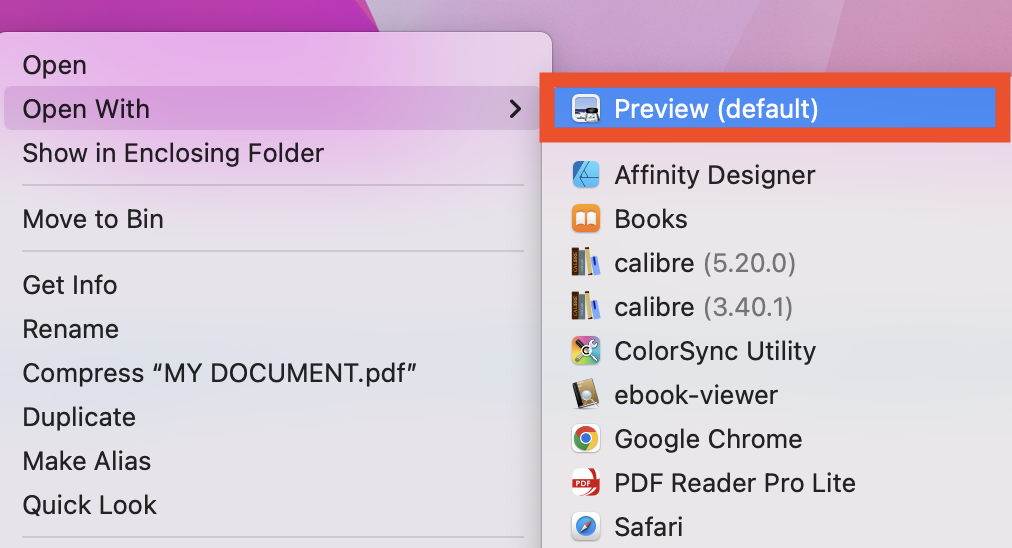
- Preview app에서 합치려는 PDF를 엽니다.
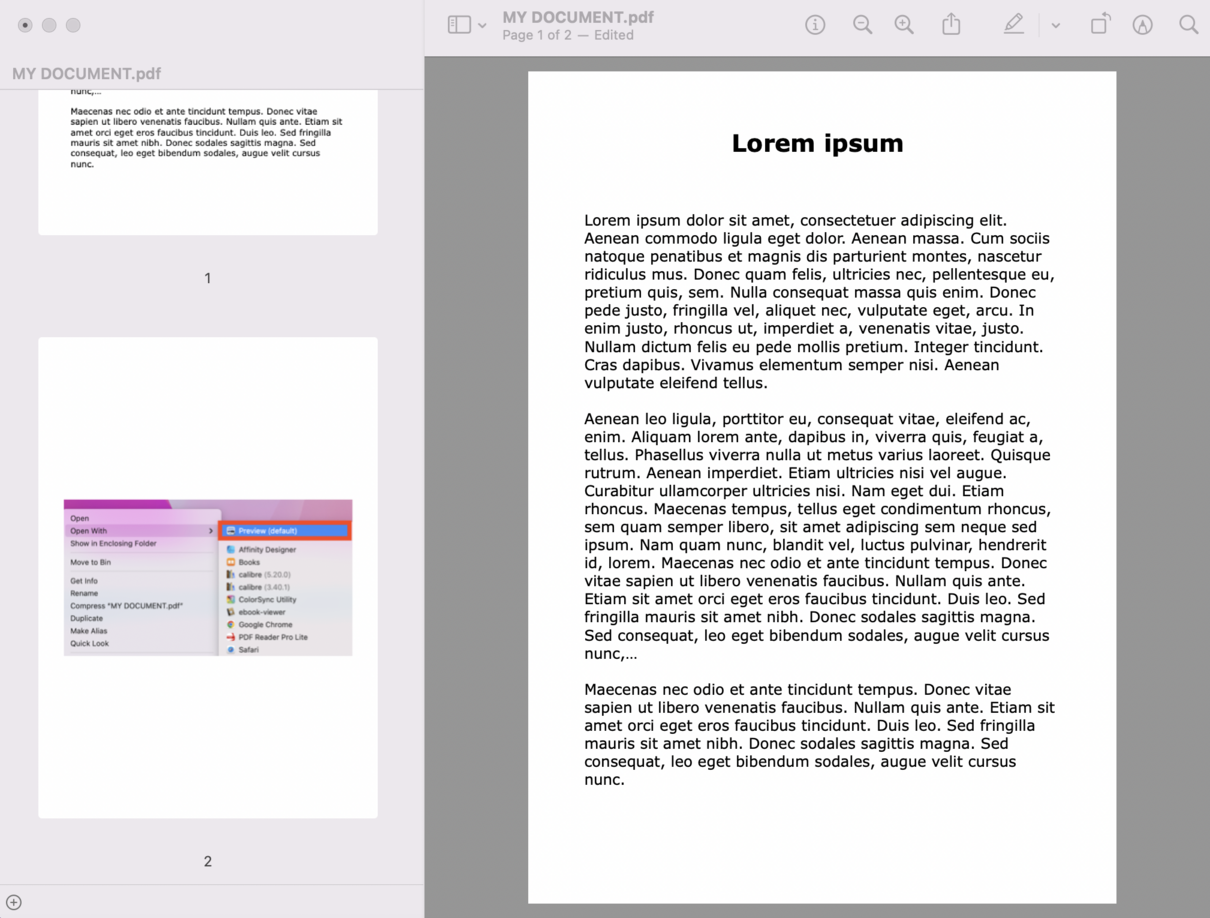
- 열려 있는 각 PDF에서 View > Thumbnails를 선택해(사이드바에 페이지 썸네일을 표시) 주세요.
- 전체 PDF를 다른 PDF의 앞이나 뒤에 추가하려면 썸네일을 열려 있는 문서의 사이드바로 끌어다 놓기만 하면 됩니다. 문서 끝에 페이지를 추가하거나 문서의 페이지 사이에 끼워 넣을 수 있습니다. 썸네일을 끌어다 놓아 순서를 변경하세요. 인접하지 않은 썸네일을 선택하려면 Command-click을 사용합니다.
참고: 미리보기 문서에 적용한 변경 사항은 자동으로 저장됩니다. 원본 PDF를 보존하려면, 결합하기 전에 각 PDF에 대해 File > Duplicate를 선택해 복사본을 만드세요.
더 잘 이해하려면 아래 이미지를 참고하세요. 추가된 이미지는 사이드바에 2페이지로 표시됩니다.
정리와 구성이 모두 끝났다면 새로 만든 PDF를 저장하세요. 키보드에서 Press Command + S를 누르거나 메뉴 막대에서 File > Save를 클릭합니다.
파일 메뉴에서 PDF로 내보내기
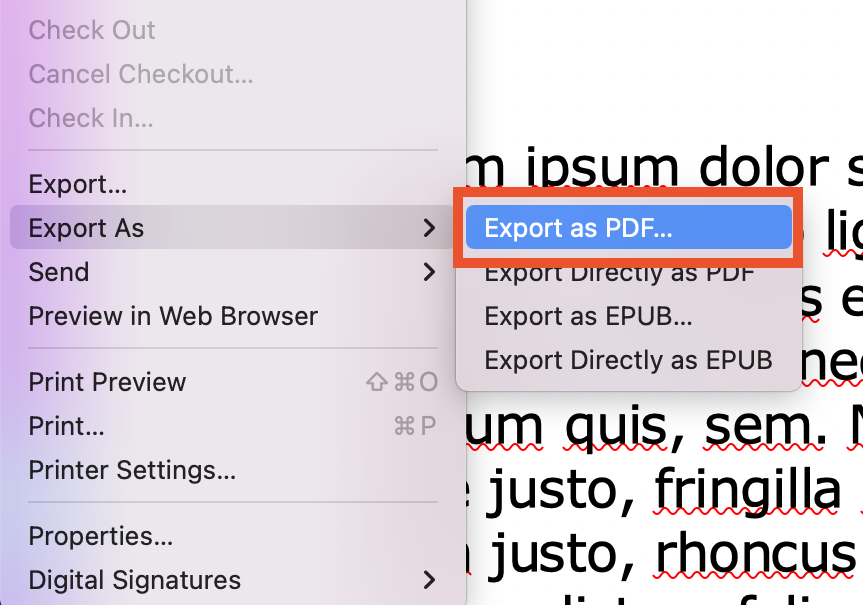
다른 방법도 있습니다. 사용하는 앱의 메뉴 막대에서 File > Export로 이동하면 문서를 PDF로 저장할 수 있습니다. 제공되는 옵션에는 내보내기 대상, 다른 이름으로 내보내기, 그리고 미리보기의 경우 Export as PDF 등이 있습니다. "Export"를 클릭하면 새 파일을 저장하기 전에 형식을 선택할 수 있습니다.
빠른 동작으로 PDF 만들기
또 다른 방법은 Finder의 Quick Actions 메뉴를 사용하는 것입니다. 빠른 동작을 사용해 이미지를 PDF로 변환하는 방법은 다음과 같습니다:
- Finder를 열고 변환할 이미지를 찾습니다.
- 파일을 Control 클릭합니다.
- Quick Actions > Create PDF를 선택합니다.
- 새 문서의 이름을 지정합니다.
Finder는 원본 파일이 있던 위치에 자동으로 PDF를 생성합니다. 일부 빠른 동작 항목이 보이지 않는 경우 System Preferences > Extensions로 이동해 메뉴를 편집하세요. 사이드 메뉴에서 Finder를 선택한 후 관련 항목을 선택합니다.
문서를 온라인에서 PDF로 변환하세요
문서를 온라인에서 변환하고 싶으신가요? PDF2Go와 같은 웹 기반 PDF 소프트웨어를 사용하면 쉽게 변환할 수 있습니다.
다음 간단한 단계에 따라 진행하세요:
- pdf2go.com 웹사이트를 Safari 또는 사용하는 다른 브라우저에서 여세요.
- 문서, 전자책, 스프레드시트, 프레젠테이션 또는 이미지를 PDF로 변환하려면 Convert to PDF 도구를 선택하세요.
- 이미지나 문서를 업로드합니다.
- 이미지에서 텍스트를 추출하려면 "Use OCR"를 선택하세요.
- "Start"를 클릭합니다.
- PDF를 다운로드합니다.
결론
보시다시피 Mac에서는 문서를 PDF로 저장하는 것이 간단합니다. 기존 PDF에 다른 PDF를 추가해 새 PDF로 결합하고 싶다면 위에서 설명한 방법이 유용합니다. 온라인에서 문서를 변환하고 merging documents online하는 것도 편리한 해결 방법입니다. 직접 사용해 보고 Mac에서 PDF를 만들어 보세요!


