آج کل زیادہ تر دستاویزات ڈیجیٹل بھیجی جاتی ہیں اور وہ PDF کی صورت میں بھیجی جاتی ہیں۔ PDF ایک وجہ سے سب سے زیادہ استعمال ہونے والے فائل فارمیٹس میں سے ایک ہے۔ PDF دستاویز کو کسی بھی ڈیوائس پر دیکھا اور پرنٹ کیا جا سکتا ہے، چاہے آپریٹنگ سسٹم یا سافٹ ویئر کوئی بھی ہو۔ اپنے Mac پر تقریباً کسی بھی دستاویز کو PDF میں محفوظ کرنے کا عمل آسان ہے۔ لیکن آپ کو ہماری بات ماننے کی ضرورت نہیں۔ خود آزما کر دیکھیں۔ Mac پر PDF بنانے کا طریقہ یہ ہے!
Mac پر موجودہ دستاویز سے PDF کیسے بنائیں
فرض کریں آپ کے پاس ایک دستاویز ہے جسے آپ PDF فائل کے طور پر شیئر کرنا چاہتے ہیں۔ آپ کو صرف موجودہ دستاویز کو PDF فارمیٹ میں تبدیل کرنا ہے۔ OS X یہ کام آسان بنا دیتا ہے۔
وہ دستاویز اس کی اپنی ایپلی کیشن میں کھولیں جسے آپ محفوظ کرنا چاہتے ہیں۔ PDF بنانا پرنٹ ڈائیلاگ باکس کے ذریعے کیا جاتا ہے۔ اسے کھولنے کے لیے:
- "File > Print" منتخب کریں، یا کی بورڈ شارٹ کٹ Command + P استعمال کریں۔
- پرنٹ ڈائیلاگ باکس کے بائیں کونے میں آپ "PDF" menu دیکھیں گے۔
- PDF بٹن پر کلک کریں یا PDF پاپ اپ مینو کھولنے کے لیے نیچے والے تیر پر کلک کریں۔
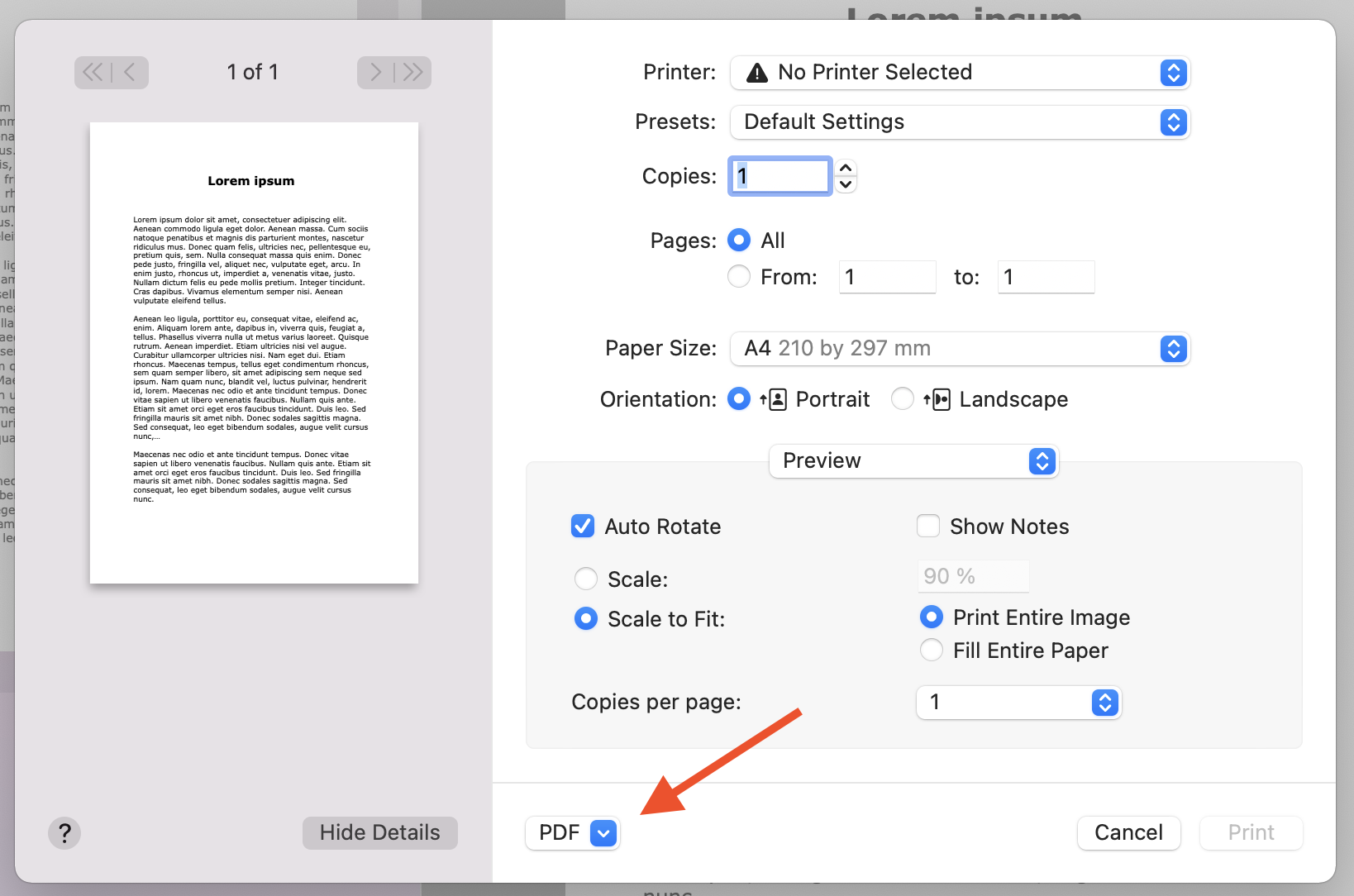 دیگر دستیاب آپشنز تک رسائی کے لیے اس مینو پر کلک کریں۔
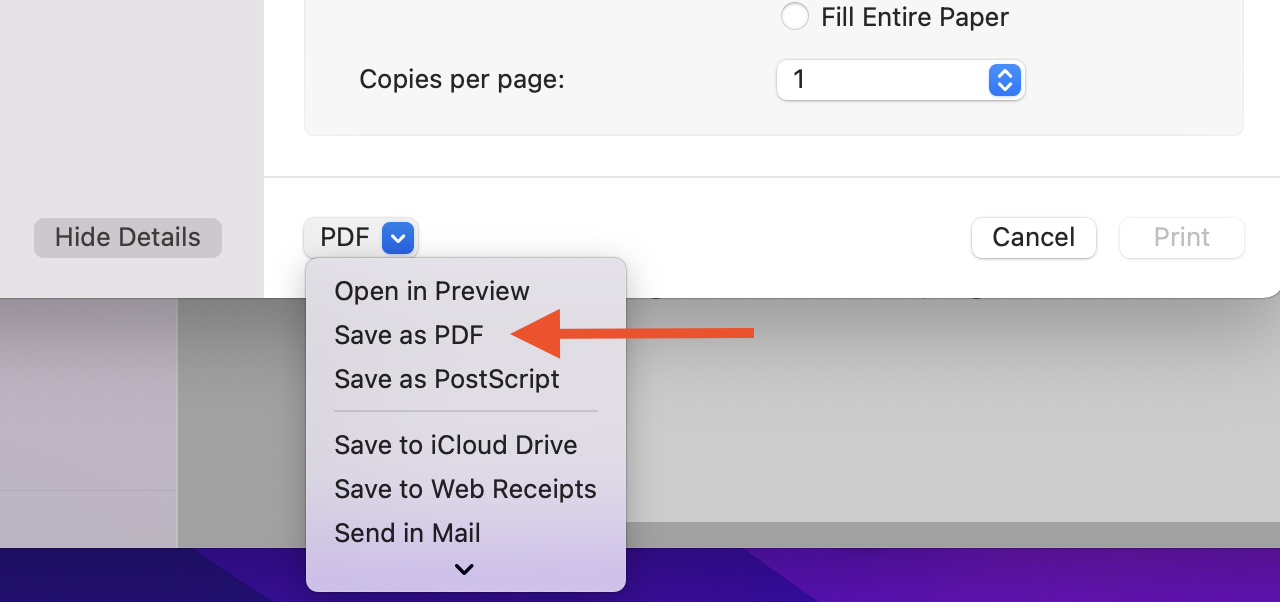
منتخب کرنے کے لیے کئی آپشنز ہیں، لیکن چونکہ آپ کو PDF بنانی ہے، اس لیے آپ کو "Save as PDF" پر کلک کرنا ہوگا۔ دیگر آپشنز کے ذریعے، مثال کے طور پر، آپ اپنی PDF کو iCloud Drive پر محفوظ کر سکتے ہیں، یا Mail App کے ذریعے بھیجنے کے لیے ای میل بنا سکتے ہیں۔
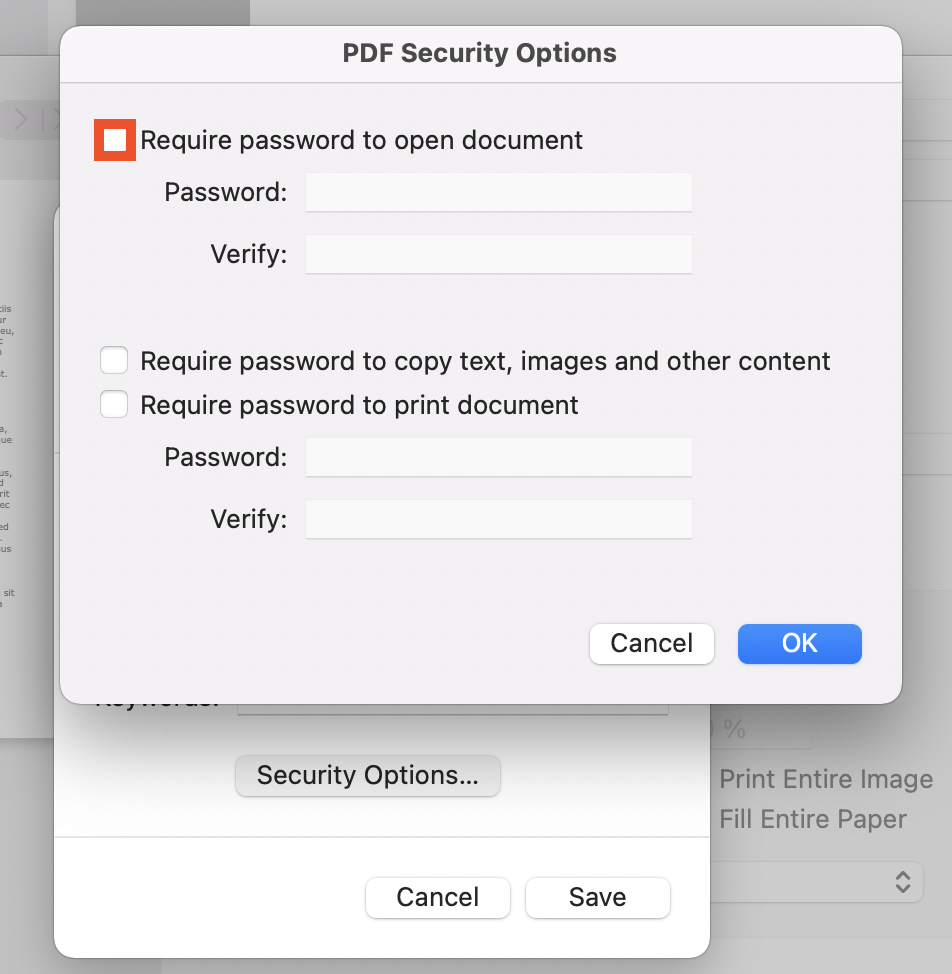
"Save as PDF" منتخب کرنے کے بعد، PDF فائل کے لیے نام اور جگہ منتخب کریں۔ عنوان، مصنف، سبجیکٹ اور کی ورڈز والے فیلڈز میں مطلوبہ معلومات درج کریں۔ بعد میں آپ Spotlight استعمال کر کے ان فیلڈز کے مواد میں تلاش کر سکیں گے۔
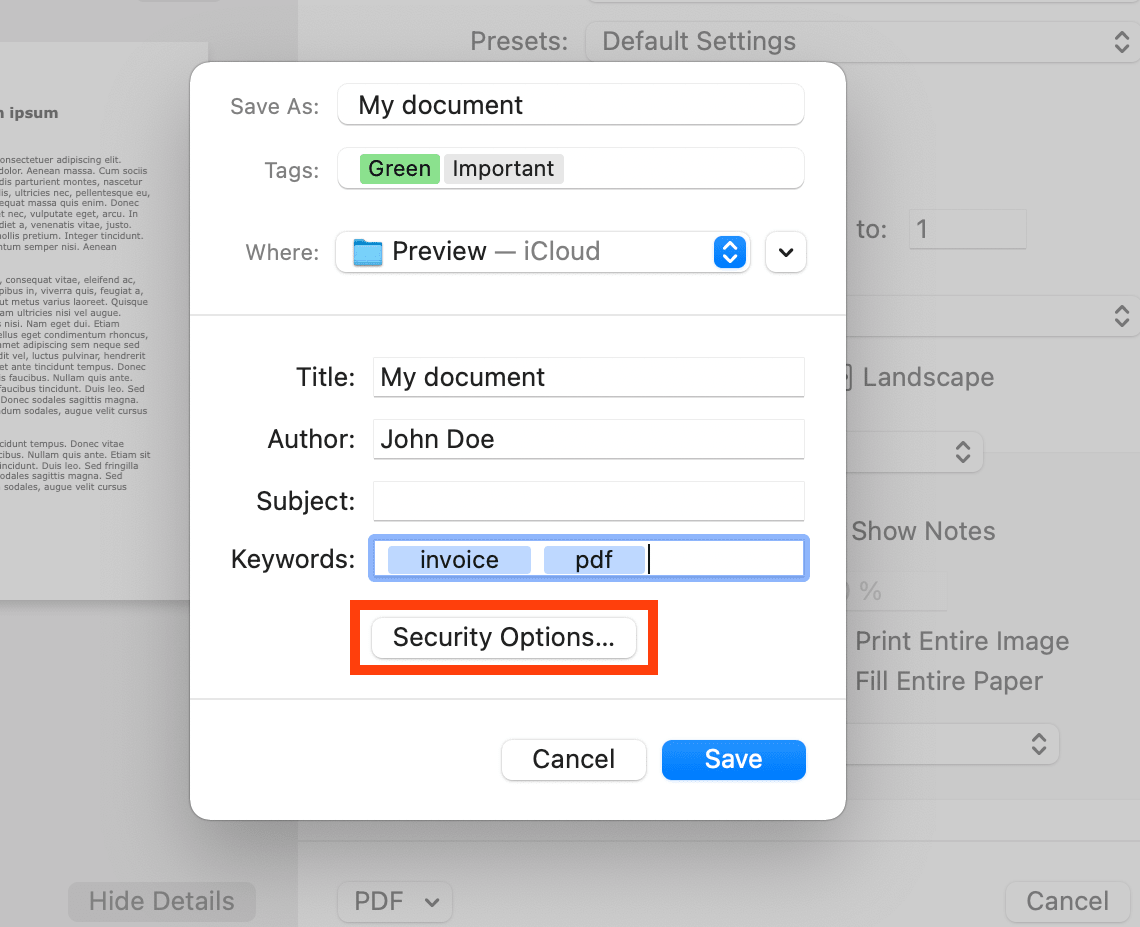
اگر آپ اپنی دستاویز کو پاس ورڈ سے محفوظ کرنا چاہتے ہیں تو "Security Options…" پر کلک کریں۔ اب آپ دستاویز کھولنے کے لیے پاس ورڈ کی شرط لگا سکتے ہیں۔ اس کے علاوہ، آپ اضافی سیکیورٹی لیئرز بھی شامل کر سکتے ہیں، مثلاً دستاویز سے متن، تصاویر اور دیگر مواد کاپی کرنے کے لیے پاس ورڈ، یا دستاویز پرنٹ کرنے کے لیے پاس ورڈ۔
Preview میں تصاویر اور دستاویزات سے PDF کیسے بنائیں
ہم وضاحت کر چکے ہیں کہ موجودہ دستاویز سے PDF کی صورت میں اسے کیسے محفوظ کیا جائے۔ لیکن اگر آپ متعدد دستاویزات اور/یا تصاویر کو ایک ہی PDF فائل میں جوڑنا چاہیں تو؟ combine PDFs on Mac کے لیے آپ کو Preview استعمال کرنا ہوگا۔
نوٹ: آپ نئی تبدیل شدہ دستاویز کو Preview میں ایڈٹ نہیں کر سکتے۔ آپ صرف موجودہ فائلوں کو جوڑ سکتے ہیں۔ دستاویز کو Preview میں کھولنے سے پہلے یقینی بنائیں کہ آپ اس کے مواد سے مطمئن ہیں اور سب کچھ درست لکھا گیا ہے۔
Mac پر PDF فائلیں جوڑنے کا طریقہ
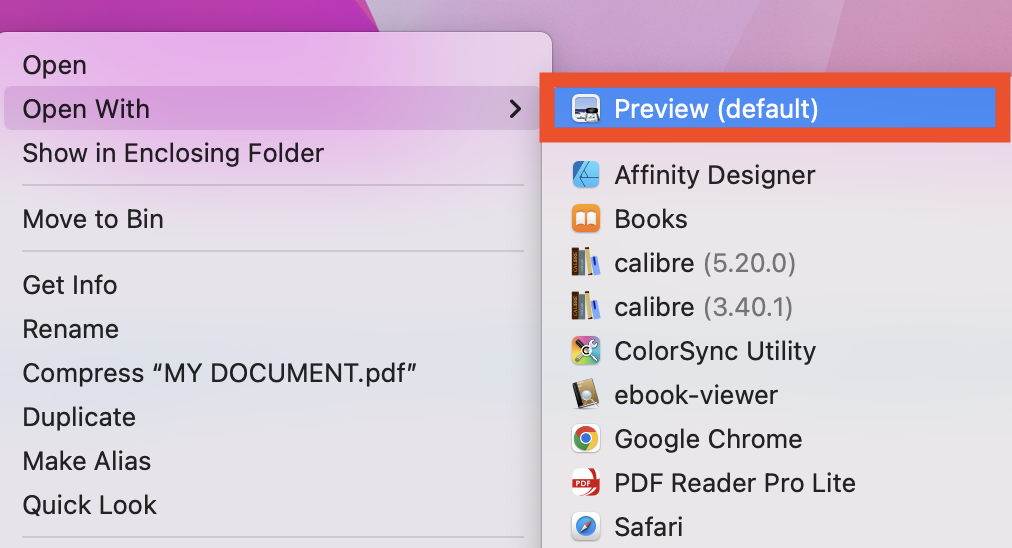
- Preview app میں وہ PDFs کھولیں جنہیں آپ جوڑنا چاہتے ہیں۔
- ہر کھلی ہوئی PDF میں View > Thumbnails منتخب کریں (تاکہ سائیڈ بار میں پیج کے تھمب نیلز دکھائے جائیں)۔
- کسی مکمل PDF کو دوسری PDF کے شروع یا آخر میں شامل کرنے کے لیے، تھمب نیلز کو کھلی ہوئی دستاویز کی سائیڈ بار پر بس ڈریگ کریں۔ آپ صفحات کو دستاویز کے آخر میں یا اس کے صفحات کے درمیان شامل کر سکتے ہیں۔ ترتیب بدلنے کے لیے تھمب نیلز کو ڈریگ کریں۔ غیر متصل تھمب نیلز منتخب کرنے کے لیے Command-click استعمال کریں۔
نوٹ: Preview دستاویز میں آپ جو بھی تبدیلی کرتے ہیں وہ خود بخود محفوظ ہو جاتی ہے۔ اگر آپ اصل PDFs کو برقرار رکھنا چاہتے ہیں تو انہیں جوڑنے سے پہلے ہر PDF کی کاپی بنانے کے لیے File > Duplicate منتخب کریں۔
مزید واضح ہونے کے لیے نیچے دی گئی تصویر دیکھیں۔ شامل کی گئی تصویر سائیڈ بار میں پیج 2 کے طور پر دکھائی گئی ہے۔
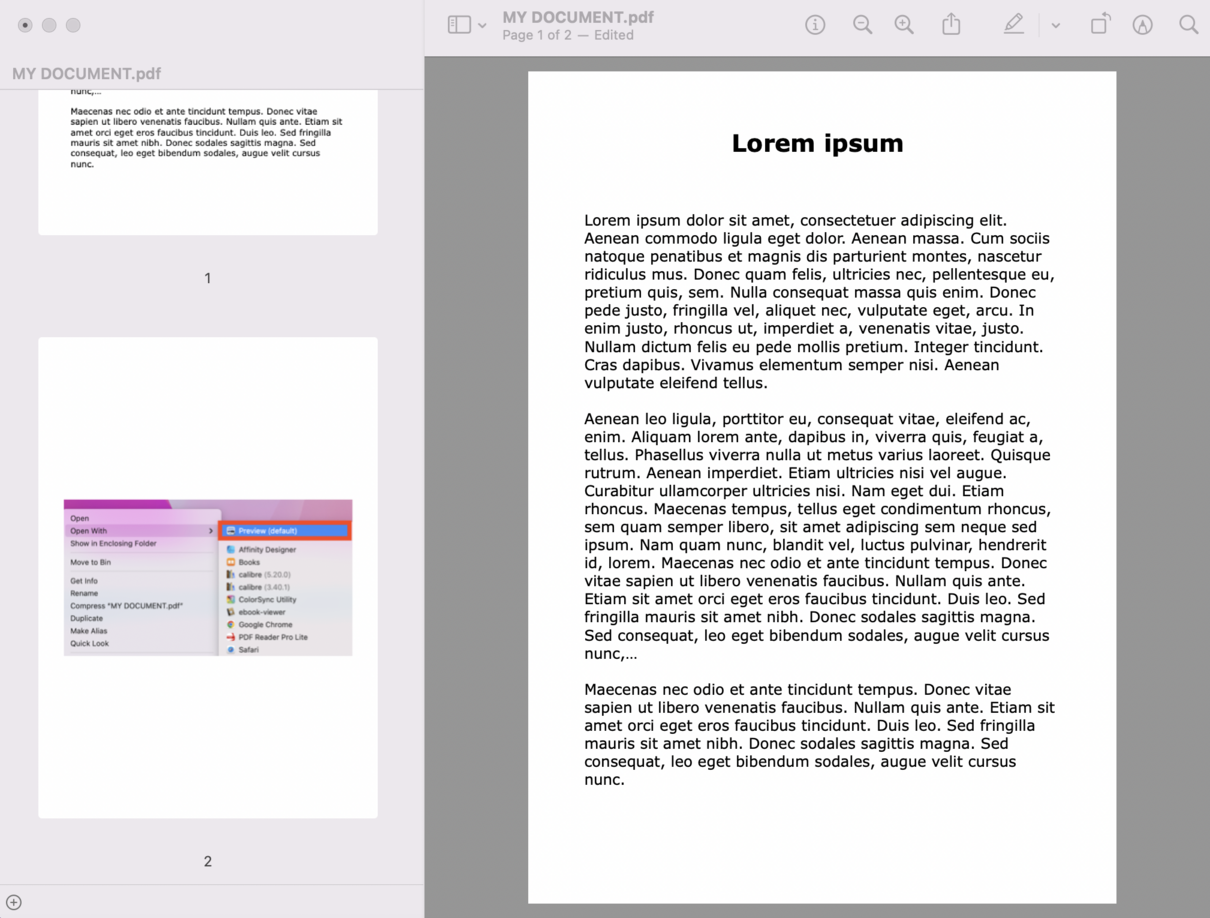
جب سب کچھ درست ترتیب میں ہو جائے تو اپنی نئی PDF محفوظ کریں۔ کی بورڈ پر Press Command + S دبائیں یا مینو بار میں File > Save پر کلک کریں۔
فائل مینو سے PDF ایکسپورٹ کریں
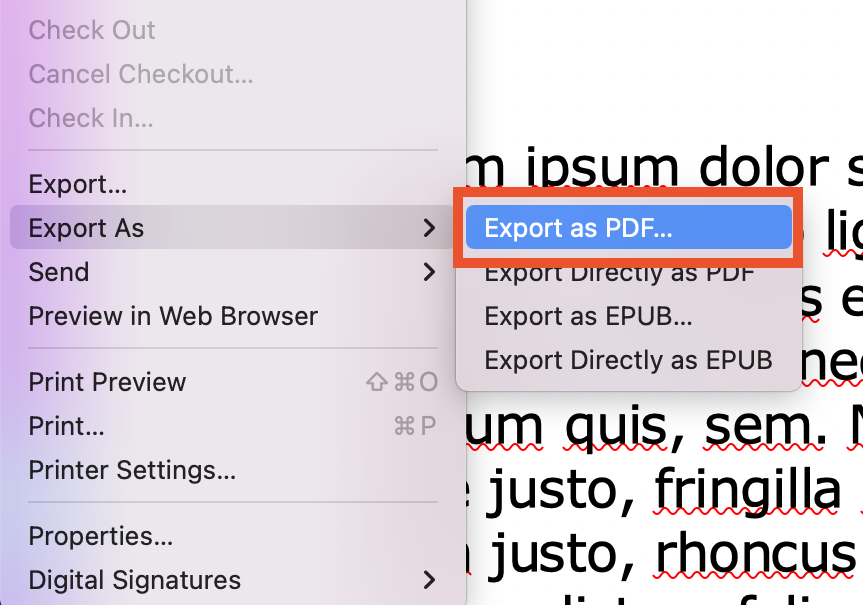
ایک اور طریقہ بھی ہے۔ اگر آپ استعمال کی جا رہی ایپ کے مینو بار میں File > Export پر جائیں تو آپ دستاویز کو PDF کے طور پر بھی محفوظ کر سکتے ہیں۔ دستیاب آپشنز میں Export to، Export as، اور Preview کی صورت میں Export as PDF شامل ہیں۔ "Export" پر کلک کرنے پر آپ نئی فائل محفوظ کرنے سے پہلے فارمیٹ منتخب کر سکتے ہیں۔
کوئک ایکشنز کے ساتھ PDF بنائیں
ایک اور طریقہ Finder کے Quick Actions مینو کو استعمال کرنا ہے۔ کوئک ایکشنز کے ذریعے تصویر کو PDF میں تبدیل کرنے کا طریقہ یہ ہے:
- Finder کھولیں اور وہ تصویر تلاش کریں جسے آپ تبدیل کرنا چاہتے ہیں۔
- فائل پر کنٹرول کلک کریں۔
- Quick Actions > Create PDF منتخب کریں۔
- نئی دستاویز کو کوئی نام دیں۔
Finder خود بخود اصل فائل کی جگہ پر PDF بنا دے گا۔ اگر کچھ Quick Actions غائب ہوں تو System Preferences > Extensions میں جا کر مینو کو ایڈٹ کریں۔ سائیڈ مینو میں Finder منتخب کریں اور متعلقہ آئٹمز منتخب کریں۔
اپنی دستاویزات کو آن لائن PDF میں تبدیل کریں
کیا آپ اپنی دستاویزات کو آن لائن تبدیل کرنا چاہتے ہیں؟ آپ یہ کام آسانی سے PDF2Go جیسے ویب بیسڈ PDF سافٹ ویئر کے ذریعے کر سکتے ہیں۔
یہ آسان مراحل فالو کریں:
- Safari یا کسی بھی دوسرے براؤزر میں pdf2go.com ویب سائٹ کھولیں۔
- ہر قسم کی دستاویزات، ای بکس، اسپریڈشیٹس، پریزنٹیشنز یا تصاویر کو PDF میں تبدیل کرنے کے لیے Convert to PDF ٹول منتخب کریں۔
- اپنی تصویر یا دستاویز اپ لوڈ کریں۔
- اگر آپ تصویر سے متن نکالنا چاہتے ہیں تو "Use OCR" منتخب کریں۔
- "Start" پر کلک کریں۔
- PDF ڈاؤن لوڈ کریں۔
نتیجہ
جیسا کہ آپ نے دیکھا، Mac استعمال کرتے ہوئے دستاویز کو PDF کے طور پر محفوظ کرنا آسان ہے۔ اگر آپ موجودہ PDF میں دیگر PDFs شامل کر کے ایک نئی PDF بنانا چاہتے ہیں تو دکھایا گیا طریقہ ایسے مواقع پر مفید ہے۔ دستاویزات کو آن لائن تبدیل اور merging documents online کرنا بھی ایک سہل حل ہے۔ انہیں آزمائیں اور آج ہی اپنے Mac پر PDF بنائیں!


