Зараз більшість документів надсилають у цифровому вигляді, і надсилають їх у форматі PDF. PDF є одним із найпоширеніших форматів файлів не дарма. Документ PDF можна переглядати й друкувати на будь-якому пристрої, незалежно від операційної системи чи програмного забезпечення. Процес збереження майже будь-якого документа в PDF на вашому Mac є простим. Але не обов'язково вірити нам на слово. Спробуйте самі. Ось як створити PDF на Mac!
Як створити PDF із наявного документа на Mac
Припустімо, у вас є документ, який ви хочете надіслати як файл PDF. Все, що потрібно, це перетворити наявний документ у формат PDF. OS X робить це завдання простим.
Відкрийте документ, який потрібно зберегти, у його рідній програмі. Створення PDF виконується через діалогове вікно друку. Щоб відкрити його:
- Виберіть "File > Print" або скористайтеся комбінацією клавіш Command + P.
- У лівому куті діалогового вікна друку ви побачите "PDF" menu.
- Натисніть кнопку PDF або стрілку вниз, щоб відкрити спливне меню PDF.
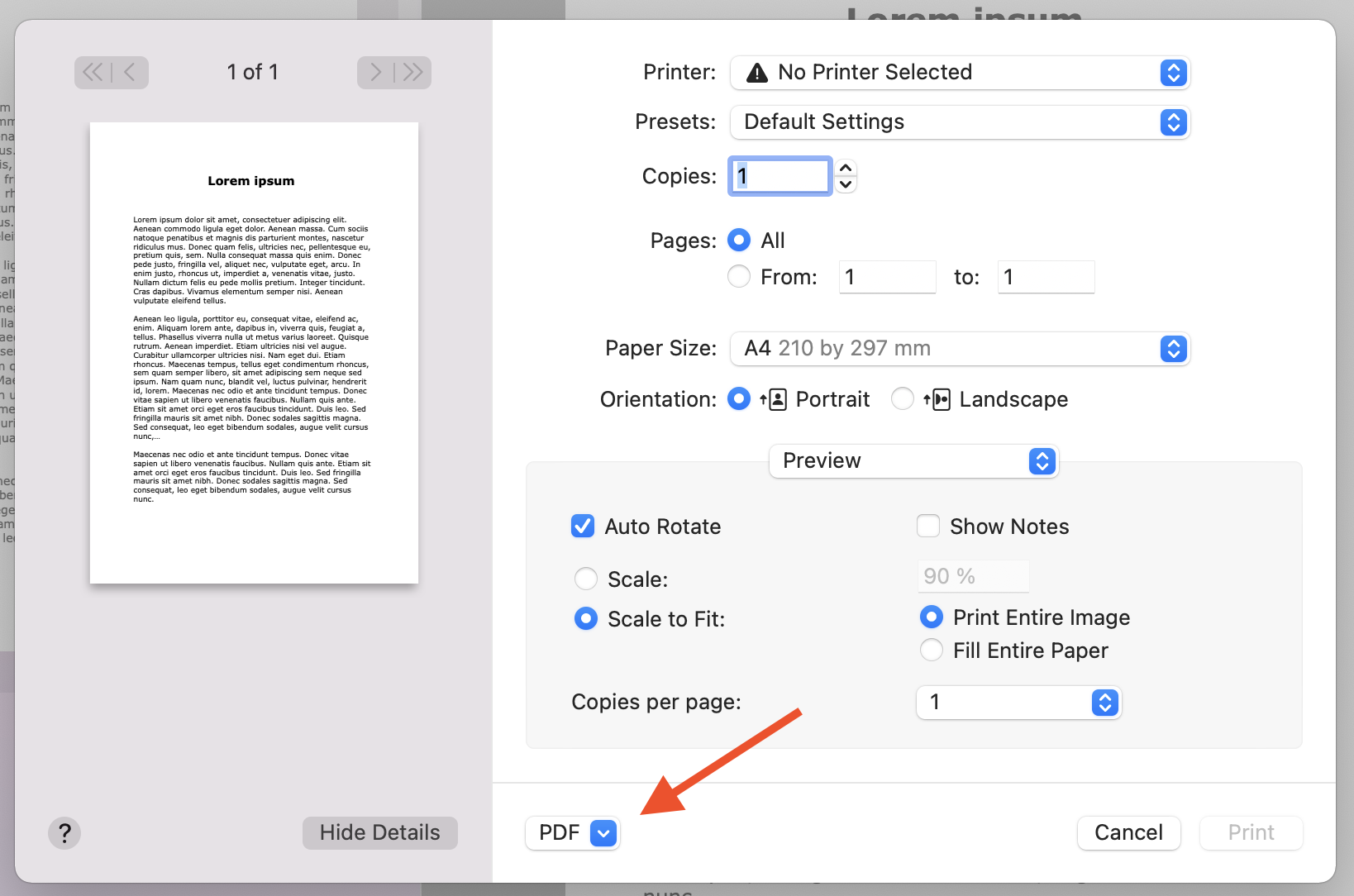 Натисніть це меню, щоб отримати доступ до інших доступних параметрів.
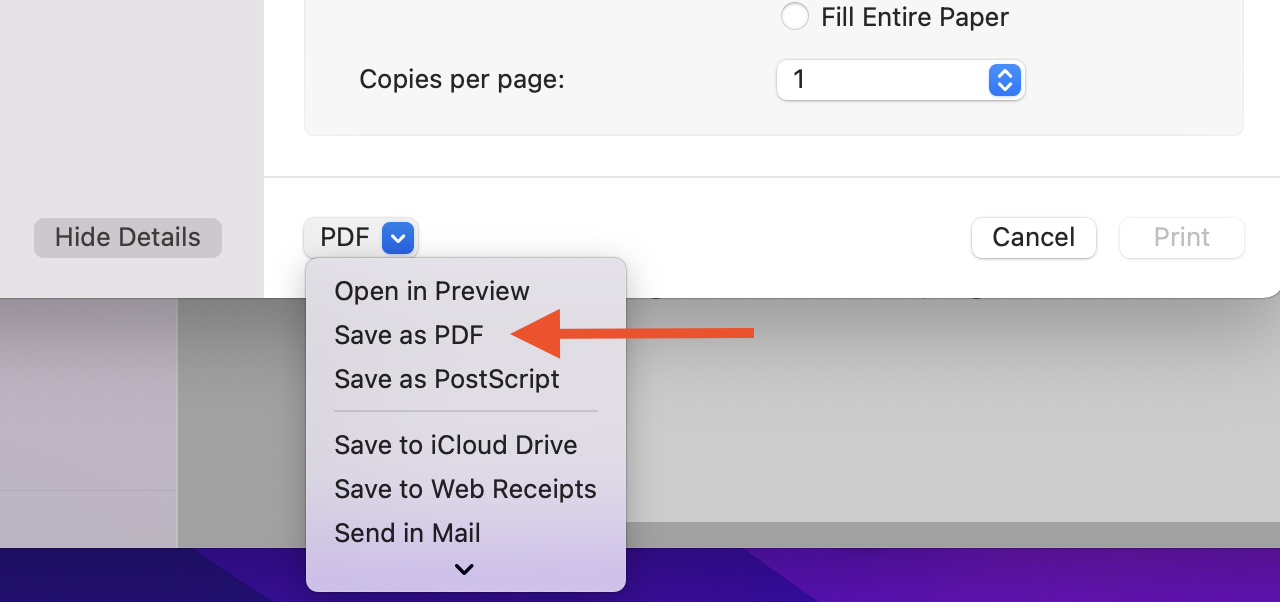
Є кілька варіантів на вибір, але оскільки вам потрібно створити PDF, слід натиснути "Save as PDF". Інші параметри дозволяють, наприклад, зберегти ваш PDF у iCloud Drive або створити електронний лист і надіслати його через Mail App.
Після вибору "Save as PDF" вкажіть ім'я та місце збереження PDF-файлу. Введіть потрібну інформацію в поля Title, Author, Subject і Keywords. Пізніше ви зможете шукати вміст цих полів за допомогою Spotlight.
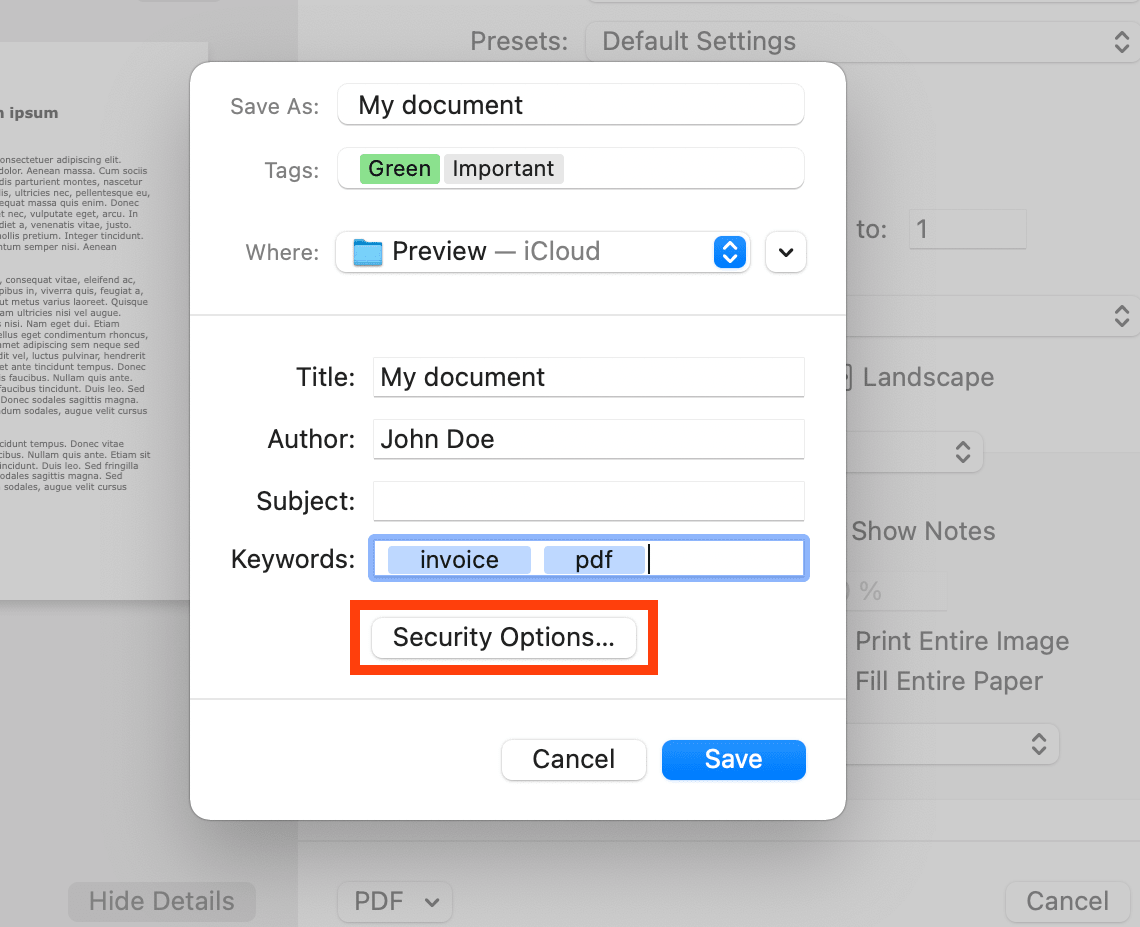
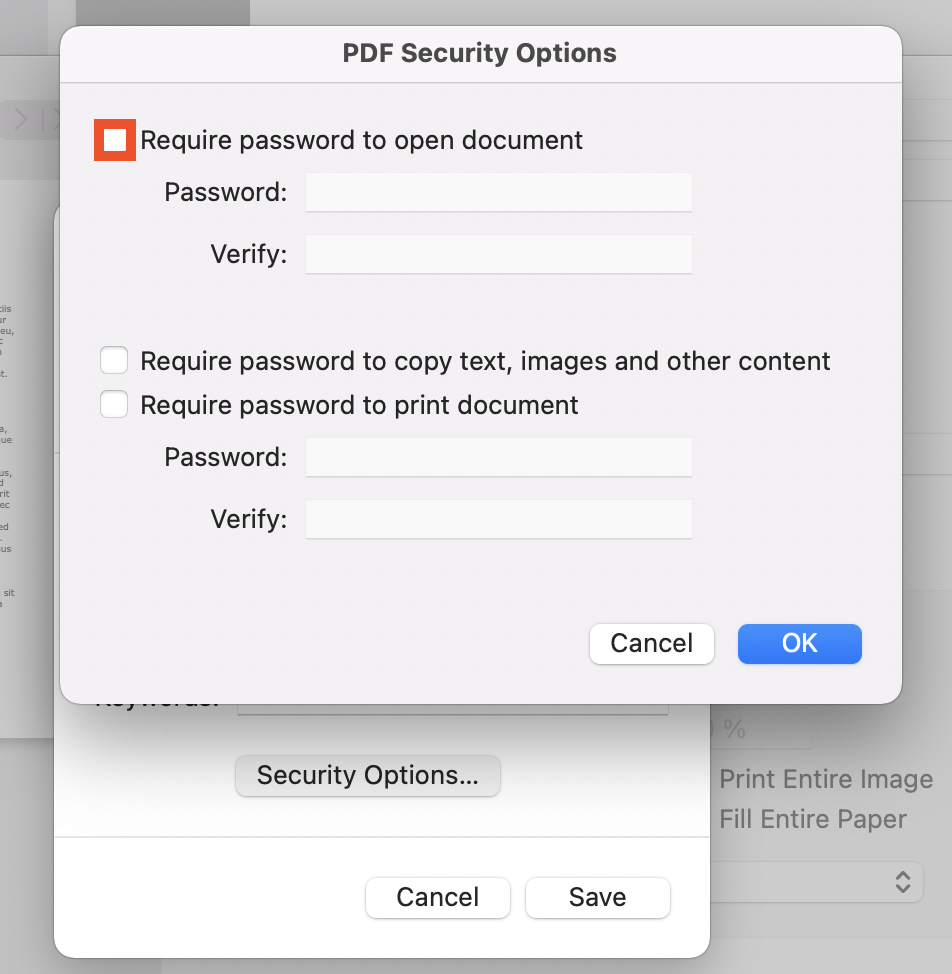
Якщо ви хочете захистити документ паролем, натисніть "Security Options…". Тепер можна вимагати пароль для відкриття документа. Також ви можете додати додаткові рівні захисту, зокрема пароль для копіювання тексту, зображень та іншого вмісту документа або пароль для друку документа.
Як створити PDF із зображень і документів у Preview
Ми пояснили, як зберегти документ як PDF із наявного документа. Але що, якщо ви хочете об'єднати кілька документів та/або зображень в один PDF-файл? Щоб combine PDFs on Mac, вам потрібно використовувати Preview.
Примітка: ви не можете редагувати щойно конвертований документ у Preview. Ви можете лише об'єднувати наявні файли. Перед тим як відкривати документ у Preview, переконайтеся, що вас влаштовує його вміст і все написано правильно.
Як об'єднати файли PDF на Mac
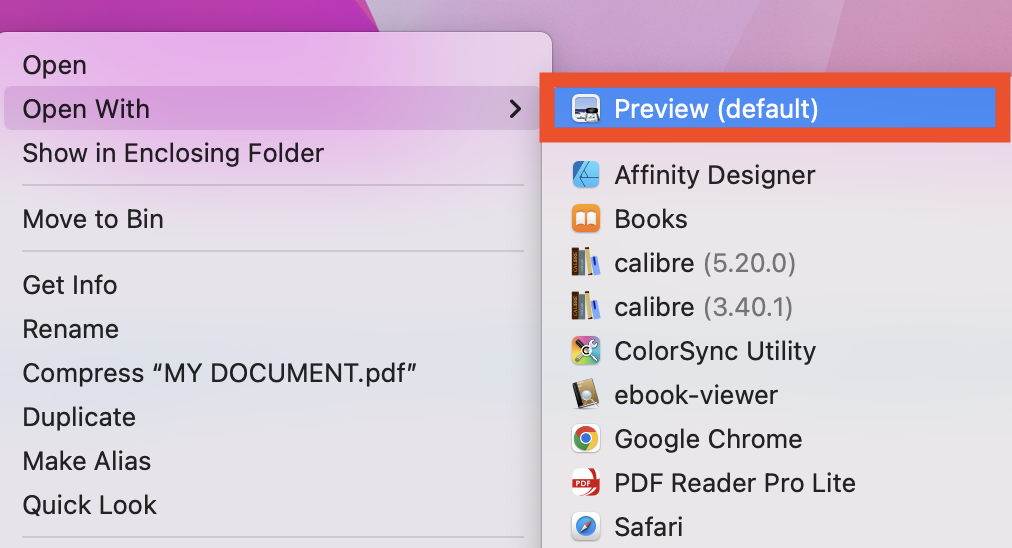
- У Preview app відкрийте PDF-файли, які хочете об'єднати.
- У кожному відкритому PDF виберіть View > Thumbnails (щоб відобразити мініатюри сторінок на бічній панелі).
- Щоб додати весь PDF на початок або кінець іншого PDF, просто перетягніть мініатюри на бічну панель відкритого документа. Ви можете додавати сторінки в кінець документа або між сторінками. Перетягніть мініатюри, щоб змінити їх порядок. Використовуйте Command-click, щоб вибирати не сусідні мініатюри.
ПРИМІТКА: Усі зміни, зроблені в документі Preview, зберігаються автоматично. Якщо ви хочете зберегти оригінальні PDF-файли, виберіть File > Duplicate, щоб створити копію кожного PDF перед їх об'єднанням.
Щоб краще зрозуміти, перегляньте зображення нижче. Додане зображення відображається на бічній панелі як сторінка 2.
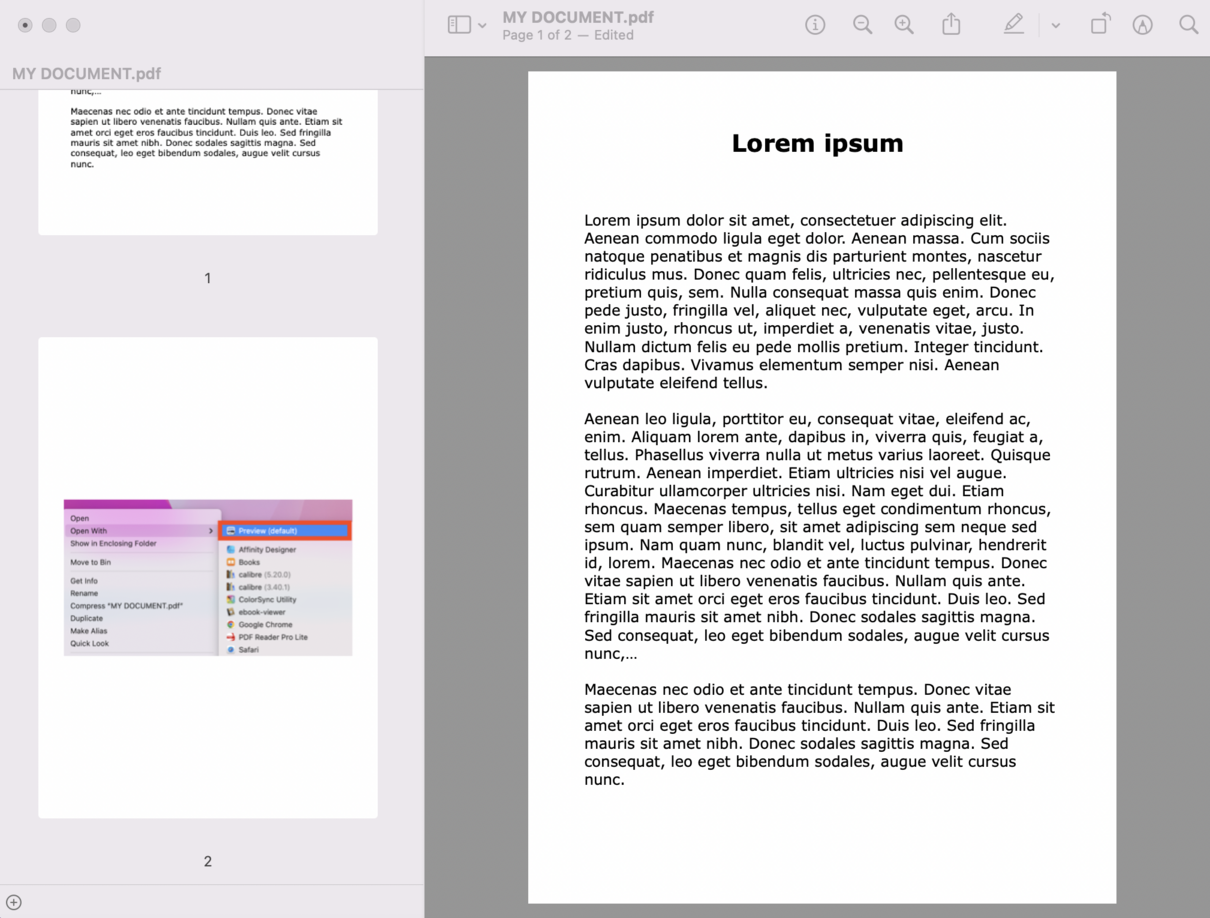
Коли все буде впорядковано й організовано, збережіть новий PDF. Press Command + S на клавіатурі або натисніть File > Save у рядку меню.
Експорт PDF через меню File
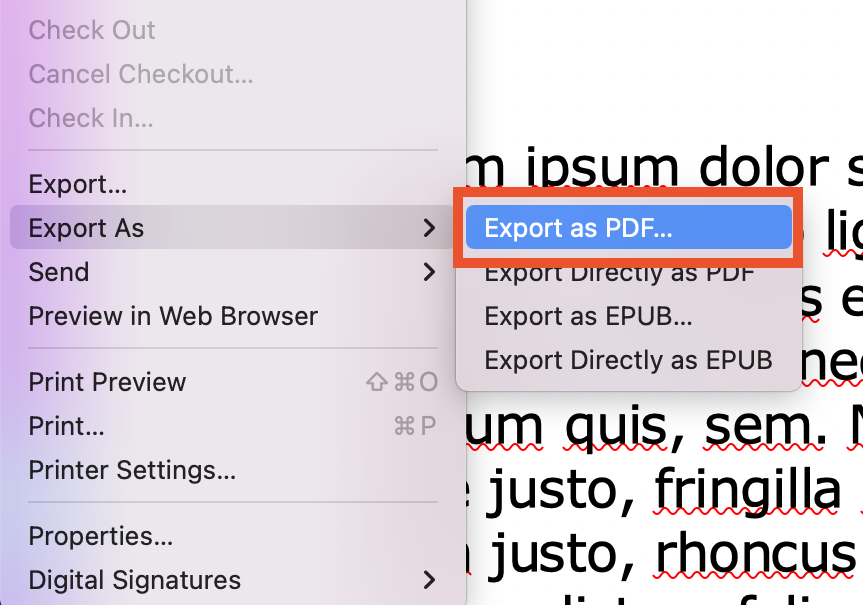
Є ще один варіант. Якщо в рядку меню потрібної програми перейти до File > Export, ви також зможете зберегти документ як PDF. Серед доступних параметрів: Export to, Export as, а в Preview також Export as PDF. Коли ви натискаєте "Export", можна вибрати формат перед збереженням нового файлу.
Створення PDF за допомогою Quick Actions
Ще один спосіб - використати меню Quick Actions у Finder. Ось як конвертувати зображення в PDF за допомогою Quick Actions:
- Відкрийте Finder і знайдіть зображення, яке потрібно конвертувати.
- Клацніть файл, утримуючи Control.
- Виберіть Quick Actions > Create PDF.
- Присвойте новому документу назву.
Finder автоматично створить PDF у місці розташування вихідного файлу. Якщо деякі Quick Actions відсутні, перейдіть до System Preferences > Extensions і відредагуйте меню. Виберіть Finder у бічному меню та позначте потрібні елементи.
Конвертуйте документи в PDF онлайн
Хочете конвертувати документи онлайн? Це можна легко зробити за допомогою вебсервісу для роботи з PDF, такого як PDF2Go.
Дотримуйтесь цих простих кроків:
- Відкрийте сайт pdf2go.com у Safari або будь-якому іншому браузері.
- Виберіть інструмент Convert to PDF, щоб конвертувати різні документи, електронні книги, таблиці, презентації або зображення в PDF.
- Завантажте зображення або документ.
- Виберіть "Use OCR", якщо хочете витягти текст із зображення.
- Натисніть "Start".
- Завантажте PDF.
Висновок
Як бачите, зберегти документ як PDF на Mac просто. Якщо ви хочете додати інші PDF до наявного й об'єднати їх у новий PDF, показаний спосіб буде корисним. Перетворення та merging documents online - ще одне зручне рішення. Спробуйте їх і створіть PDF на своєму Mac вже сьогодні!


