বর্তমানে বেশিরভাগ ডকুমেন্ট ডিজিটালভাবে পাঠানো হয় এবং সেগুলো PDF আকারে পাঠানো হয়। PDF যথেষ্ট কারণেই এটি সবচেয়ে বেশি ব্যবহৃত ফাইল ফরম্যাটগুলোর একটি। PDF ডকুমেন্ট যেকোনো ডিভাইসে দেখা ও প্রিন্ট করা যায়, অপারেটিং সিস্টেম বা সফ্টওয়্যার যাই হোক না কেন। আপনার Mac-এ প্রায় যেকোনো ডকুমেন্টকে PDF হিসেবে সংরক্ষণ করার প্রক্রিয়া খুবই সহজ। তবে শুধু আমাদের কথায় ভরসা করবেন না। নিজেই চেষ্টা করে দেখুন। Mac-এ PDF তৈরি করার পদ্ধতি এখানে দেওয়া হলো!
Mac-এ বিদ্যমান ডকুমেন্ট থেকে কীভাবে PDF তৈরি করবেন
ধরুন আপনার এমন একটি ডকুমেন্ট আছে যেটি আপনি PDF ফাইল হিসেবে শেয়ার করতে চান। আপনাকে যা করতে হবে তা হলো বিদ্যমান ডকুমেন্টটিকে PDF ফরম্যাটে কনভার্ট করা। OS X এই কাজটিকে খুব সহজ করে দেয়।
যে ডকুমেন্টটি আপনি সংরক্ষণ করতে চান সেটি তার নিজস্ব অ্যাপ্লিকেশনে খুলুন। প্রিন্ট ডায়ালগ বক্সের মাধ্যমে PDF তৈরি করা হয়। এটিতে যেতে:
- "File > Print" নির্বাচন করুন, অথবা কিবোর্ড শর্টকাট Command + P ব্যবহার করুন।
- প্রিন্ট ডায়ালগ বক্সের বাম কোণে আপনি "PDF" menu দেখতে পাবেন।
- PDF বোতামে ক্লিক করুন অথবা PDF পপ-আপ মেনু খুলতে নিচের তীর চিহ্নে ক্লিক করুন।
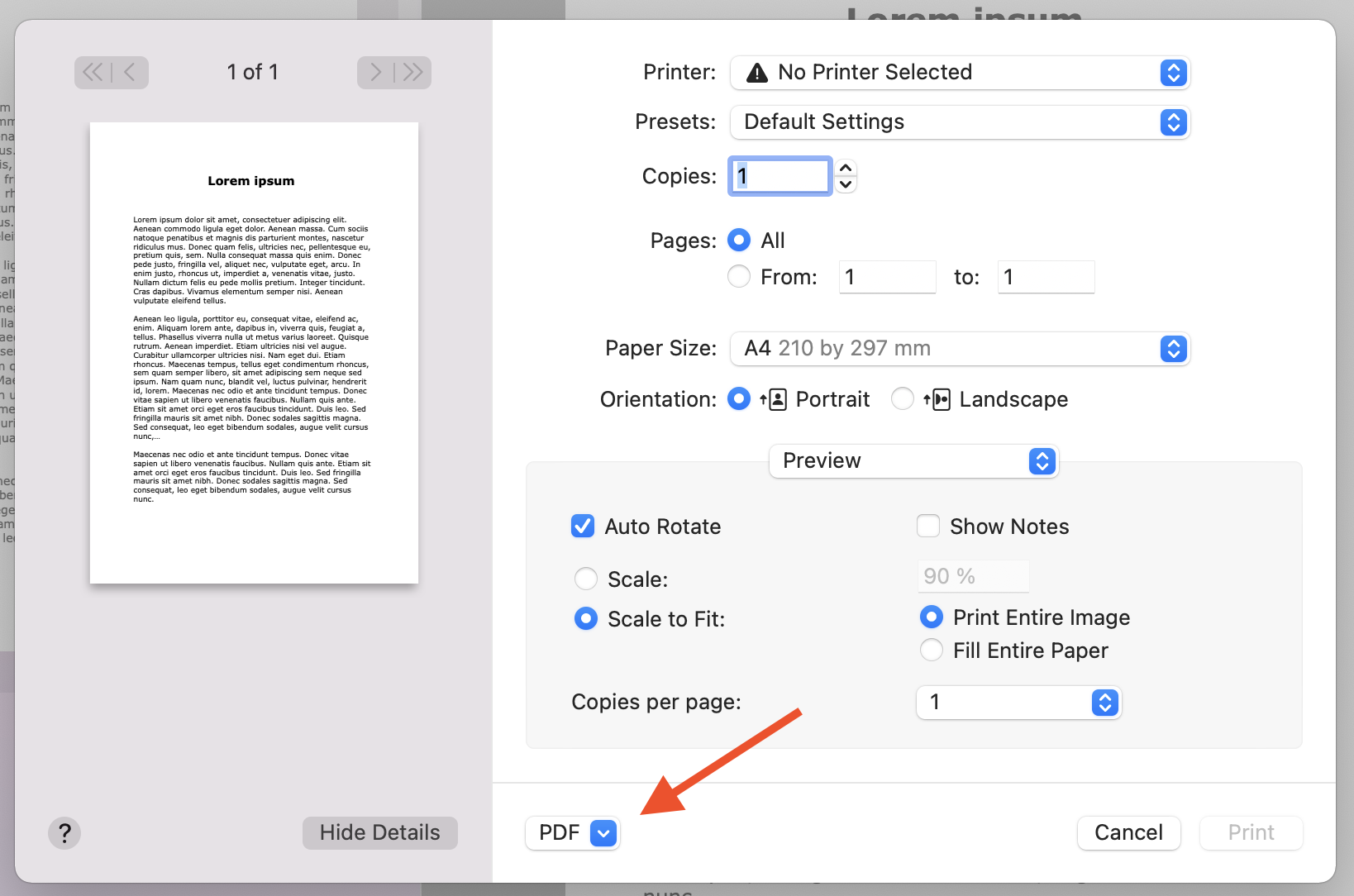 অন্যান্য উপলব্ধ অপশনগুলোতে যেতে এই মেনুতে ক্লিক করুন।
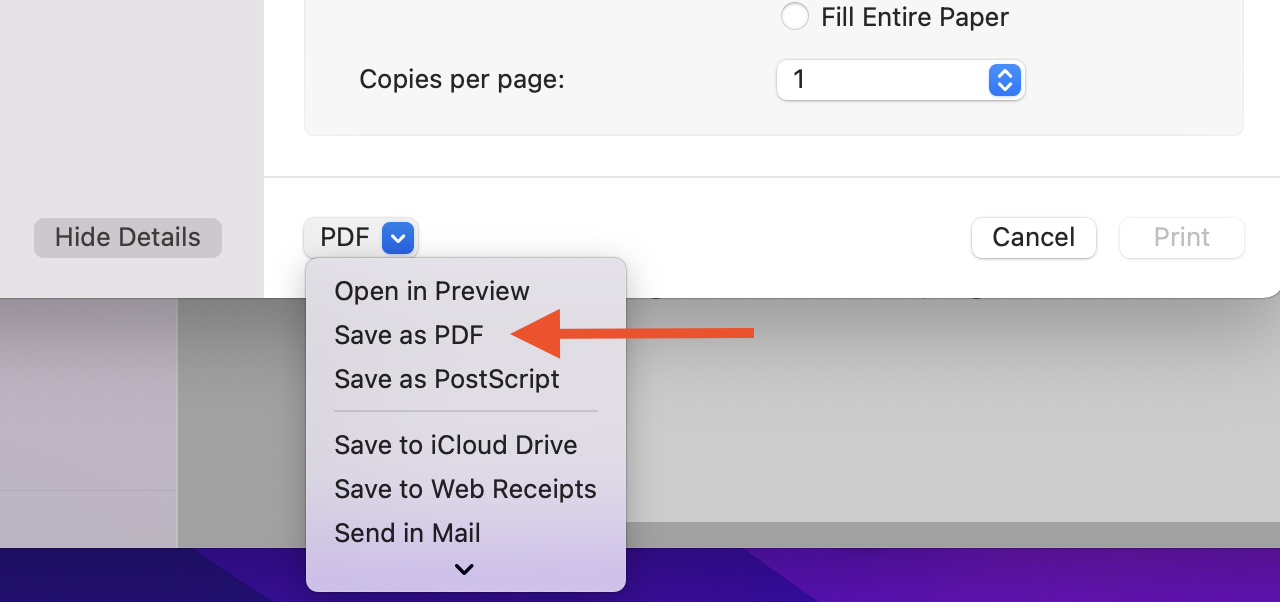
এখানে বেছে নেওয়ার জন্য বেশ কিছু অপশন আছে, তবে যেহেতু আপনি একটি PDF তৈরি করতে চান, আপনাকে "Save as PDF" এ ক্লিক করতে হবে। অন্য অপশনগুলো, উদাহরণস্বরূপ, আপনার PDF-কে iCloud Drive-এ সংরক্ষণ করা, অথবা একটি ইমেইল তৈরি করে Mail App-এর মাধ্যমে পাঠানোর সুযোগ দেয়।
"Save as PDF" নির্বাচন করার পর, PDF ফাইলের জন্য একটি নাম এবং অবস্থান নির্বাচন করুন। Title, Author, Subject এবং Keywords ফিল্ডে আপনি যা চান তা লিখুন। পরে আপনি Spotlight ব্যবহার করে এসব ফিল্ডের ভেতরের কনটেন্টে সার্চ করতে পারবেন।
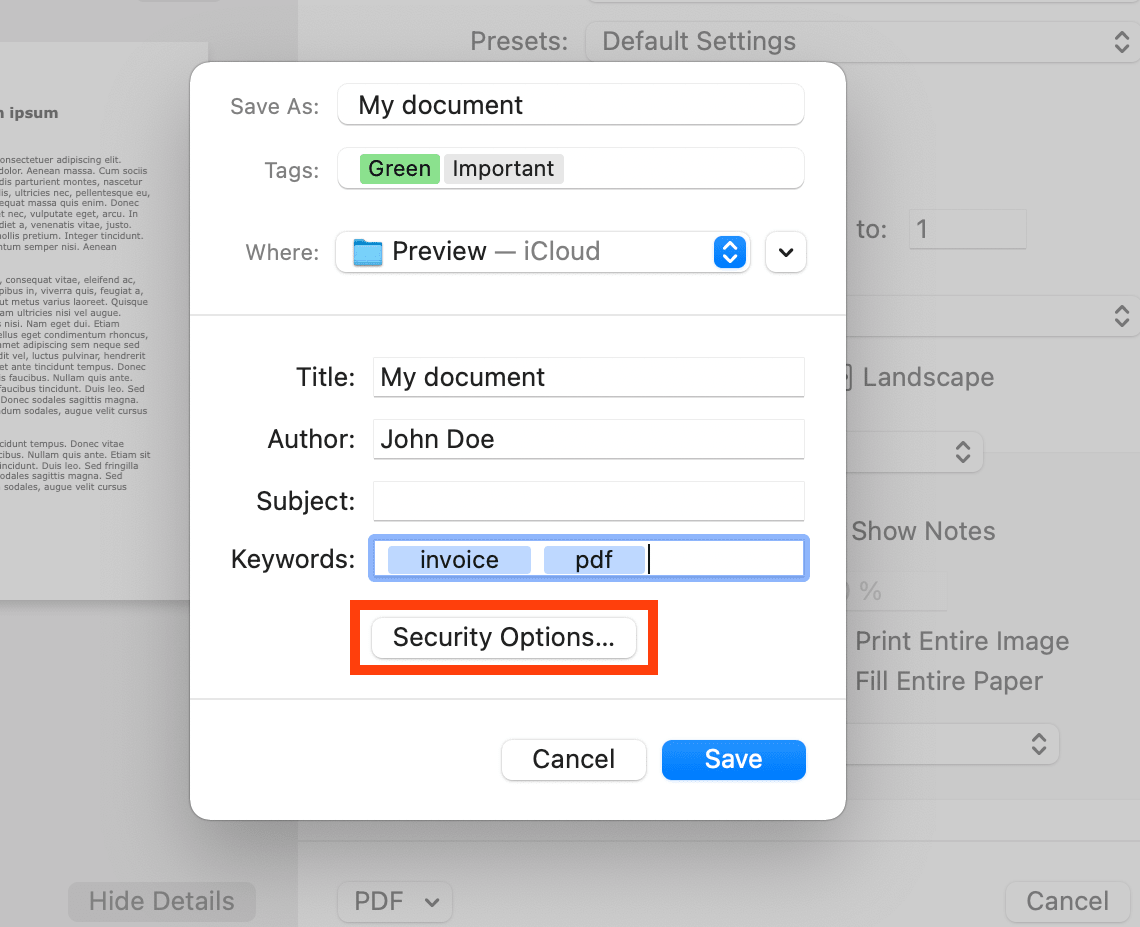
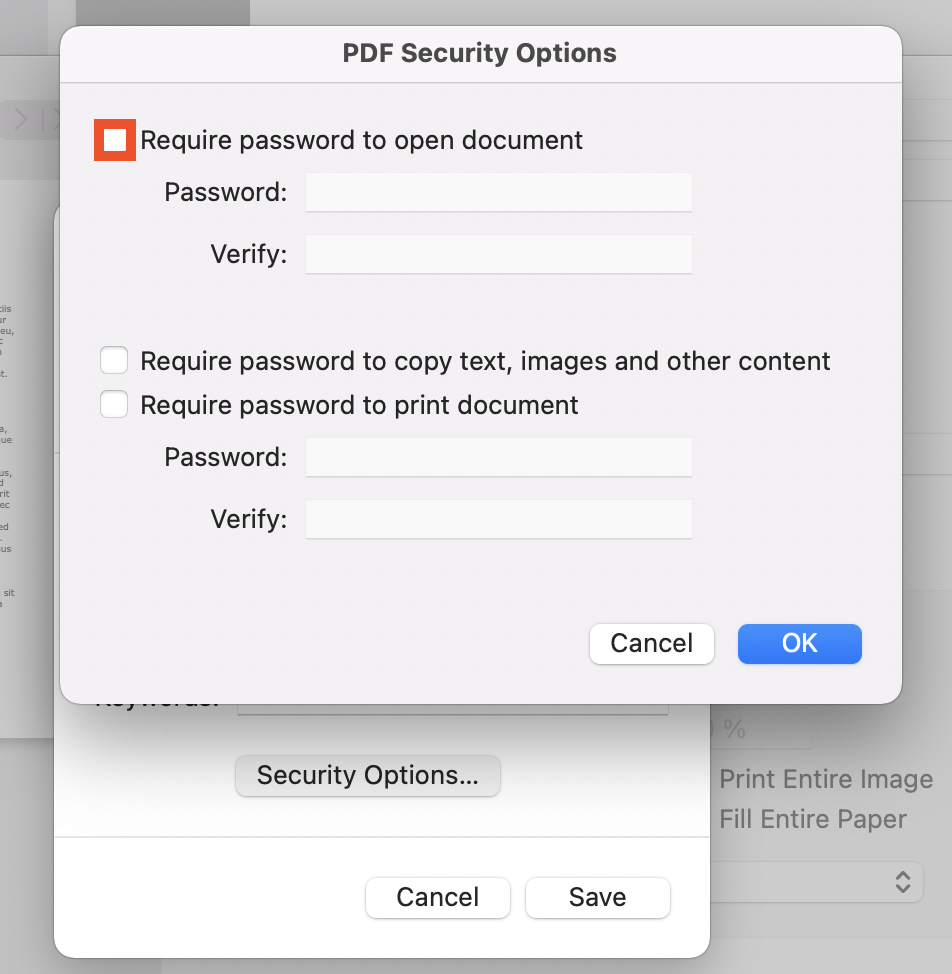
আপনি যদি ডকুমেন্টে পাসওয়ার্ড দিয়ে সুরক্ষা দিতে চান, তাহলে "Security Options…" এ ক্লিক করুন। এখন আপনি ডকুমেন্ট খুলতে পাসওয়ার্ড প্রয়োজন হবে এমনভাবে সেট করতে পারেন। এছাড়াও আপনি অতিরিক্ত নিরাপত্তা স্তর যোগ করতে পারেন, যেমন ডকুমেন্ট থেকে টেক্সট, ছবি ও অন্যান্য কনটেন্ট কপি করার জন্য আলাদা পাসওয়ার্ড, অথবা ডকুমেন্ট প্রিন্ট করার জন্য পাসওয়ার্ড।
Preview-তে ইমেজ ও ডকুমেন্ট থেকে কীভাবে PDF তৈরি করবেন
আমরা ব্যাখ্যা করেছি কীভাবে বিদ্যমান ডকুমেন্ট থেকে সেটিকে PDF হিসেবে সেভ করবেন। কিন্তু যদি আপনি একাধিক ডকুমেন্ট এবং/অথবা ইমেজকে একটিমাত্র PDF ফাইলে একত্র করতে চান? combine PDFs on Mac করতে হলে আপনাকে Preview ব্যবহার করতে হবে।
নোট: Preview-তে আপনি আপনার নতুন কনভার্ট করা ডকুমেন্ট এডিট করতে পারবেন না। আপনি কেবল বিদ্যমান ফাইলগুলো একত্র করতে পারবেন। Preview-তে ডকুমেন্ট খোলার আগে নিশ্চিত হয়ে নিন যে এর কনটেন্ট আপনার মতোই আছে এবং সবকিছু সঠিকভাবে লেখা হয়েছে।
Mac-এ PDF ফাইল একত্র করার পদ্ধতি এখানে দেওয়া হলো
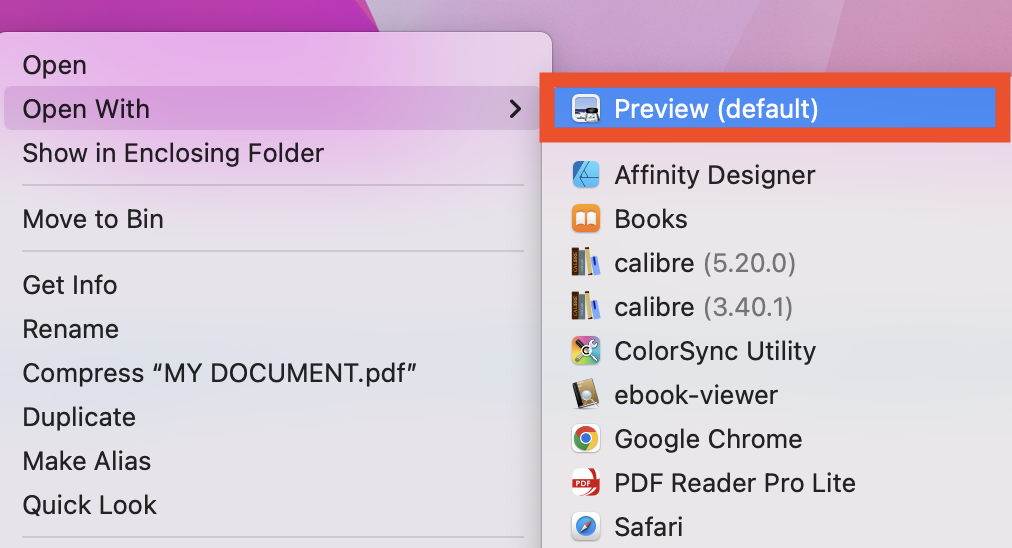
- Preview app এ আপনি যে PDF ফাইলগুলো একত্র করতে চান সেগুলো খুলুন।
- প্রতিটি খোলা PDF-এ View > Thumbnails নির্বাচন করুন (সাইডবারে পেজের থাম্বনেইল দেখাতে)।
- একটি পূর্ণ PDF-কে অন্য একটি PDF-এর শুরুতে বা শেষে যোগ করতে, শুধু থাম্বনেইলগুলোকে খোলা ডকুমেন্টের সাইডবারে টেনে আনুন। আপনি ডকুমেন্টের শেষে পেজ যোগ করতে পারবেন বা ডকুমেন্টের মাঝখানে পেজ সন্নিবেশ করতে পারবেন। থাম্বনেইলগুলো ড্র্যাগ করে তাদের ক্রম পরিবর্তন করুন। পাশাপাশি নয় এমন থাম্বনেইল সিলেক্ট করতে Command-click ব্যবহার করুন।
নোট: Preview ডকুমেন্টে আপনি যে পরিবর্তনই করুন না কেন, তা স্বয়ংক্রিয়ভাবে সংরক্ষণ হয়। আপনি যদি মূল PDF ফাইলগুলো অক্ষুণ্ণ রাখতে চান, তাহলে সেগুলো একত্র করার আগে প্রতিটির একটি কপি তৈরি করতে File > Duplicate নির্বাচন করুন।
আরও ভালোভাবে বোঝার জন্য নিচের ছবিটি দেখুন। যোগ করা ইমেজটি সাইডবারে Page 2 হিসেবে দেখানো হয়েছে।
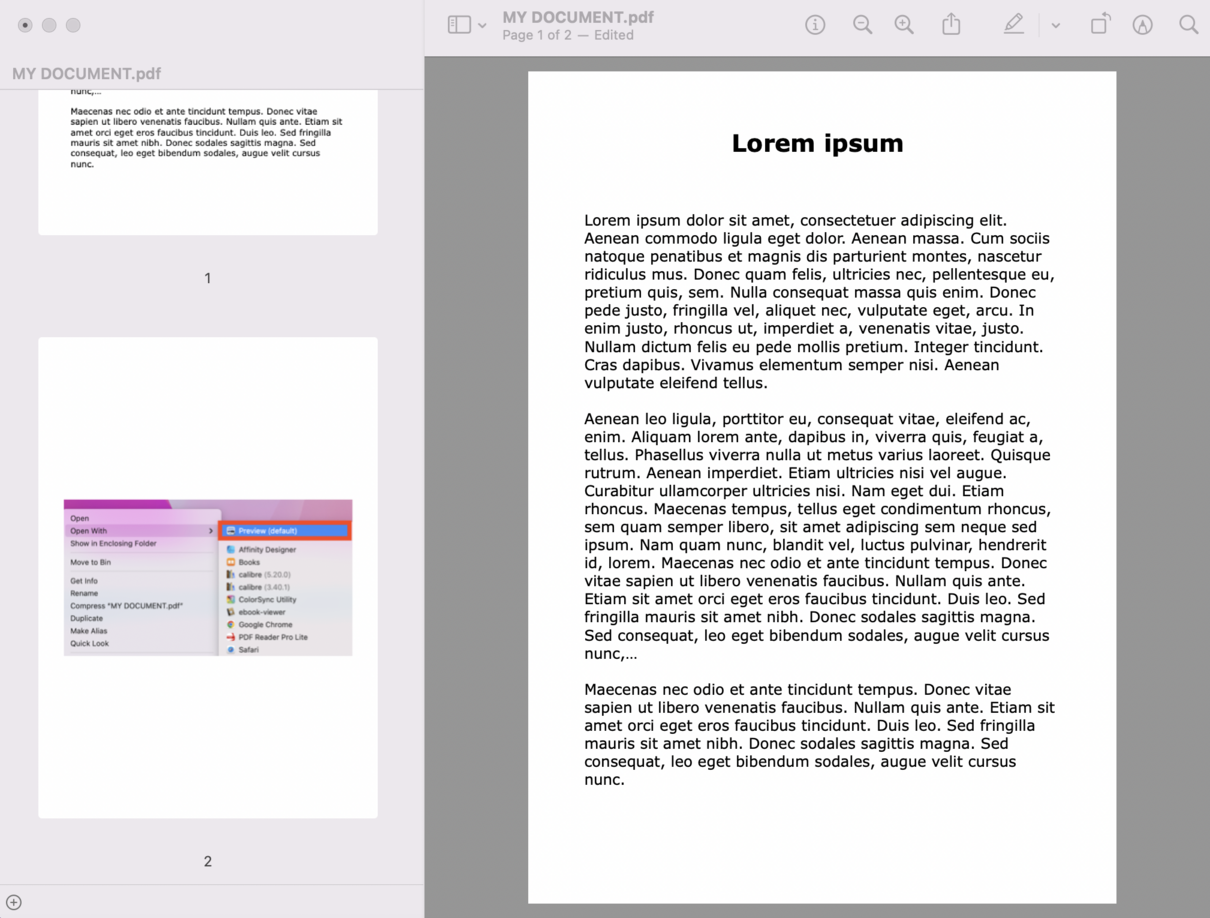
সব কিছু ঠিকভাবে সাজানো ও সংগঠিত হয়ে গেলে, আপনার নতুন তৈরি করা PDF ফাইলটি সেভ করুন। কিবোর্ডে Press Command + S চাপুন অথবা মেনু বারে File > Save এ ক্লিক করুন।
ফাইল মেনু থেকে PDF এক্সপোর্ট করুন
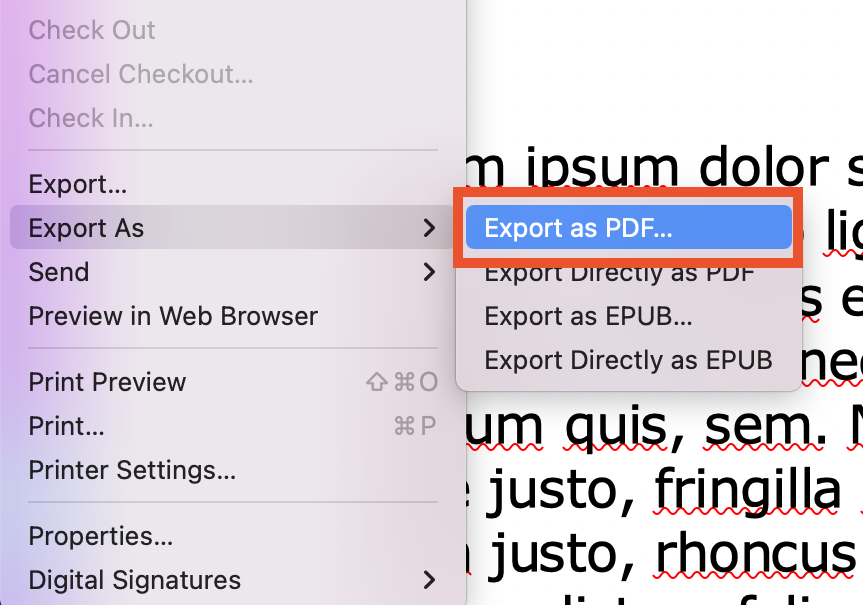
আরেকটি অপশন আছে। আপনি যে অ্যাপটি ব্যবহার করছেন তার মেনু বারে File > Export এ গেলে, সেখান থেকেও ডকুমেন্টটিকে PDF হিসেবে সেভ করতে পারবেন। দেওয়া অপশনগুলোর মধ্যে আছে Export to, Export as, এবং Preview-এর ক্ষেত্রে Export as PDF। "Export" এ ক্লিক করলে আপনি নতুন ফাইল সেভ করার আগে একটি ফরম্যাট নির্বাচন করতে পারবেন।
কুইক অ্যাকশন দিয়ে PDF তৈরি করুন
আরেকটি উপায় হলো Finder-এর Quick Actions মেনু ব্যবহার করা। Quick Actions ব্যবহার করে কীভাবে ইমেজকে PDF-এ কনভার্ট করবেন তা নিচে দেওয়া হলো:
- Finder খুলুন এবং যেটি কনভার্ট করতে চান সেই ইমেজটি খুঁজে নিন।
- ফাইলটির উপর Control-ক্লিক করুন।
- Quick Actions > Create PDF নির্বাচন করুন।
- নতুন ডকুমেন্টটির জন্য একটি নাম দিন।
Finder স্বয়ংক্রিয়ভাবে মূল ফাইলের অবস্থানেই PDF তৈরি করবে। যদি কিছু Quick Actions অনুপস্থিত থাকে, তাহলে System Preferences > Extensions এ গিয়ে মেনুটি এডিট করুন। সাইড মেনু থেকে Finder নির্বাচন করুন এবং প্রাসঙ্গিক আইটেমগুলো সিলেক্ট করুন।
আপনার ডকুমেন্টগুলোকে অনলাইনে PDF-এ কনভার্ট করুন
আপনি কি আপনার ডকুমেন্টগুলো অনলাইনে কনভার্ট করতে চান? আপনি সহজেই PDF2Go এর মতো ওয়েব-ভিত্তিক PDF সফ্টওয়্যার ব্যবহার করে এটি করতে পারেন।
এই সহজ ধাপগুলো অনুসরণ করুন:
- Safari বা আপনি যে কোনো ব্রাউজার ব্যবহার করেন, সেটিতে pdf2go.com ওয়েবসাইটটি খুলুন।
- সব ধরনের ডকুমেন্ট, ই-বুক, স্প্রেডশিট, প্রেজেন্টেশন বা ইমেজকে PDF-এ কনভার্ট করতে Convert to PDF টুলটি নির্বাচন করুন।
- আপনার ইমেজ বা ডকুমেন্ট আপলোড করুন।
- ইমেজ থেকে টেক্সট বের করতে চাইলে "Use OCR" নির্বাচন করুন।
- "Start" এ ক্লিক করুন।
- PDF ডাউনলোড করুন।
উপসংহার
Mac ব্যবহার করলে, যেমনটি দেখলেন, একটি ডকুমেন্টকে PDF হিসেবে সংরক্ষণ করা খুবই সহজ। আপনি যদি বিদ্যমান PDF-এ অন্য PDF যোগ করে সেগুলোকে একত্র করে নতুন একটি PDF বানাতে চান, উপরের পদ্ধতিটি সে ক্ষেত্রে খুবই কাজে দেয়। অনলাইনে ডকুমেন্ট merging documents online করাও একটি সুবিধাজনক সমাধান। এগুলো ব্যবহার করে দেখুন এবং আজই আপনার Mac-এ একটি PDF তৈরি করুন!


