
Lónìí, púpọ̀ nínú àwọn dọ́kúméńtì ni a ń rán ní díjítàlì, wọ́n sì máa ń jẹ́ PDF. PDF jẹ́ ọ̀kan lára àwọn fọ́ọ̀mù fáìlì tí a fi ń lo jù lọ fún ìdí kan. A lè wo tàbí tẹ̀ PDF jáde lórí fónutologbolori kankan, láìka ètò ìṣàkóso tàbí sọ́fitiwia tí a ń lò. Ilana fipamọ́ fẹrẹẹ jẹ́ dọ́kúméńtì kankan sí PDF lórí Mac rẹ rọrùn gan. Ṣùgbọ́n o kò gbọ́dọ̀ gba ọ̀rọ̀ wa gẹ́gẹ́ bí ìdánilójú. Ṣàyẹ̀wò ó fúnra rẹ. Èyí ni bí o ṣe lè ṣẹda PDF lórí Mac!
Bí a ṣe ń ṣẹda PDF láti inú dọ́kúméńtì tó ti wà tẹ́lẹ̀ lórí Mac
Ẹ jẹ́ ká ro pé o ní dọ́kúméńtì kan tí o fẹ́ pín gẹ́gẹ́ bí fáìlì PDF. Ohun tí o nílò láti ṣe ni yí dọ́kúméńtì tó wà tẹ́lẹ̀ padà sí fọ́ọ̀mù PDF. OS X mú iṣẹ́ yìí rọrùn.
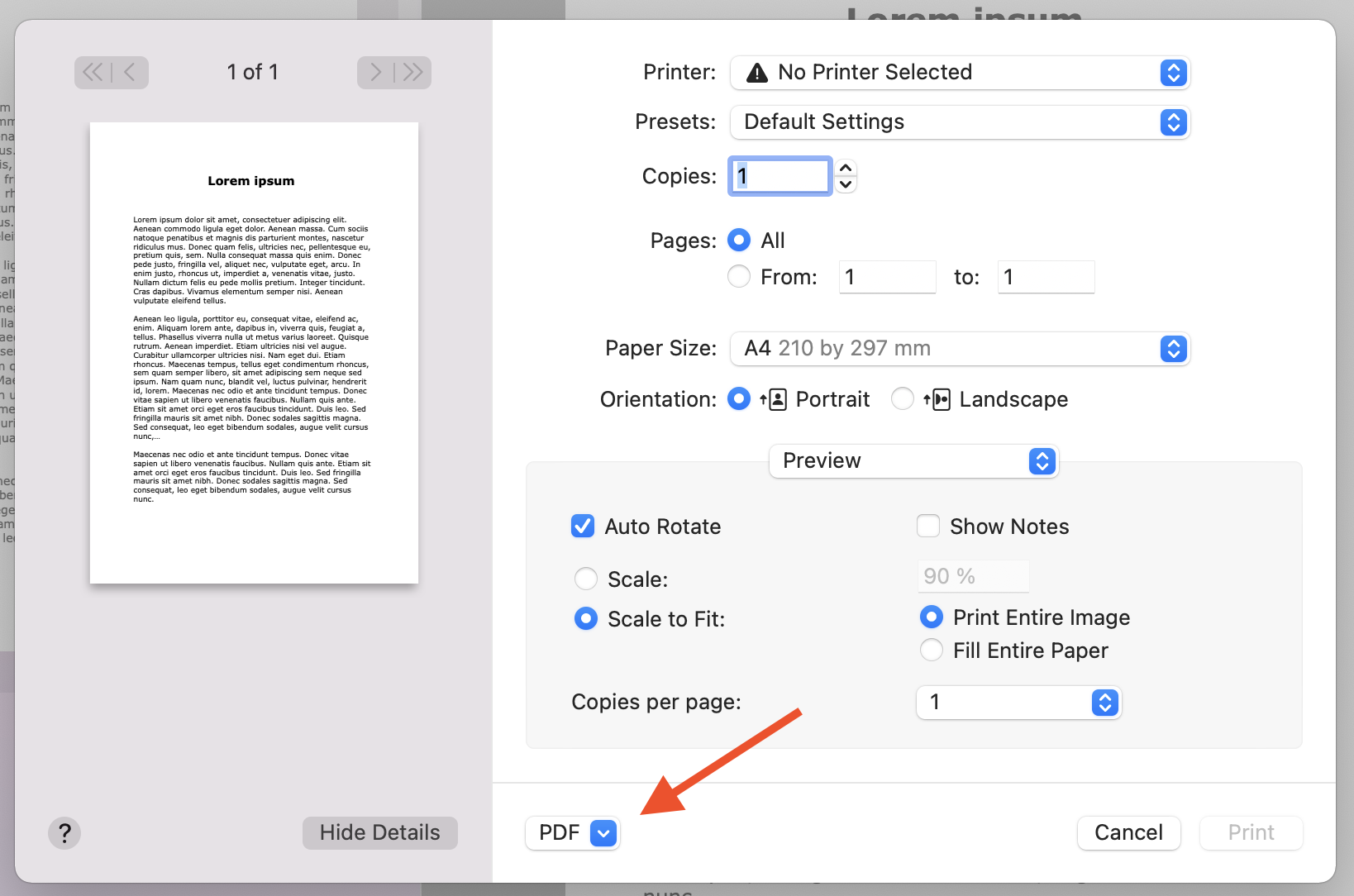
Ṣí dọ́kúméńtì tí o fẹ́ fipamọ́ sínú ìṣàpẹẹrẹ rẹ. Ṣíṣe PDF ni a ṣe láti inú apoti àlàyé titẹ̀ (print dialog box). Láti wọlé sí i:
- Yan "File > Print", tàbí lo àkọsílẹ̀ àkọsílẹ̀ bọtini Command + P.
- Ní igun òsì apoti àlàyé Print, ìwọ yóò rí "PDF" menu.
- Tẹ bọtini PDF tàbí tẹ àmi ìsọ́kalẹ̀ láti ṣí akojọ aṣayan PDF.
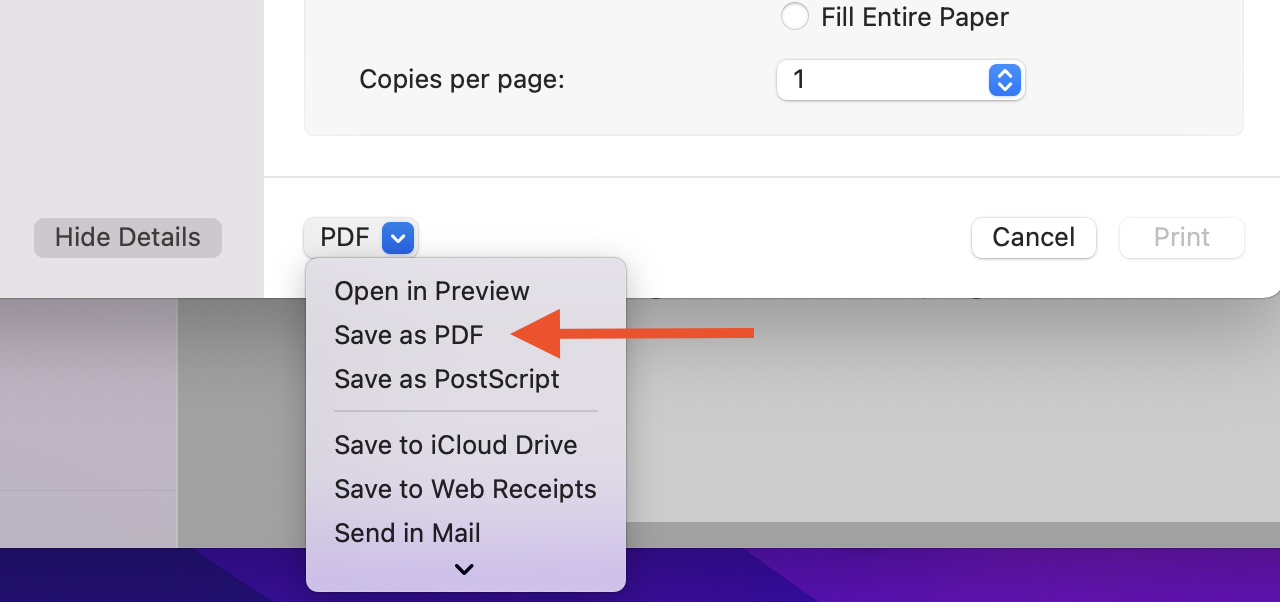
Ọ̀pọ̀ àṣàyàn ló wà láti yan, ṣùgbọ́n nítorí pé o fẹ́ ṣẹda PDF, o nílò láti tẹ "Save as PDF". Àwọn àṣàyàn míràn jẹ́ kó ṣeé ṣe láti, fún àpẹrẹ, fipamọ́ PDF rẹ sí iCloud Drive, tàbí láti dá ìméèlì sílẹ̀ kí o sì rán án nípasẹ̀ Mail App.
Lẹ́yìn yíyàn "Save as PDF", yan orúkọ àti àyè fipamọ́ fún fáìlì PDF náà. Tẹ ìlòòrúkọ tí o fẹ́ sínú àwọn ààyè Title, Author, Subject, àti Keywords. Nígbà tó bá yá, o lè wá inú àwọn ààyè wọ̀nyí pẹ̀lú Spotlight.
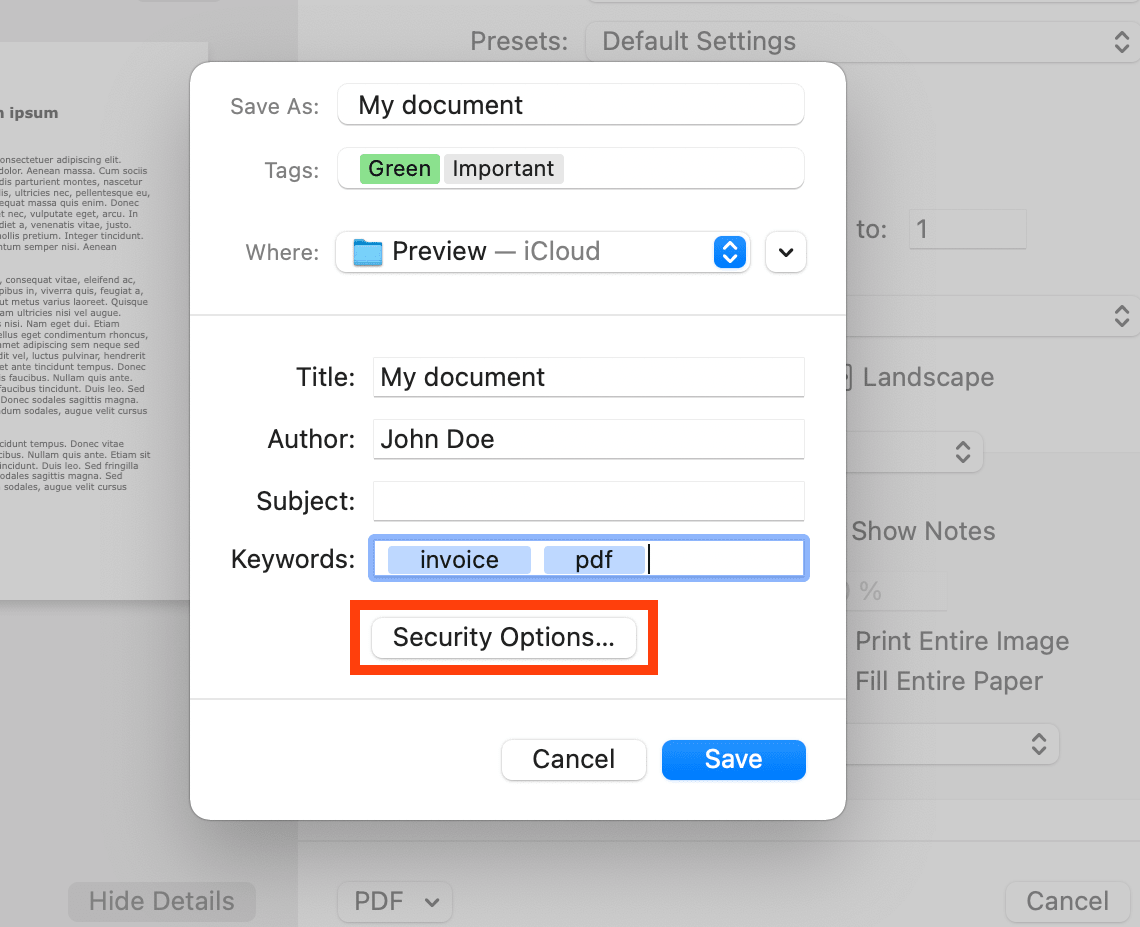
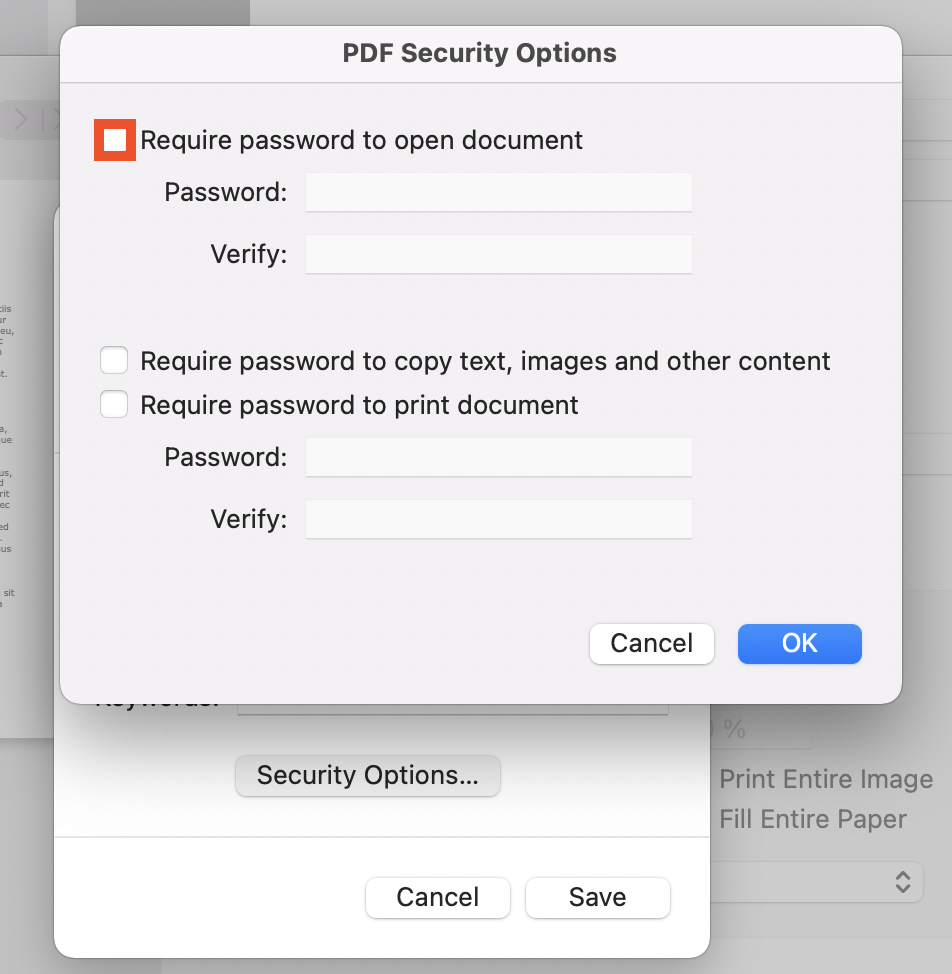
Tí o bá fẹ́ dáàbò bo dọ́kúméńtì rẹ pẹ̀lú ọ̀rọ̀ aṣínà, tẹ "Security Options…". Ní báyìí o lè béèrè fún ọ̀rọ̀ aṣínà kí a tó lè ṣí dọ́kúméńtì. O tún lè fi ìpele ààbò míì kún un, bíi ọ̀rọ̀ aṣínà fún àfikún ìdákọ́ dídà, àwòrán, àti akoonu míì látinú dọ́kúméńtì náà, tàbí ọ̀rọ̀ aṣínà fún títẹ̀ dọ́kúméńtì jáde.
Bí a ṣe ń ṣẹda PDF láti inú àwòrán àti dọ́kúméńtì nínú Preview
A ti ṣàlàyé bí a ṣe ń fipamọ́ dọ́kúméńtì gẹ́gẹ́ bí PDF láti inú dọ́kúméńtì tó ti wà tẹ́lẹ̀. Ṣùgbọ́n kí ni yóò ṣẹlẹ̀ tí o bá fẹ́ darapọ̀ ọ̀pọ̀ dọ́kúméńtì tàbí/ tàbí àwòrán sí fáìlì PDF kan ṣoṣo? Láti combine PDFs on Mac, o ní láti lo Preview.
Akiyesi: O kò lè ṣàtúnṣe dọ́kúméńtì tí o ṣẹ̀ṣẹ̀ yí padà sí PDF nínú Preview. O lè dá àwọn fáìlì tó ti wà pọ̀ nìkan. Kí o tó ṣí dọ́kúméńtì náà nínú Preview, rí i dájú pé o fẹ́ràn akoonu rẹ àti pé ohun gbogbo kọ́ sí i dáadáa.
Èyí ni bí a ṣe ń darapọ̀ àwọn fáìlì PDF lórí Mac
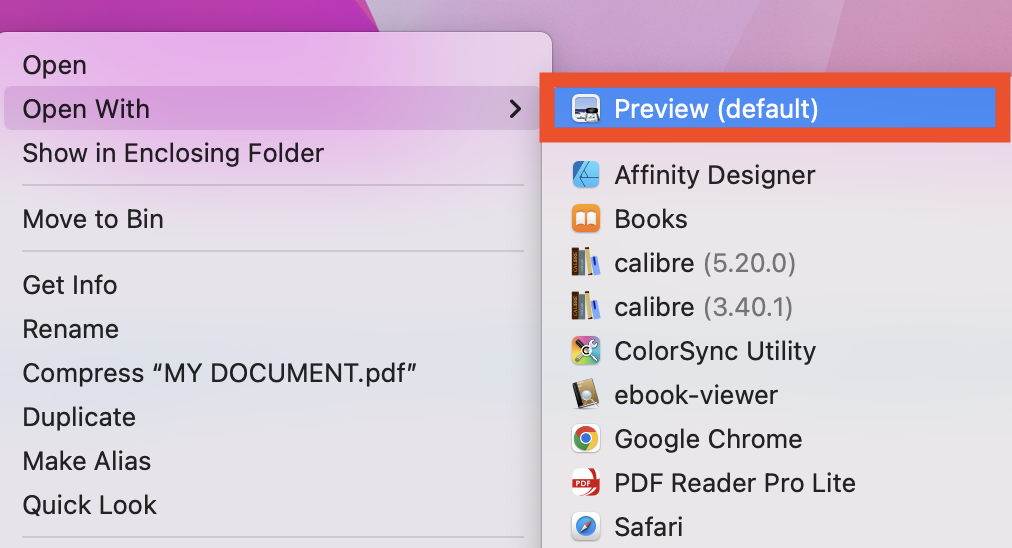
- Nínú Preview app, ṣí àwọn PDFs tí o fẹ́ darapọ̀.
- Nínú PDF kọọkan tí o ṣí, yan View > Thumbnails (láti fi àwòrán kéékèèké ojúewé hàn nínú àpótí ẹgbẹ̀).
- Láti fi PDF kan pátápátá kún ìbẹrẹ̀ tàbí ìpẹ̀yà PDF míì, kan fà àwòrán kéékèèké náà sí àpótí ẹgbẹ̀ dọ́kúméńtì tí ó ṣí. O lè fi ojúewé kún òpin dọ́kúméńtì tàbí láàárín àwọn ojúewé. Fa àwọn àwòrán kéékèèké láti tún ọ̀nà wọn ṣe. Lo Command-click láti yan àwọn àwòrán kéékèèké tí kì í ṣe lẹ́gbẹ̀ẹ́ ara wọn.
AKIYESI: Gbogbo àtúnṣe tí o bá ṣe sí dọ́kúméńtì Preview ni a máa fipamọ́ láéláé laifọwọyi. Tí o bá fẹ́ pa àwọn PDFs àbẹ́rẹ́ mọ́, jọ̀wọ́ yan File > Duplicate láti dá ẹ̀dà kọọkan sílẹ̀ kí o tó darapọ̀ wọn.
Láti ní ìmòye tó dára jù, wo àwòrán tí ó wà ní isalẹ. Àwòrán tí a fi kún ni a fi hàn nínú àpótí ẹgbẹ̀ gẹ́gẹ́ bí Ojúewé 2.
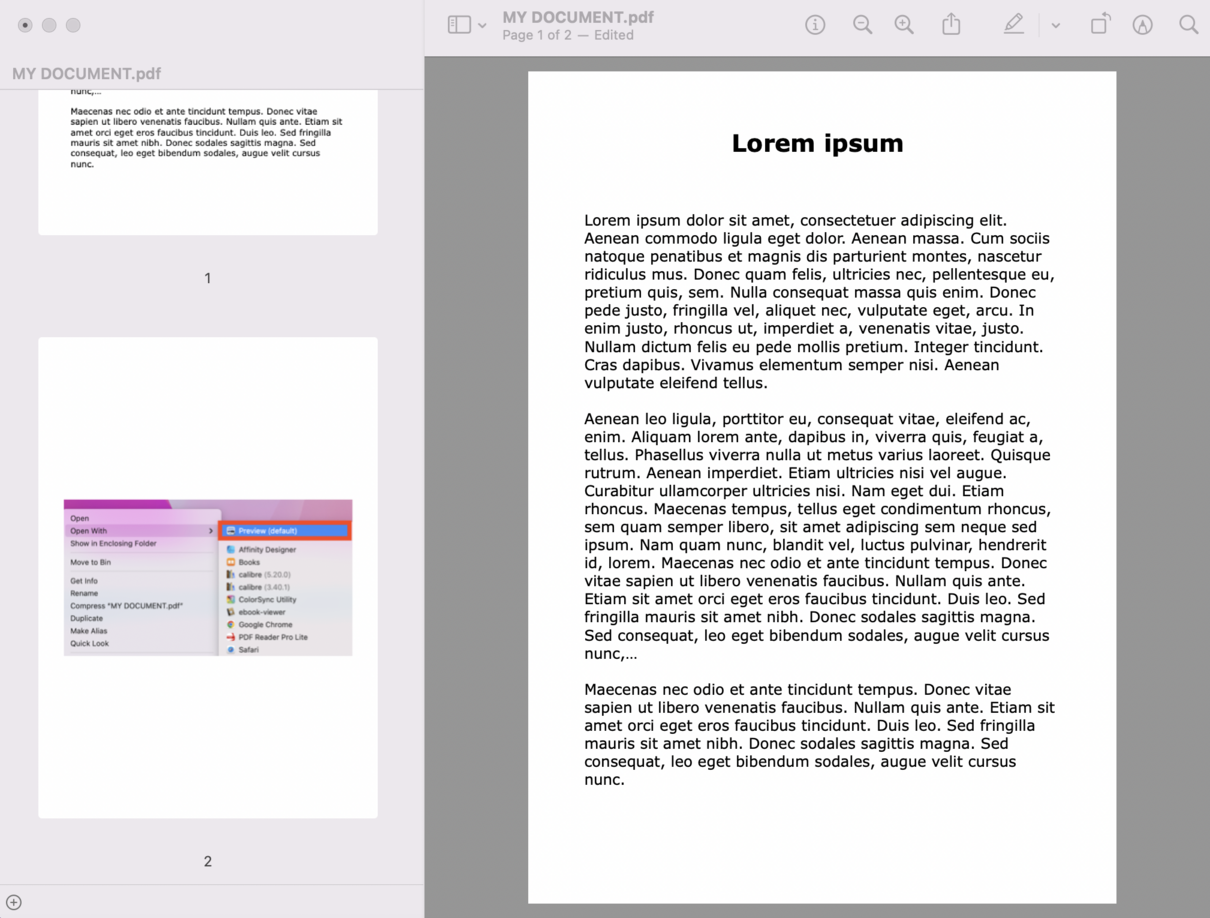
Tí o bá ti ṣètò ohun gbogbo dáadáa, fipamọ́ PDF tuntun tí o ṣẹda. Press Command + S lórí bọ́tìnnì kómpútà rẹ tàbí tẹ File > Save lórí àtẹ̀jáde akojọ lókè.
Export PDF láti File Menu
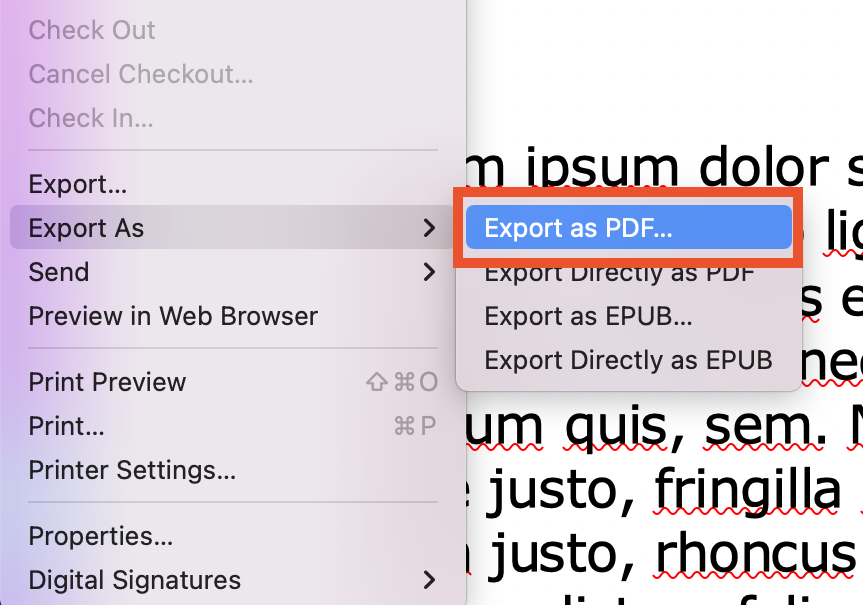
Àṣàyàn míì tún wà. Tí o bá lọ sí File > Export lórí àtẹ̀jáde akojọ app tí o ń lò, ìwọ náà lè fipamọ́ dọ́kúméńtì náà gẹ́gẹ́ bí PDF. Lára àwọn àṣàyàn tó wà ni Export to, Export as, àti nínú ọ̀ràn Preview, Export as PDF. Nígbà tí o bá tẹ "Export" o lè yan fọ́ọ̀mù fáìlì kí o tó fipamọ́ fáìlì tuntun rẹ.
Ṣẹda PDF pẹ̀lú Quick Actions
Ọ̀nà míì ni lílo akojọ Quick Actions Finder. Èyí ni bí a ṣe ń yí àwòrán padà sí PDF pẹ̀lú Quick Actions:
- Ṣí Finder kí o sì wá àwòrán tí o fẹ́ yí padà.
- Control-tẹ fáìlì náà.
- Yan Quick Actions > Create PDF.
- Fún dọ́kúméńtì tuntun náà ní orúkọ.
Finder yóò ṣẹda PDF laifọwọyi ní àyè tí fáìlì àbẹ́rẹ́ wà. Tí díẹ̀ nínú Quick Actions kò bá hàn, lọ sí System Preferences > Extensions kí o ṣàtúnṣe akojọ náà. Yan Finder nínú àkọsílẹ̀ ẹgbẹ̀ kí o sì yan àwọn nǹkan tó yẹ.
Yí àwọn dọ́kúméńtì rẹ padà sí PDF lórí ayélujára
Ṣé o fẹ́ yí àwọn dọ́kúméńtì rẹ padà lórí ayélujára? O lè ṣe é rọrùn pẹ̀lú sọ́fitiwia PDF orí wẹẹ̀bù bíi PDF2Go.
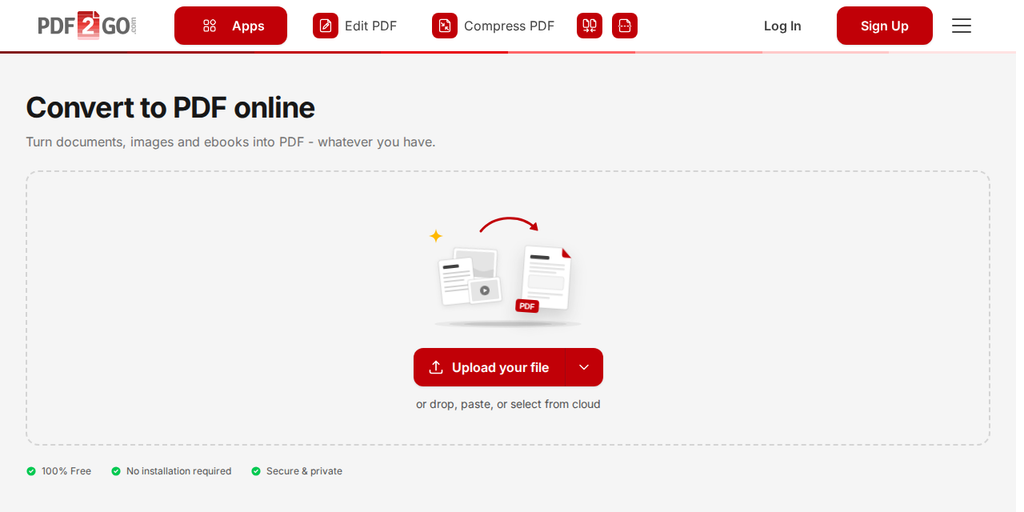
Tẹ̀lé àwọn ìgbésẹ́ rọrùn wọ̀nyí:
- Ṣí wẹẹ̀bù pdf2go.com nínú Safari tàbí aṣàwákiri míì tí o ń lò.
- Yan irinṣẹ́ Convert to PDF láti yí irú dọ́kúméńtì kankan, ìwé-ìtàn ayélujára (e-books), spreadsheets, àfihàn (presentations) tàbí àwòrán padà sí PDF.
- Tẹ "Upload your file" ki o sì yan àwòrán tàbí dọ́kímẹ́ǹtì rẹ.
- Tan "Enable OCR" láti yọ ìtẹ̀síwájú kọ́ láti inú àwòrán.
- Tẹ "Convert to PDF".
- Ṣe ìgbàdàlẹ̀ PDF náà.
Ìpínlẹ̀
Fipamọ́ dọ́kúméńtì gẹ́gẹ́ bí PDF rọrùn, gẹ́gẹ́ bí o ṣe rí, nígbà tí o bá ń lò Mac. Tí o bá fẹ́ fi àwọn PDFs míì kún ẹni tí ó ti wà kí o sì dá wọn pọ̀ sí PDF tuntun, ọ̀nà tí a fi hàn lórí yìí wúlò gan. Yípadà àti apapọ́ àwọn dọ́kímẹ́ǹtì lórí ayélujára jẹ́ ojútùú míì tó rọrùn. Ṣe ìdánwò wọn kí o ṣẹda PDF lórí Mac rẹ lónìí!