Nakakita ka ng mga bagong font sa web, na-install ang mga ito at gusto mo na ngayong gamitin sa Word o PowerPoint? Maganda iyon. Pero ano ang mangyayari kapag ipinadala mo ang mga dokumentong iyon sa iba? Sa kasamaang-palad, papalitan ang mga bagong font na iyon ng mga kahawig na font. Maaari rin itong magdulot ng problema sa kabuuang layout ng dokumento. Ang pag-embed ng mga font ang paraan para masolusyunan ito. Sa artikulong ito, alamin kung paano mag-embed ng mga font sa Word at PowerPoint.
Sundin ang aming maiikling tagubilin.
Paano Mag-Embed ng Mga Font sa Word File
- Buksan ang Word doc, at i-click ang 'File.'
- Piliin ang 'Option' at pagkatapos ang tab na 'Save'.
- I-click ang opsyong 'Embed fonts in the file'.
- Opsyonal, maaari mo lamang i-embed sa dokumento ang mga character na ginagamit sa dokumento, na magpapababa sa laki ng file. Inirerekomenda naming piliin mo ang opsyon na huwag i-embed ang mga karaniwang system font, gaya ng makikita sa larawan sa ibaba.
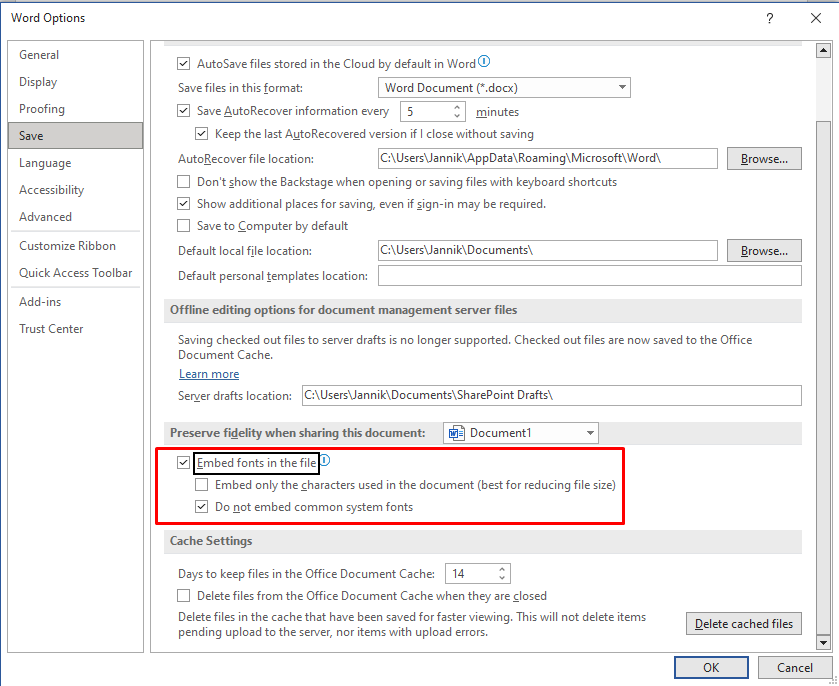
Dahil bahagi na ngayon ng dokumento ang font, makikita ng tatanggap ang dokumento mo nang tama, kahit mayroon man o wala sila ng font na iyon sa kanilang device.
Tandaan: Kapag nag-embed ka ng font, lalaki ang laki ng file ayon sa laki ng font file. Tanging mga font na TrueTypeatOpenType lang ang suportado dahil pinakamaliit ang storage na kailangan ng mga ito.
Paano Mag-Embed ng Mga Font sa PowerPoint Presentation sa Windows
- Buksan ang PowerPoint, at i-click ang 'File'.
- Piliin ang 'Options' at pagkatapos i-click ang 'Save'.
- Piliin ang 'Embed fonts in the file' at i-enable ang parehong opsyon sa ibaba.
- I-save ang PPT mo. Tapos na!
Paano Mag-Embed ng Mga Font sa PowerPoint Presentation sa Mac
Mula noong unang bahagi ng 2020, kung isa ka sa mga Office 365 subscriber o gumagamit ka ng PowerPoint 2019, maaari ka ring mag-embed ng mga font sa PowerPoint para sa Mac.
Gawin ang sumusunod:
- Buksan ang PowerPoint presentation sa iyong Mac.
- Pumunta sa PowerPoint menu option at piliin ang 'Preferences'.
- Sa susunod na dialog box, i-click ang 'Save' sa grupong 'Output and Sharing'.
- Sa ilalim ng 'Font Embedding', piliin ang opsyong 'Embed fonts in the file'.
Pumili sa dalawang opsyong ito:
- Embed Only the Characters Used in the Presentation (mainam para sa pagpapaliit ng file size).
- Embed All Characters (mainam kung io-edit pa ng ibang tao).
Konklusyon
Kung hindi naka-embed ang font sa dokumento mo, kapag kinonvert mo ang file sa PDF gamit ang PDF2GO service, mapipilitan din kaming palitan ito. Dahil wala ito sa aming mga server, hindi namin ito magagamit.
Iyon ay isa lamang sa mga dahilan kung bakit dapat mong i-embed ang mga font sa Word at PPT. Kapag nagawa mo na ito, gagawa ang Word o PPT ng kopya ng font at ise-save ito sa dokumento. Mananatiling pareho ang hitsura ng dokumento sa iba't ibang device para sa lahat ng tatanggap.
Gaya ng nabanggit na namin, bahagyang mas malaki ang magiging PDF. Pero madali mong mababawasan ang laki nito gamit ang isang online PDF compressor..
Dapat ilang segundo lang ang kailangan para ma-embed ang mga font. Kapag kailangan mong mabilis na mag-convert ng Word, PPT, at PDF file mula sa isang format patungo sa iba, maaari kang laging umasa sa Mga document converter ng PDF2Go.


