
Βρήκατε νέες γραμματοσειρές στο διαδίκτυο, τις εγκαταστήσατε και τώρα θέλετε να τις χρησιμοποιήσετε στο Word ή στο PowerPoint; Πολύ καλά. Αλλά τι θα συμβεί όταν στείλετε αυτά τα έγγραφα σε άλλους; Δυστυχώς, αυτές οι νέες γραμματοσειρές θα αντικατασταθούν από παρόμοιες. Μπορεί επίσης να προκληθεί αλλοίωση της συνολικής διάταξης του εγγράφου. Η ενσωμάτωση γραμματοσειρών είναι ένας τρόπος να λυθεί αυτό το πρόβλημα. Σε αυτό το άρθρο, θα μάθετε πώς να ενσωματώνετε γραμματοσειρές στο Word και το PowerPoint.
Ακολουθήστε τις σύντομες οδηγίες μας.
Πώς να ενσωματώσετε γραμματοσειρές σε αρχείο Word
- Ανοίξτε το έγγραφο Word και κάντε κλικ στο 'Αρχείο'.
- Επιλέξτε 'Επιλογές' και έπειτα την καρτέλα 'Αποθήκευση'.
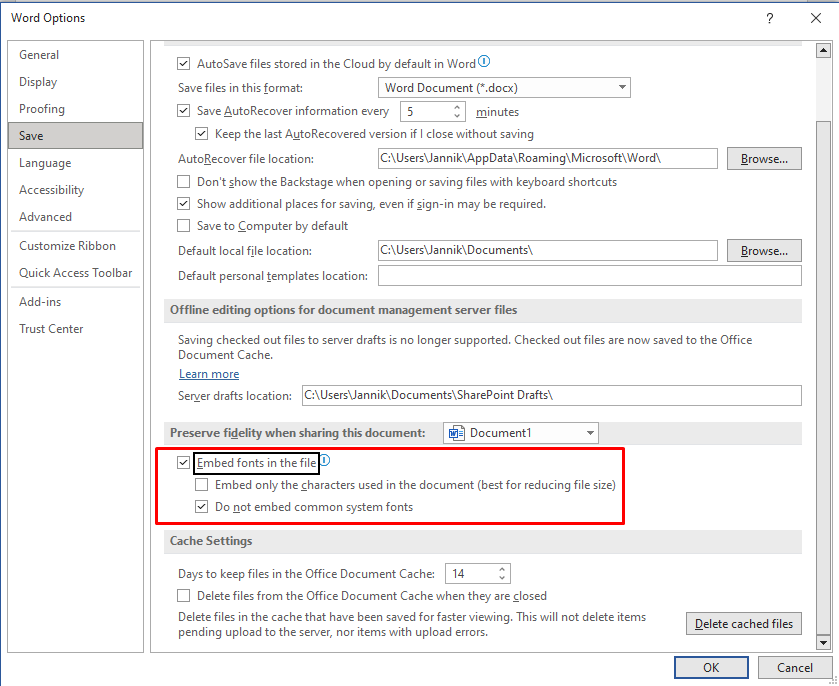
- Κάντε κλικ στην επιλογή 'Ενσωμάτωση γραμματοσειρών στο αρχείο'.
- Προαιρετικά, μπορείτε να ενσωματώσετε μόνο τους χαρακτήρες που χρησιμοποιούνται στο έγγραφο, κάτι που θα μειώσει το μέγεθος του αρχείου. Σας συμβουλεύουμε να επιλέξετε να μην ενσωματώνονται οι κοινές γραμματοσειρές συστήματος, όπως φαίνεται και στην παρακάτω εικόνα.
Αφού η γραμματοσειρά είναι πλέον μέρος του εγγράφου, ο παραλήπτης θα μπορεί να δει σωστά το έγγραφό σας, ανεξάρτητα από το αν έχει τη γραμματοσειρά εγκατεστημένη στη συσκευή του ή όχι.
Σημείωση: Όταν ενσωματώνετε μια γραμματοσειρά, το μέγεθος του αρχείου θα αυξηθεί κατά το μέγεθος του αρχείου γραμματοσειράς. Υποστηρίζονται μόνο γραμματοσειρές TrueType και OpenType, καθώς καταλαμβάνουν τον λιγότερο χώρο αποθήκευσης.
Πώς να ενσωματώσετε γραμματοσειρές σε παρουσίαση PowerPoint στα Windows
- Ανοίξτε το PowerPoint και κάντε κλικ στο 'Αρχείο'.
- Επιλέξτε 'Επιλογές' και έπειτα κάντε κλικ στο 'Αποθήκευση'.
- Επιλέξτε 'Ενσωμάτωση γραμματοσειρών στο αρχείο' και ενεργοποιήστε και τις δύο παρακάτω επιλογές.
- Αποθηκεύστε το PPT σας. Αυτό ήταν!
Πώς να ενσωματώσετε γραμματοσειρές σε παρουσίαση PowerPoint σε Mac
Από τις αρχές του 2020, αν είστε συνδρομητής του Office 365 ή χρησιμοποιείτε το PowerPoint 2019, μπορείτε επίσης να ενσωματώνετε γραμματοσειρές στο PowerPoint για Mac.
Κάντε τα εξής:
- Ανοίξτε την παρουσίαση PowerPoint στο Mac σας.
- Μεταβείτε στο μενού PowerPoint και επιλέξτε 'Προτιμήσεις'.
- Στο επόμενο παράθυρο διαλόγου, κάντε κλικ στην 'Αποθήκευση' στην ομάδα 'Έξοδος και κοινή χρήση'.
- Στην ενότητα 'Ενσωμάτωση γραμματοσειρών', επιλέξτε την επιλογή 'Ενσωμάτωση γραμματοσειρών στο αρχείο'.
Επιλέξτε μεταξύ των δύο παρακάτω επιλογών:
- Ενσωμάτωση μόνο των χαρακτήρων που χρησιμοποιούνται στην παρουσίαση (ιδανικό για μείωση του μεγέθους αρχείου).
- Ενσωμάτωση όλων των χαρακτήρων (ιδανικό για επεξεργασία από άλλα άτομα).
Συμπέρασμα
Αν η γραμματοσειρά στο έγγραφό σας δεν είναι ενσωματωμένη, όταν μετατρέψετε το αρχείο σε PDF χρησιμοποιώντας την υπηρεσία PDF2GO, θα προχωρήσουμε επίσης σε αντικατάστασή της. Αφού δεν την έχουμε στους διακομιστές μας, δεν θα μπορέσουμε να τη χρησιμοποιήσουμε.
Αυτός είναι μόνο ένας από τους λόγους για τους οποίους πρέπει να ενσωματώνετε τις γραμματοσειρές στο Word και στο PPT. Μόλις το κάνετε, το Word ή το PPT θα δημιουργήσει ένα αντίγραφο της γραμματοσειράς και θα το αποθηκεύσει στο έγγραφο. Το έγγραφο θα έχει πάντα την ίδια εμφάνιση σε διαφορετικές συσκευές για όλους τους παραλήπτες.
Όπως ήδη αναφέραμε, το PDF θα είναι ελαφρώς μεγαλύτερο. Ωστόσο, μπορείτε εύκολα να μειώσετε το μέγεθός του χρησιμοποιώντας έναν online συμπιεστής PDF..
Η ενσωμάτωση γραμματοσειρών διαρκεί μόνο μερικά δευτερόλεπτα. Όταν χρειάζεται να μετατρέψετε γρήγορα αρχεία Word, PPT και PDF από μία μορφή σε άλλη, μπορείτε πάντα να βασίζεστε στους Μετατροπείς εγγράφων PDF2Go.


