คุณพบฟอนต์ใหม่บนเว็บ ติดตั้งแล้ว และตอนนี้ต้องการใช้ใน Word หรือ PowerPoint ใช่หรือไม่ ดีมาก แต่จะเกิดอะไรขึ้นเมื่อคุณส่งเอกสารเหล่านี้ให้ผู้อื่น น่าเสียดายที่ฟอนต์ใหม่เหล่านั้นจะถูกแทนที่ด้วยฟอนต์ที่คล้ายกัน และอาจทำให้เลย์เอาต์ของเอกสารถูกรบกวนไปด้วย การฝังฟอนต์คือวิธีแก้ปัญหานี้ ในบทความนี้ คุณจะได้เรียนรู้ วิธีฝังฟอนต์ใน Word และ PowerPoint
ทำตามคำแนะนำสั้นๆ ของเรา
วิธีฝังฟอนต์ในไฟล์ Word
- เปิดเอกสาร Word แล้วคลิก 'ไฟล์'
- เลือก 'ตัวเลือก' แล้วไปที่แท็บ 'บันทึก'
- คลิกตัวเลือก 'ฝังแบบอักษรในไฟล์นี้'
- คุณสามารถเลือกฝังเฉพาะอักขระที่ใช้ในเอกสาร เพื่อช่วยลดขนาดไฟล์ เราแนะนำให้เลือกตัวเลือกไม่ฝังฟอนต์ระบบทั่วไป ตามที่เห็นในรูปด้านล่าง
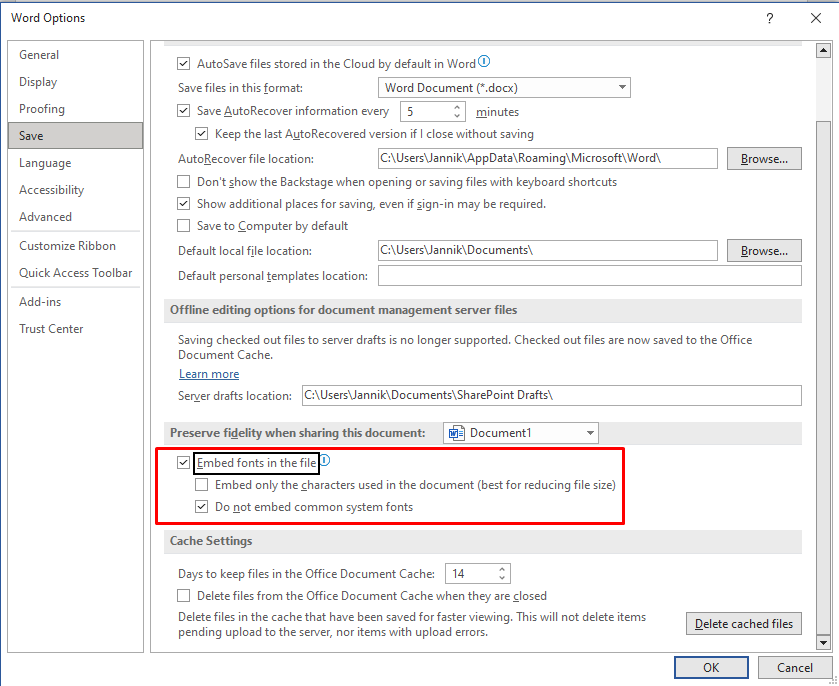
เนื่องจากฟอนต์ถูกบันทึกเป็นส่วนหนึ่งของเอกสารแล้ว ผู้รับจะเห็นเอกสารของคุณได้อย่างถูกต้อง ไม่ว่าบนอุปกรณ์ของเขาจะติดตั้งฟอนต์นั้นหรือไม่ก็ตาม
หมายเหตุ: เมื่อฝังฟอนต์ ขนาดไฟล์จะเพิ่มขึ้นตามขนาดไฟล์ฟอนต์ จะรองรับเฉพาะฟอนต์ TrueType และ OpenType เนื่องจากใช้พื้นที่จัดเก็บน้อยที่สุด
วิธีฝังฟอนต์ในงานนำเสนอ PowerPoint บน Windows
- เปิด PowerPoint แล้วคลิก 'ไฟล์'
- เลือก 'ตัวเลือก' จากนั้นคลิก 'บันทึก'
- เลือก 'ฝังแบบอักษรในไฟล์นี้' และเปิดใช้งานทั้งสองตัวเลือกต่อไปนี้
- บันทึกไฟล์ PPT ของคุณ เสร็จเรียบร้อย
วิธีฝังฟอนต์ในงานนำเสนอ PowerPoint บน Mac
ตั้งแต่ต้นปี 2020 หากคุณเป็นสมาชิก Office 365 หรือใช้ PowerPoint 2019 คุณก็สามารถฝังฟอนต์ใน PowerPoint สำหรับ Mac ได้เช่นกัน
ทำตามขั้นตอนต่อไปนี้:
- เปิดงานนำเสนอ PowerPoint บน Mac ของคุณ
- ไปที่เมนู PowerPoint แล้วเลือก 'Preferences'
- ในกล่องโต้ตอบถัดไป คลิก 'Save' ในกลุ่ม 'Output and Sharing'
- ในส่วน 'Font Embedding' ให้เลือกตัวเลือก 'Embed fonts in the file'
เลือกหนึ่งในสองตัวเลือกต่อไปนี้:
- ฝังเฉพาะอักขระที่ใช้ในงานนำเสนอ (เหมาะที่สุดเพื่อลดขนาดไฟล์)
- ฝังอักขระทั้งหมด (เหมาะที่สุดเมื่อต้องการให้คนอื่นแก้ไขไฟล์)
สรุป
หากฟอนต์ในเอกสารของคุณไม่ได้ฝังไว้ เมื่อคุณแปลงไฟล์เป็น PDF ด้วยบริการ PDF2GO เราจะต้องเปลี่ยนฟอนต์นั้นเช่นกัน เนื่องจากเราไม่มีฟอนต์นั้นบนเซิร์ฟเวอร์ของเรา จึงไม่สามารถใช้ฟอนต์ดังกล่าวได้
นี่เป็นเพียงหนึ่งในเหตุผลที่คุณควรฝังฟอนต์ใน Word และ PPT เมื่อคุณทำเช่นนั้นแล้ว Word หรือ PPT จะสร้างสำเนาฟอนต์และเก็บไว้ในเอกสาร เอกสารจะมีหน้าตาเหมือนกันบนอุปกรณ์ต่างๆ สำหรับผู้รับทุกคน
อย่างที่ได้กล่าวไปแล้ว ขนาดไฟล์ PDF จะใหญ่ขึ้นเล็กน้อย แต่คุณสามารถลดขนาดไฟล์ได้ง่ายๆ ด้วย ตัวบีบอัด PDF ออนไลน์
การฝังฟอนต์ใช้เวลาเพียงไม่กี่วินาที เมื่อคุณต้องการแปลงไฟล์ Word, PPT และ PDF จากรูปแบบหนึ่งไปเป็นอีกรูปแบบอย่างรวดเร็ว คุณสามารถใช้งาน ตัวแปลงเอกสาร PDF2Go ได้เสมอ


