Web'de yeni yazı tipleri buldunuz, yüklediniz ve şimdi bunları Word veya PowerPoint'te kullanmak mı istiyorsunuz? Harika. Peki bu belgeleri başkalarına gönderdiğinizde ne olacak? Ne yazık ki bu yeni yazı tipleri benzer yazı tipleriyle değiştirilecektir. Bu, belgenin genel düzeninin bozulmasına da yol açabilir. Yazı tiplerini katıştırmak bu sorunu çözmenin bir yoludur. Bu yazıda, Word ve PowerPoint'te yazı tiplerini nasıl katıştıracağınızı öğrenin.
Kısa talimatlarımızı izleyin.
Bir Word Dosyasında Yazı Tipleri Nasıl Katıştırılır
- Word belgesini açın ve 'Dosya'ya tıklayın.
- 'Seçenekler'i ve ardından 'Kaydet' sekmesini seçin.
- 'Yazı tiplerini dosyaya katıştır' seçeneğine tıklayın.
- İsteğe bağlı olarak, dosya boyutunu azaltacak şekilde, belgede yalnızca kullanılan karakterleri katıştırabilirsiniz. Aşağıdaki resimde görebileceğiniz gibi, yaygın sistem yazı tiplerini katıştırmama seçeneğini işaretlemenizi öneririz.
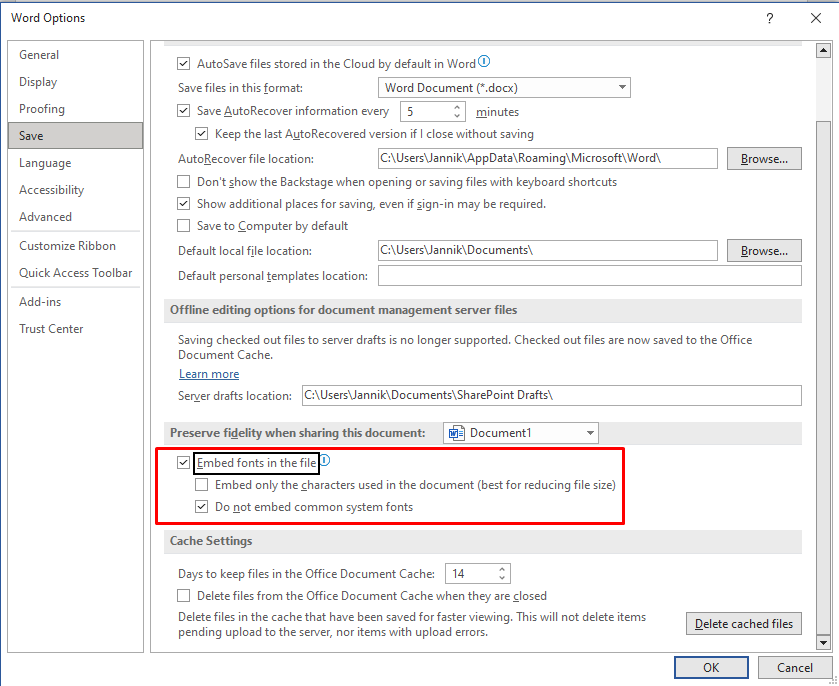
Yazı tipi artık belgenin bir parçası olduğundan, alıcı cihazında bu yazı tipi yüklü olmasa bile, belgenizi doğru şekilde görüntüleyebilecektir.
Not: Bir yazı tipini katıştırdığınızda, dosya boyutu yazı tipi dosyasının boyutu kadar artar. Yalnızca bu yazı tipleri en az depolama alanını kullandığı için TrueTypeveOpenType yazı tipleri desteklenir.
Windows'ta Bir PowerPoint Sunumuna Yazı Tipleri Nasıl Katıştırılır
- PowerPoint'i açın ve 'Dosya'ya tıklayın.
- 'Seçenekler'i seçin ve ardından 'Kaydet'e tıklayın.
- 'Yazı tiplerini dosyaya katıştır'ı seçin ve aşağıdaki her iki seçeneği de etkinleştirin.
- PPT'nizi kaydedin. Hepsi bu.
Mac'te Bir PowerPoint Sunumuna Yazı Tipleri Nasıl Katıştırılır
2020'nin başından itibaren, bir Office 365 abonesiyseniz veya PowerPoint 2019 kullanıyorsanız, Mac için PowerPoint'te de yazı tiplerini katıştırabilirsiniz.
Şunları yapın:
- Mac'inizde PowerPoint sunumunu açın.
- PowerPoint menüsüne gidin ve 'Tercihler'i seçin.
- Sonraki iletişim kutusunda, 'Çıkış ve Paylaşım' grubunda 'Kaydet'e tıklayın.
- 'Yazı Tipi Katıştırma' altında, 'Yazı tiplerini dosyaya katıştır' seçeneğini işaretleyin.
Bu iki seçenekten birini seçin:
- Yalnızca Sunumda Kullanılan Karakterleri Katıştır (dosya boyutunu küçültmek için en iyisi).
- Tüm Karakterleri Katıştır (başkaları tarafından düzenleme için en iyisi).
Sonuç
Belgenizdeki yazı tipi katıştırılmamışsa, dosyayı PDF2GO hizmetiyle PDF'ye dönüştürdüğünüzde biz de onu değiştirmek zorunda kalacağız. Yazı tipi sunucularımızda olmadığından kullanamayız.
Bu, yazı tiplerini Word ve PPT'de neden katıştırmanız gerektiğinin nedenlerinden yalnızca biridir. Bunu yaptığınızda, Word veya PPT yazı tipinin bir kopyasını oluşturur ve belge içinde saklar. Belge, tüm alıcılar için farklı cihazlarda her zaman aynı görünecektir.
Daha önce de belirttiğimiz gibi PDF biraz daha büyük olacaktır. Ancak bir çevrimiçi PDF sıkıştırıcı. kullanarak boyutunu kolayca küçültebilirsiniz.
Yazı tipi katıştırma yalnızca birkaç saniyenizi almalıdır. Word, PPT ve PDF dosyalarını bir biçimden diğerine hızla dönüştürmeniz gerektiğinde her zaman PDF2Go belge dönüştürücüleri'e güvenebilirsiniz.


