Anda telah menemui fon baharu di web, memasangnya dan kini mahu menggunakannya dalam Word atau PowerPoint? Bagus. Tetapi apa akan berlaku apabila anda menghantar dokumen tersebut kepada orang lain? Malangnya, fon baharu itu akan digantikan dengan fon yang serupa. Ini juga boleh mengganggu keseluruhan susun atur dokumen. Membenamkan fon ialah cara untuk menyelesaikan masalah ini. Dalam artikel ini, ketahui cara membenamkan fon dalam Word dan PowerPoint.
Ikuti arahan ringkas kami.
Cara Membenamkan Fon dalam Fail Word
- Buka dokumen Word, dan klik 'File'.
- Pilih 'Option' dan kemudian tab 'Save'.
- Klik pilihan 'Embed fonts in the file'.
- Secara pilihan, anda boleh benamkan dalam dokumen hanya aksara yang digunakan dalam dokumen, yang akan mengurangkan saiz fail. Kami menasihatkan anda memilih pilihan untuk tidak membenamkan fon sistem biasa, seperti yang anda lihat dalam gambar di bawah.
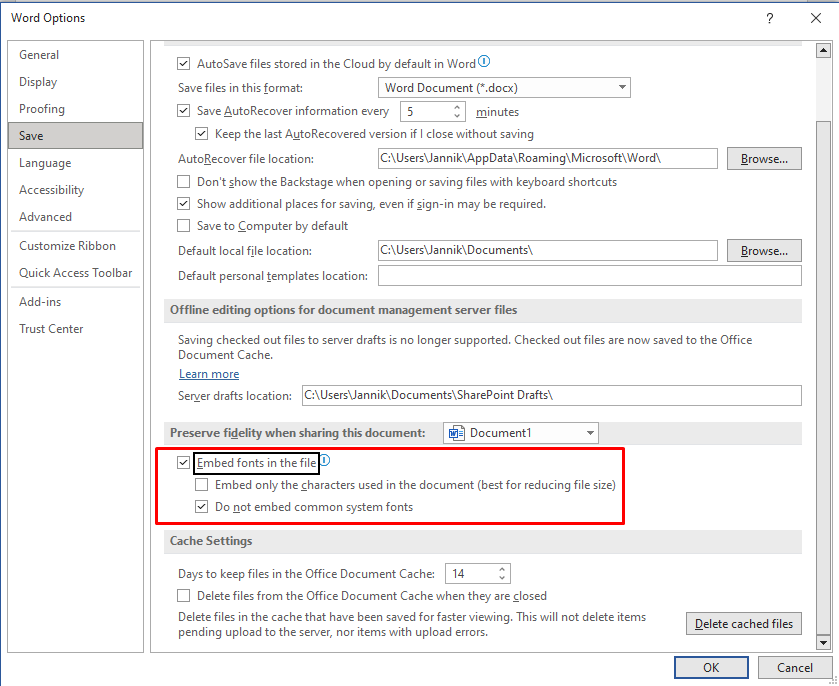
Oleh sebab fon kini menjadi sebahagian daripada dokumen, penerima akan dapat melihat dokumen anda dengan betul, tanpa mengira sama ada mereka mempunyai fon tersebut dipasang pada peranti mereka atau tidak.
Nota: Apabila membenamkan fon, saiz fail akan meningkat sebanyak saiz fail fon tersebut. Hanya fon TrueTypedanOpenType yang disokong kerana fon ini menggunakan ruang storan yang paling sedikit.
Cara Membenamkan Fon dalam Pembentangan PowerPoint pada Windows
- Buka PowerPoint, dan klik 'File'.
- Pilih 'Options' dan kemudian klik 'Save'.
- Pilih 'Embed fonts in the file' dan aktifkan kedua-dua pilihan berikut.
- Simpan PPT anda. Selesai!
Cara Membenamkan Fon dalam Pembentangan PowerPoint pada Mac
Sejak awal 2020, jika anda pelanggan Office 365 atau menggunakan PowerPoint 2019, anda juga boleh membenamkan fon dalam PowerPoint untuk Mac.
Lakukan perkara berikut:
- Buka pembentangan PowerPoint pada Mac anda.
- Pergi ke menu PowerPoint dan pilih 'Preferences'.
- Dalam kotak dialog seterusnya, klik 'Save' dalam kumpulan 'Output and Sharing'.
- Di bawah 'Font Embedding', pilih pilihan 'Embed fonts in the file'.
Pilih antara dua pilihan ini:
- Embed Only the Characters Used in the Presentation (terbaik untuk mengurangkan saiz fail).
- Embed All Characters (terbaik untuk penyuntingan oleh orang lain).
Kesimpulan
Jika fon dalam dokumen anda tidak dibenamkan, apabila anda menukar fail kepada PDF menggunakan perkhidmatan PDF2GO, kami juga akan menggantikannya. Oleh kerana kami tidak memilikinya pada pelayan kami, kami tidak akan dapat menggunakannya.
Itu hanyalah salah satu sebab mengapa anda perlu membenamkan fon dalam Word dan PPT. Setelah anda melakukannya, Word atau PPT akan mencipta salinan fon dan menyimpannya dalam dokumen. Dokumen akan sentiasa kelihatan sama pada peranti berbeza kepada semua penerima.
Seperti yang telah kami nyatakan, PDF akan menjadi sedikit lebih besar. Tetapi anda boleh mengurangkan saiznya dengan mudah menggunakan pemampat PDF dalam talian..
Membenamkan fon hanya mengambil masa beberapa saat. Apabila anda perlu menukar fail Word, PPT, dan PDF daripada satu format ke format lain dengan cepat, anda sentiasa boleh bergantung pada Penukar dokumen PDF2Go.


