Znalazłeś nowe czcionki w sieci, zainstalowałeś je i teraz chcesz używać ich w Wordzie lub PowerPoincie? Świetnie. Ale co się stanie, gdy wyślesz te dokumenty innym osobom? Niestety, nowe czcionki zostaną zastąpione podobnymi. Może to także spowodować zaburzenie całego układu dokumentu. Osadzanie czcionek rozwiązuje ten problem. W tym artykule dowiesz się jak osadzać czcionki w Wordzie i PowerPoincie.
Postępuj zgodnie z naszymi krótkimi instrukcjami.
Jak osadzać czcionki w pliku Word
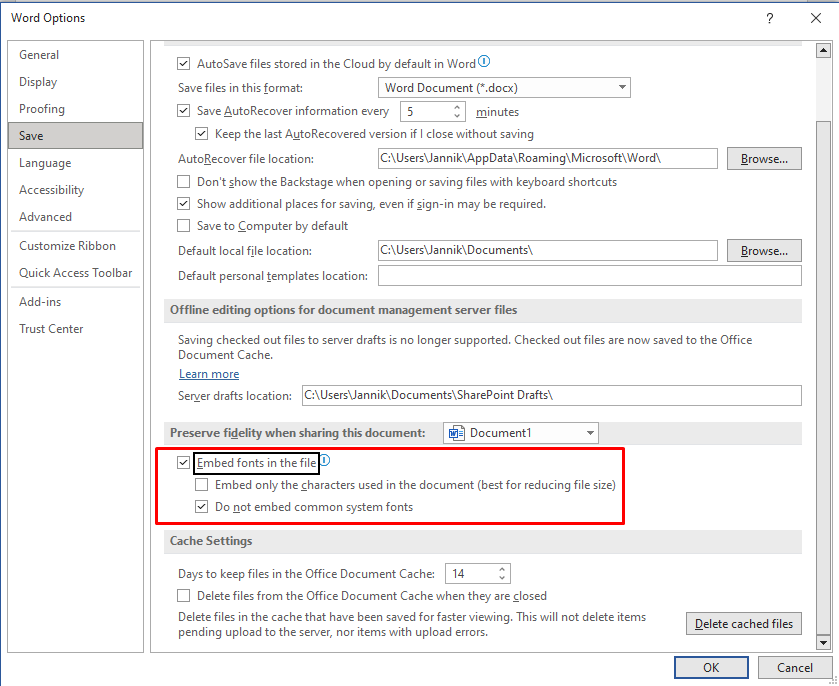
- Otwórz dokument Word i kliknij „Plik”.
- Wybierz „Opcje”, a następnie kartę „Zapisz”.
- Zaznacz opcję „Osadź czcionki w pliku”.
- Opcjonalnie możesz osadzić w dokumencie tylko te znaki, które są w nim użyte, co zmniejszy rozmiar pliku. Zalecamy wybranie opcji nieosadzania typowych czcionek systemowych, jak pokazano na obrazku poniżej.
Ponieważ czcionka jest teraz częścią dokumentu, odbiorca zobaczy dokument poprawnie, niezależnie od tego, czy ma tę czcionkę zainstalowaną na swoim urządzeniu.
Uwaga: Po osadzeniu czcionki rozmiar pliku zwiększy się o rozmiar pliku czcionki. Obsługiwane są tylko czcionki TrueTypeiOpenType, ponieważ zajmują najmniej miejsca.
Jak osadzać czcionki w prezentacji PowerPoint w systemie Windows
- Otwórz PowerPoint i kliknij „Plik”.
- Wybierz „Opcje”, a następnie kliknij „Zapisz”.
- Zaznacz „Osadź czcionki w pliku” i włącz obie poniższe opcje.
- Zapisz prezentację PPT. Gotowe!
Jak osadzać czcionki w prezentacji PowerPoint na Macu
Od początku 2020 roku, jeśli masz subskrypcję Office 365 lub używasz PowerPoint 2019, możesz również osadzać czcionki w PowerPoint dla Mac.
Wykonaj następujące kroki:
- Otwórz prezentację PowerPoint na Macu.
- Przejdź do menu PowerPoint i wybierz „Preferencje”.
- W następnym oknie dialogowym kliknij „Zapisz” w grupie „Wyjście i udostępnianie”.
- W sekcji „Osadzanie czcionek” zaznacz opcję „Osadź czcionki w pliku”.
Wybierz jedną z dwóch opcji:
- Osadź tylko znaki użyte w prezentacji (najlepsze do zmniejszania rozmiaru pliku).
- Osadź wszystkie znaki (najlepsze, jeśli prezentację mają edytować inne osoby).
Podsumowanie
Jeśli czcionka w Twoim dokumencie nie jest osadzona, podczas konwersji pliku do PDF za pomocą usługi PDF2GO również zastąpimy ją inną. Ponieważ nie mamy tej czcionki na naszych serwerach, nie będziemy mogli jej użyć.
To tylko jeden z powodów, dla których warto osadzać czcionki w Wordzie i PPT. Po wykonaniu tego kroku Word lub PPT utworzy kopię czcionki i zapisze ją w dokumencie. Dokument zawsze będzie wyglądał tak samo na różnych urządzeniach u wszystkich odbiorców.
Jak już wspomnieliśmy, plik PDF będzie nieco większy. Możesz jednak łatwo zmniejszyć jego rozmiar za pomocą internetowy kompresor PDF..
Osadzenie czcionek zajmuje tylko kilka sekund. Gdy potrzebujesz szybko konwertować pliki Word, PPT i PDF z jednego formatu na inny, zawsze możesz skorzystać z Konwertery dokumentów PDF2Go.


