আপনি ওয়েবে নতুন ফন্ট পেয়েছেন, ইন্সটল করেছেন এবং এখন সেগুলো Word বা PowerPoint-এ ব্যবহার করতে চান? ভালো কথা। কিন্তু যখন আপনি এই ডকুমেন্টগুলো অন্যদের পাঠাবেন, তখন কী হবে? দুর্ভাগ্যবশত, সেই নতুন ফন্টগুলো মিল থাকা অন্য ফন্ট দিয়ে বদলে যাবে। এতে ডকুমেন্টের সামগ্রিক লেআউটও বিঘ্নিত হতে পারে। ফন্ট এম্বেড করা হলো এই সমস্যার সমাধানের একটি উপায়। এই প্রবন্ধে জানুন Word ও PowerPoint-এ কীভাবে ফন্ট এম্বেড করবেন।
আমাদের ছোট নির্দেশনাগুলো অনুসরণ করুন।
Word ফাইলে কীভাবে ফন্ট এম্বেড করবেন
- Word ডক খুলে 'File' এ ক্লিক করুন।
- 'Option' থেকে 'Save' ট্যাব নির্বাচন করুন।
- 'Embed fonts in the file' অপশনটি নির্বাচন করুন।
- ঐচ্ছিকভাবে, আপনি চাইলে ডকুমেন্টে ব্যবহৃত অক্ষরগুলোই শুধু এম্বেড করতে পারেন, এতে ফাইলের আকার কমবে। আমরা পরামর্শ দিই আপনি সাধারণ সিস্টেম ফন্ট এম্বেড না করার অপশনটি বেছে নিন, যেমনটি নিচের ছবিতে দেখানো হয়েছে।
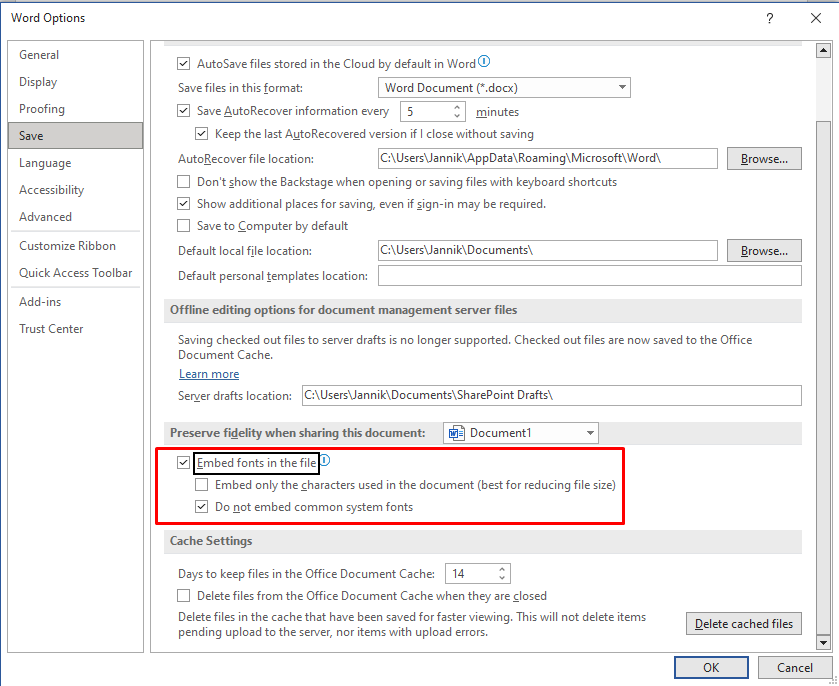
এখন ফন্টটি ডকুমেন্টের অংশ হওয়ায়, প্রাপক তার ডিভাইসে ফন্টটি ইন্সটল করা থাকুক বা না থাকুক, আপনার ডকুমেন্ট সঠিকভাবে দেখতে পারবেন।
নোট: কোনো ফন্ট এম্বেড করলে ফাইলের আকার ফন্ট ফাইলের আকার অনুযায়ী কিছুটা বাড়বে। কেবল TrueType এবং OpenType ফন্টই সমর্থিত, কারণ এই ফন্টগুলো সবচেয়ে কম স্টোরেজ নেয়।
Windows-এ PowerPoint প্রেজেন্টেশনে কীভাবে ফন্ট এম্বেড করবেন
- PowerPoint খুলে 'File' এ ক্লিক করুন।
- 'Options' নির্বাচন করে 'Save' এ ক্লিক করুন।
- 'Embed fonts in the file' সিলেক্ট করুন এবং নিচের দুইটি অপশনই চালু করুন।
- আপনার PPT সেভ করুন। এটুকুই!
Mac-এ PowerPoint প্রেজেন্টেশনে কীভাবে ফন্ট এম্বেড করবেন
২০২০ সালের শুরু থেকে, আপনি যদি Office 365 সাবস্ক্রাইবার হন বা PowerPoint 2019 ব্যবহার করেন, তাহলে Mac-এর PowerPoint-এও ফন্ট এম্বেড করতে পারবেন।
নিম্নলিখিত ধাপগুলো অনুসরণ করুন:
- আপনার Mac-এ PowerPoint প্রেজেন্টেশনটি খুলুন।
- PowerPoint মেনুতে গিয়ে 'Preferences' নির্বাচন করুন।
- পরবর্তী ডায়ালগ বক্সে 'Output and Sharing' গ্রুপ থেকে 'Save' এ ক্লিক করুন।
- 'Font Embedding' এর অধীনে 'Embed fonts in the file' অপশনটি সিলেক্ট করুন।
এই দুইটি অপশনের মধ্যে যেকোনো একটি বেছে নিন:
- Embed Only the Characters Used in the Presentation (ফাইল সাইজ কমানোর জন্য ভালো)।
- Embed All Characters (অন্যদের দ্বারা এডিট করার জন্য ভালো)।
উপসংহার
আপনার ডকুমেন্টে ফন্ট এম্বেড করা না থাকলে, আপনি যখন PDF2GO সার্ভিস ব্যবহার করে ফাইলটিকে PDF-এ রূপান্তর করবেন, তখন আমরাও সেটি অন্য ফন্ট দিয়ে বদলাতে বাধ্য হবো। কারণ আমাদের সার্ভারে সেই ফন্ট না থাকায় আমরা সেটি ব্যবহার করতে পারব না।
এটি Word এবং PPT-তে ফন্ট এম্বেড করার কারণগুলোর মধ্যে একটি মাত্র। একবার এম্বেড করে নিলে Word বা PPT ফন্টটির একটি কপি তৈরি করে ডকুমেন্টের ভেতরেই সংরক্ষণ করবে। ফলে সব ডিভাইসেই, সব প্রাপকের কাছে ডকুমেন্টটি একইরকম দেখাবে।
আগেই উল্লেখ করা হয়েছে, PDF ফাইলটি সামান्य বড় হবে। তবে আপনি সহজেই অনলাইন PDF কমপ্রেসর। ব্যবহার করে এর সাইজ কমাতে পারবেন।
ফন্ট এম্বেড করতে সাধারণত কয়েক সেকেন্ডের বেশি সময় লাগে না। যখনই আপনাকে দ্রুত Word, PPT এবং PDF ফাইল এক ফরম্যাট থেকে আরেক ফরম্যাটে কনভার্ট করতে হবে, আপনি সবসময় PDF2Go ডকুমেন্ট কনভার্টার এর উপর নির্ভর করতে পারেন।


