آپ نے ویب پر نئے فونٹس ڈھونڈے، انہیں انسٹال کیا اور اب انہیں Word یا PowerPoint میں استعمال کرنا چاہتے ہیں؟ اچھا ہے۔ لیکن جب آپ یہ دستاویزات دوسروں کو بھیجیں گے تو کیا ہوگا؟ بدقسمتی سے یہ نئے فونٹس ملتے جلتے فونٹس سے تبدیل ہو جائیں گے۔ اس سے دستاویز کے مجموعی لے آؤٹ میں بھی خرابی آسکتی ہے۔ فونٹس ایمبیڈ کرنا اس مسئلے کا حل ہے۔ اس مضمون میں جانیے Word اور PowerPoint میں فونٹس کو کیسے ایمبیڈ کریں.
ہماری مختصر ہدایات پر عمل کریں۔
Word فائل میں فونٹس کو کیسے ایمبیڈ کریں
- Word کی فائل کھولیں اور 'File' پر کلک کریں۔
- 'Option' منتخب کریں اور پھر 'Save' ٹیب پر جائیں۔
- آپشن 'Embed fonts in the file' پر کلک کریں۔
- آپ چاہیں تو صرف وہی حروف ایمبیڈ کر سکتے ہیں جو دستاویز میں استعمال ہوئے ہیں، جس سے فائل کا سائز کم ہو جائے گا۔ ہم مشورہ دیتے ہیں کہ عام سسٹم فونٹس کو ایمبیڈ نہ کرنے کا آپشن منتخب کریں، جیسا کہ نیچے دی گئی تصویر میں ہے۔
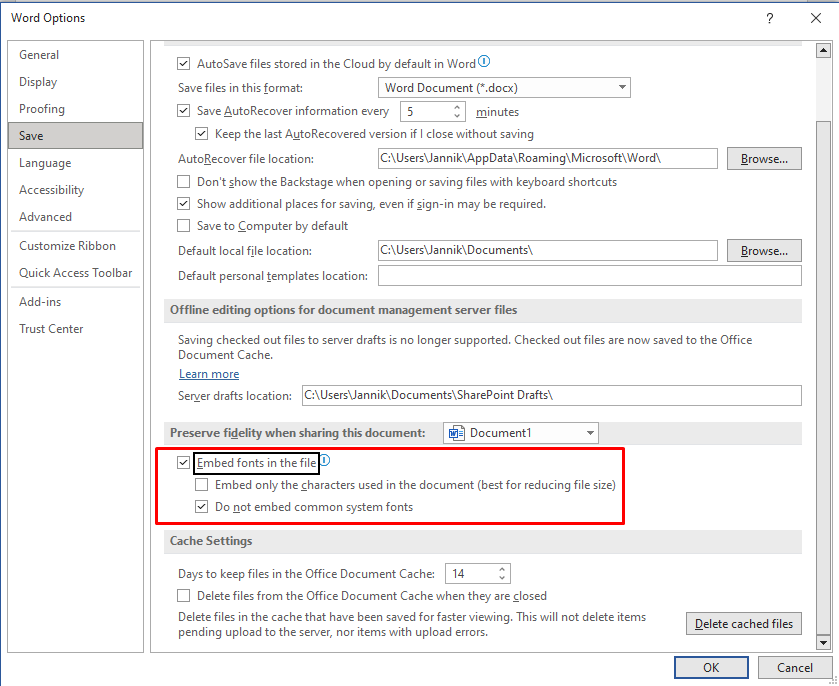
چونکہ اب فونٹ دستاویز کا حصہ ہے، اس لیے موصول کنندہ آپ کی دستاویز کو درست طور پر دیکھ سکے گا، چاہے اس کے ڈیوائس پر وہ فونٹ انسٹال ہو یا نہ ہو۔
نوٹ: فونٹ کو ایمبیڈ کرنے پر فائل کا سائز فونٹ فائل کے سائز کے مطابق بڑھے گا۔ صرف TrueType اور OpenType فونٹس سپورٹڈ ہیں کیونکہ یہ سب سے کم اسٹوریج استعمال کرتے ہیں۔
Windows پر PowerPoint پریزنٹیشن میں فونٹس کو کیسے ایمبیڈ کریں
- PowerPoint کھولیں اور 'File' پر کلک کریں۔
- 'Options' منتخب کریں اور پھر 'Save' پر کلک کریں۔
- 'Embed fonts in the file' منتخب کریں اور درج ذیل دونوں آپشن فعال کریں۔
- اپنی PPT کو محفوظ کریں۔ بس اتنا ہی!
Mac پر PowerPoint پریزنٹیشن میں فونٹس کو کیسے ایمبیڈ کریں
اوائل 2020 سے، اگر آپ Office 365 کے سبسکرائبر ہیں یا PowerPoint 2019 استعمال کر رہے ہیں تو آپ Mac کے لیے PowerPoint میں بھی فونٹس ایمبیڈ کر سکتے ہیں۔
یہ مراحل کریں:
- اپنے Mac پر PowerPoint پریزنٹیشن کھولیں۔
- PowerPoint مینو میں جائیں اور 'Preferences' منتخب کریں۔
- اگلے ڈائیلاگ باکس میں، 'Output and Sharing' گروپ میں 'Save' پر کلک کریں۔
- 'Font Embedding' کے تحت 'Embed fonts in the file' آپشن منتخب کریں۔
ان دو آپشنز میں سے ایک منتخب کریں:
- Embed Only the Characters Used in the Presentation (فائل کا سائز کم کرنے کے لیے بہتر)۔
- Embed All Characters (دیگر لوگوں کی جانب سے ایڈٹنگ کے لیے بہتر)۔
نتیجہ
اگر آپ کی دستاویز میں فونٹ ایمبیڈ نہیں ہے تو جب آپ PDF2GO سروس استعمال کرتے ہوئے فائل کو PDF میں تبدیل کریں گے تو ہم بھی اسے کسی دوسرے فونٹ سے تبدیل کریں گے۔ چونکہ ہمارے سرورز پر وہ فونٹ موجود نہیں ہوگا، ہم اسے استعمال نہیں کر سکیں گے۔
یہ صرف ان وجوہات میں سے ایک ہے جن کی بنا پر آپ کو Word اور PPT میں فونٹس ایمبیڈ کرنے چاہئیں۔ جب آپ یہ کر لیں گے تو Word یا PPT فونٹ کی ایک کاپی بنا کر اسے دستاویز میں محفوظ کر دے گا۔ دستاویز ہر ڈیوائس پر تمام موصول کنندگان کے لیے ہمیشہ ایک جیسی نظر آئے گی۔
جیسا کہ پہلے ذکر ہوا، PDF کا سائز قدرے بڑا ہوگا۔ لیکن آپ آسانی سے آن لائن PDF کمپریسر۔ استعمال کر کے اس کا سائز کم کر سکتے ہیں۔
فونٹ کو ایمبیڈ کرنا عموماً چند سیکنڈ ہی لیتا ہے۔ جب بھی آپ کو Word، PPT اور PDF فائلوں کو ایک فارمیٹ سے دوسرے میں تیزی سے تبدیل کرنے کی ضرورت ہو، آپ ہمیشہ PDF2Go دستاویز کنورٹرز پر انحصار کر سکتے ہیں۔


