Web で新しいフォントを見つけてインストールし、Word や PowerPoint で使いたいと思っていますか? そのままでも問題ありませんが、そのファイルを他の人に送ったときはどうなるでしょうか。残念ながら、その新しいフォントは似たフォントに置き換えられてしまいます。文書全体のレイアウトが崩れる原因にもなります。フォントを埋め込むことで、この問題を解決できます。この記事では、Word と PowerPoint でフォントを埋め込む方法を紹介します。
以下の簡単な手順に従ってください。
Word ファイルにフォントを埋め込む方法
- Word 文書を開き、「ファイル」をクリックします。
- 「オプション」を選択し、「保存」タブをクリックします。
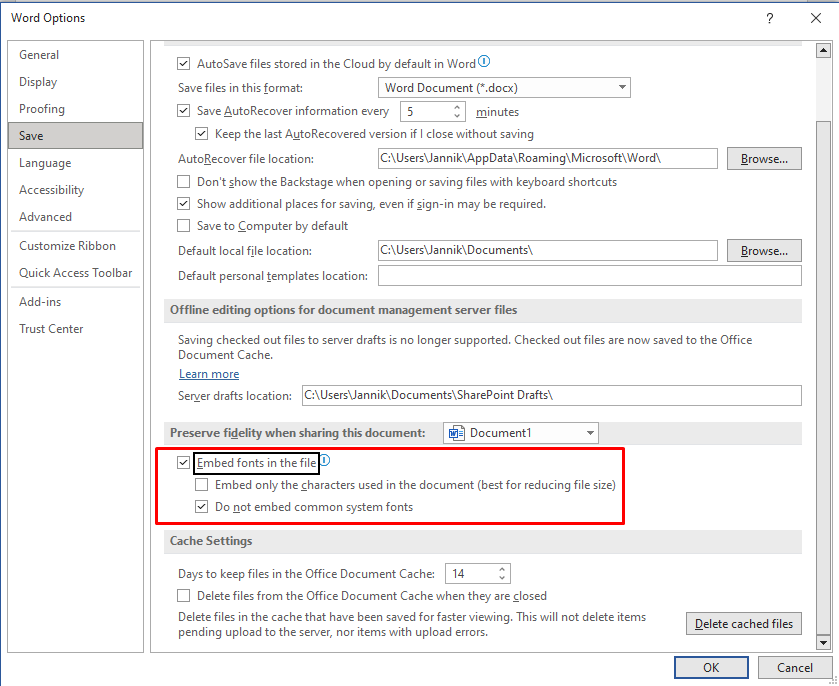
- 「ファイルにフォントを埋め込む」のオプションをクリックします。
- 必要に応じて、文書内で使用されている文字だけを埋め込むこともでき、その場合はファイルサイズを小さくできます。下の画像のように、「一般的なシステム フォントは埋め込まない」オプションを選択することをおすすめします。
フォントが文書の一部になるため、相手のデバイスにそのフォントがインストールされていなくても、受信者は正しい表示で文書を見ることができます。
注意: フォントを埋め込むと、フォント ファイルの分だけファイルサイズが大きくなります。使用するストレージ容量が少ないため、埋め込みに対応しているのは TrueType フォントと OpenType フォントのみです。
Windows で PowerPoint プレゼンテーションにフォントを埋め込む方法
- PowerPoint を開き、「ファイル」をクリックします。
- 「オプション」を選択し、「保存」をクリックします。
- 「ファイルにフォントを埋め込む」を選択し、次の 2 つのオプションを有効にします。
- PPT を保存します。これで完了です。
Mac で PowerPoint プレゼンテーションにフォントを埋め込む方法
2020 年初め以降、Office 365 のサブスクライバー、または PowerPoint 2019 を使用している場合は、Mac 版 PowerPoint でもフォントを埋め込むことができます。
次の操作を行います。
- Mac で PowerPoint プレゼンテーションを開きます。
- PowerPoint メニューを開き、「環境設定」を選択します。
- 表示されるダイアログで、「出力と共有」グループ内の「保存」をクリックします。
- 「フォントの埋め込み」で「ファイルにフォントを埋め込む」を選択します。
次の 2 つから選択します。
- プレゼンテーションで使用されている文字だけを埋め込む(ファイルサイズを小さくしたい場合に最適)。
- すべての文字を埋め込む(他のユーザーによる編集に最適)。
まとめ
文書内のフォントが埋め込まれていない場合、PDF2GO で PDF に変換するときにも、そのフォントは別のフォントに置き換えられます。弊社サーバー上にそのフォントがないため、使用できないためです。
これが、Word や PPT でフォントを埋め込むべき理由のひとつです。フォントを埋め込むと、Word や PPT がフォントのコピーを作成し、文書内に保存します。その文書は、どのデバイスで誰が開いても、常に同じ見た目で表示されます。
前述のとおり、PDF のサイズは少し大きくなりますが、オンライン PDF 圧縮ツール。 を使えば簡単にサイズを小さくできます。
フォントの埋め込みは数秒で完了します。Word、PPT、PDF ファイルを別の形式にすばやく変換したいときは、いつでも PDF2Go ドキュメントコンバーター を利用できます。


