Ви знайшли нові шрифти в інтернеті, встановили їх і тепер хочете використовувати в Word або PowerPoint? Чудово. Але що станеться, коли ви надішлете ці документи іншим? На жаль, ці нові шрифти буде замінено подібними. Це також може порушити загальний макет документа. Вбудовування шрифтів допоможе вирішити цю проблему. У цій статті дізнайтеся як вбудувати шрифти у Word та PowerPoint.
Дотримуйтеся наших коротких інструкцій.
Як вбудувати шрифти у файл Word
- Відкрийте документ Word і натисніть "Файл".
- Виберіть "Параметри", а потім вкладку "Збереження".
- Увімкніть параметр "Вбудовувати шрифти у файл".
- За бажанням можна вбудувати в документ лише ті символи, які в ньому використовуються, щоб зменшити розмір файлу. Радимо вибрати параметр без вбудовування стандартних системних шрифтів, як показано на зображенні нижче.
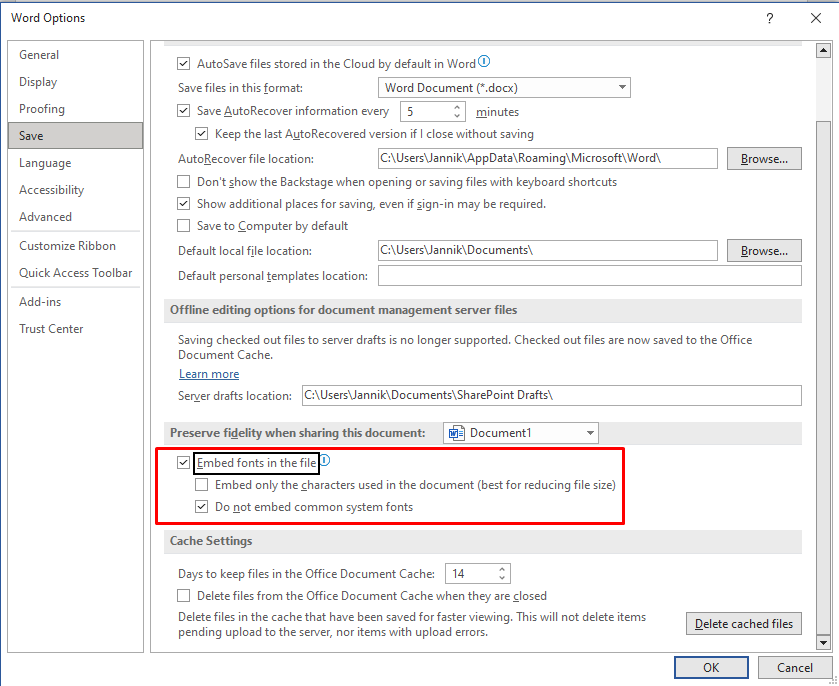
Оскільки шрифт тепер є частиною документа, одержувач зможе коректно його переглянути, незалежно від того, чи встановлено цей шрифт на його пристрої.
Примітка: під час вбудовування шрифту розмір файлу збільшиться на розмір файлу шрифту. Підтримуються лише шрифти TrueType і OpenType, оскільки вони займають найменше місця.
Як вбудувати шрифти в презентацію PowerPoint у Windows
- Відкрийте PowerPoint і натисніть "Файл".
- Виберіть "Параметри", а потім "Збереження".
- Виберіть "Вбудовувати шрифти у файл" і ввімкніть обидва такі параметри.
- Збережіть PPT. Ось і все!
Як вбудувати шрифти в презентацію PowerPoint на Mac
Починаючи з початку 2020 року, якщо ви передплатник Office 365 або використовуєте PowerPoint 2019, ви також можете вбудовувати шрифти в PowerPoint для Mac.
Виконайте такі дії:
- Відкрийте презентацію PowerPoint на Mac.
- Перейдіть до меню PowerPoint і виберіть "Параметри".
- У наступному діалоговому вікні натисніть "Збереження" в групі "Вивід і спільний доступ".
- У розділі "Вбудовування шрифтів" виберіть параметр "Вбудовувати шрифти у файл".
Виберіть один із двох варіантів:
- Вбудовувати лише символи, використані в презентації (краще для зменшення розміру файлу).
- Вбудовувати всі символи (краще для редагування іншими користувачами).
Висновок
Якщо шрифт у вашому документі не вбудований, під час конвертації файлу в PDF за допомогою сервісу PDF2GO ми також замінимо його. Оскільки цього шрифту немає на наших серверах, ми не зможемо його використати.
Це лише одна з причин, чому варто вбудовувати шрифти у Word та PPT. Після цього Word або PPT створить копію шрифту й збереже її в документі. Документ завжди виглядатиме однаково на різних пристроях для всіх одержувачів.
Як ми вже згадували, PDF буде трохи більшим. Але ви можете легко зменшити його розмір за допомогою онлайн компресор PDF..
На вбудовування шрифтів знадобиться всього кілька секунд. Коли вам потрібно швидко конвертувати файли Word, PPT та PDF з одного формату в інший, ви завжди можете скористатися Перетворювачі документів PDF2Go.


