웹에서 새 글꼴을 찾아 설치했고 이제 Word나 PowerPoint에서 사용하고 싶으신가요? 좋습니다. 하지만 이 문서를 다른 사람에게 보내면 어떻게 될까요? 안타깝게도 새 글꼴은 비슷한 글꼴로 바뀌게 됩니다. 문서 전체 레이아웃이 깨질 수도 있습니다. 글꼴 포함(임베딩)은 이 문제를 해결하는 방법입니다. 이 글에서 Word와 PowerPoint에 글꼴을 포함하는 방법을 알아보세요.
간단한 안내를 따라 진행하세요.
Word 파일에 글꼴을 포함(임베드)하는 방법
- Word 문서를 열고 '파일'을 클릭하세요.
- '옵션'을 선택한 다음 '저장' 탭을 클릭하세요.
- '파일에 글꼴 포함' 옵션을 클릭하세요.
- 선택 사항으로, 문서에 사용된 문자만 문서에 포함하여 파일 크기를 줄일 수 있습니다. 아래 그림에서 볼 수 있듯이, 일반 시스템 글꼴은 포함하지 않는 옵션을 선택하는 것을 권장합니다.
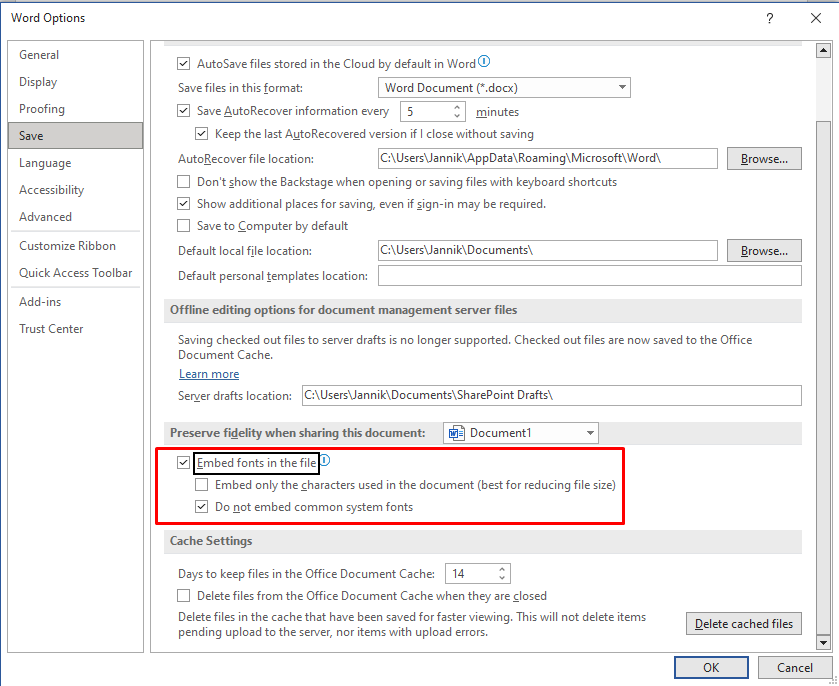
이제 글꼴이 문서의 일부가 되었기 때문에, 받는 사람이 해당 글꼴을 기기에 설치하지 않았더라도 문서를 올바르게 볼 수 있습니다.
참고: 글꼴을 포함하면 글꼴 파일 크기만큼 문서 크기가 커집니다. TrueType 및 OpenType 글꼴만 지원되며, 이 글꼴들이 가장 적은 저장 공간을 사용합니다.
Windows에서 PowerPoint 프레젠테이션에 글꼴을 포함하는 방법
- PowerPoint를 열고 '파일'을 클릭하세요.
- '옵션'을 선택한 다음 '저장'을 클릭하세요.
- '파일에 글꼴 포함'을 선택하고 아래 두 옵션을 모두 활성화하세요.
- PPT를 저장하세요. 완료되었습니다!
Mac에서 PowerPoint 프레젠테이션에 글꼴을 포함하는 방법
2020년 초부터 Office 365 구독자이거나 PowerPoint 2019를 사용 중이라면 Mac용 PowerPoint에서도 글꼴을 포함할 수 있습니다.
다음 단계를 수행하세요.
- Mac에서 PowerPoint 프레젠테이션을 여세요.
- PowerPoint 메뉴에서 '환경설정'을 선택하세요.
- 다음 대화 상자에서 '출력 및 공유' 그룹의 '저장'을 클릭하세요.
- '글꼴 포함'에서 '파일에 글꼴 포함' 옵션을 선택하세요.
다음 두 옵션 중 하나를 선택하세요.
- 프레젠테이션에 사용된 문자만 포함(파일 크기 축소에 적합).
- 모든 문자 포함(다른 사람이 편집하기에 적합).
결론
문서에서 글꼴이 포함되어 있지 않다면, PDF2GO 서비스를 사용해 PDF로 변환할 때 저희도 글꼴을 다른 글꼴로 대체할 수밖에 없습니다. 서버에 해당 글꼴이 없기 때문에 그대로 사용할 수 없습니다.
이것은 Word와 PPT에 글꼴을 포함해야 하는 여러 가지 이유 중 하나일 뿐입니다. 글꼴을 포함하면 Word나 PPT가 글꼴 사본을 만들어 문서 안에 저장합니다. 그러면 문서는 어떤 기기에서든, 누구에게나 항상 동일하게 보입니다.
앞에서 언급했듯이 PDF 크기가 조금 커질 수 있습니다. 하지만 온라인 PDF 압축기입니다.를 사용해 쉽게 크기를 줄일 수 있습니다.
글꼴 포함 작업은 몇 초면 충분합니다. Word, PPT, PDF 파일을 다른 형식으로 빠르게 변환해야 할 때는 언제든지 PDF2Go 문서 변환기를 사용할 수 있습니다.


