
O ti rí fọ́ọ̀ǹtì tuntun lórí wẹẹ̀bù, o sì ti fi wọn sí í, báyìí o fẹ́ lo wọn nínú Word tàbí PowerPoint? Dáadáa. Ṣùgbọ́n kí ni yóò ṣẹlẹ̀ nígbà tí o bá rán àwọn ìwé yìí sí ẹlòmíràn? Láìpẹ́ yìí, wọ́n máa rọ́pò fọ́ọ̀ǹtì tuntun wọ̀nyí pẹ̀lú fọ́ọ̀ǹtì tó jọ wọn. Ó tún lè bà àtẹ̀jáde ìwé jẹ. Fífipamọ́ fọ́ọ̀ǹtì sínú ìwé ni ọ̀nà láti yanju ìṣòro yìí. Nínú àpilẹ̀kọ yìí, mọ bí o ṣe lè fi fọ́ọ̀ǹtì sínú Word àti PowerPoint.
Tẹ̀lé ìtọná kékèké wa.
Bí o ṣe lè fi fọ́ọ̀ǹtì sínú fáìlì Word
- Ṣí ìwé Word, kí o sì tẹ 'File'.
- Yan 'Option' lẹ́yìn náà taabu 'Save'.
- Tẹ àṣàyàn 'Embed fonts in the file'.
- Láì dandan, o lè fi nínú ìwé náà pẹ̀lú àwọn àmì lẹ́tà tí a lò nínú ìwé náà nìkan, èyí yóò dín ìwọn fáìlì kù. A ṣàbẹ̀wò kí o yan àṣàyàn pé kí a má fi àwọn fọ́ọ̀ǹtì ètò àgbáyé wọ́pọ̀ sínú, gẹ́gẹ́ bí o ṣe rí nínú àwòrán ní isalẹ.
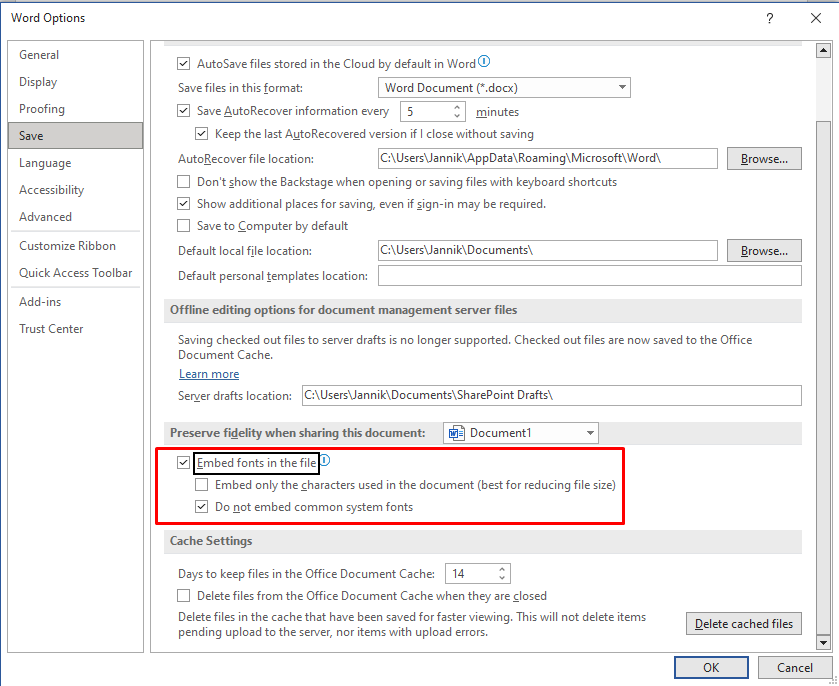
Nítorí pé fọ́ọ̀ǹtì náà jẹ́ apá kan ti ìwé báyìí, ẹni tí yóò gba á lè rí ìwé rẹ dáadáa, bó tilẹ̀ jẹ́ pé kò ní fọ́ọ̀ǹtì náà lórí ẹ̀rọ rẹ tàbí bẹ́ẹ̀ kọ́.
Akiyesi: Nígbà tí o bá ń fi fọ́ọ̀ǹtì sínú fáìlì, ìwọn fáìlì yóò pọ si gége bi ìwọn fáìlì fọ́ọ̀ǹtì náà. Àwọn fọ́ọ̀ǹtì TrueType àti OpenType nìkan ni a ń gbà láàyè, nítorí pé wọ́n kó ààyè ipamọ́ díẹ̀ jù lọ.
Bí o ṣe lè fi fọ́ọ̀ǹtì sínú ìṣàfihàn PowerPoint lórí Windows
- Ṣí PowerPoint, kí o sì tẹ 'File'.
- Yan 'Options' lẹ́yìn náà tẹ 'Save'.
- Yan 'Embed fonts in the file' kí o sì mu àṣàyàn méjèèjì ṣiṣẹ́.
- Fipamọ́ PPT rẹ. Ó tan!
Bí o ṣe lè fi fọ́ọ̀ǹtì sínú ìṣàfihàn PowerPoint lórí Mac
Láti ìbẹ̀rẹ̀ ọdún 2020, bí o bá jẹ́ alabapin Office 365 tàbí o ń lo PowerPoint 2019, o tún lè fi fọ́ọ̀ǹtì sínú PowerPoint lórí Mac.
Ṣe àwọn ìgbésẹ̀ wọ̀nyí:
- Ṣí ìṣàfihàn PowerPoint lórí Mac rẹ.
- Lọ sí àṣàyàn akojọ PowerPoint kí o sì yan 'Preferences'.
- Nínú àpótí ìbánisọ̀rọ̀ tó tẹ̀síwájú, tẹ 'Save' nínú ẹgbẹ́ 'Output and Sharing'.
- Lábẹ́ 'Font Embedding', yan àṣàyàn 'Embed fonts in the file'.
Yan láàárín àṣàyàn méjì wọ̀nyí:
- Embed Only the Characters Used in the Presentation (dára jùlọ fún dídín ìwọn fáìlì kù).
- Embed All Characters (dára jùlọ kí àwọn míì lè ṣàtúnṣe).
Ìpínlẹ̀
Tí fọ́ọ̀ǹtì inú ìwé rẹ kò bá fi sínú, nígbà tí o bá yí fáìlì padà sí PDF pẹ̀lú iṣẹ́ PDF2Go a tún ní láti rọ́pò ó. Nítorí a kò ní í lórí sẹ́fà wa, a kò ní lè lo ó.
Èyí jẹ́ ọ̀kan lára àwọn ìdí tí o fi yẹ kí o fi fọ́ọ̀ǹtì sínú Word àti PPT. Lẹ́yìn tí o bá ti ṣe bẹ́ẹ̀, Word tàbí PPT yóò dá àfọ̀kọ́kọ́ fọ́ọ̀ǹtì náà sílẹ̀ kí o sì fipamọ́ sí inú ìwé náà. Ìwé yóò máa hàn ní irú kan ṣoṣo lórí gbogbo ẹ̀rọ fún gbogbo àwọn tí yóò gba a.
Gẹ́gẹ́ bí a ti sọ tẹ́lẹ̀, PDF yóò di díẹ̀ ńlá. Ṣùgbọ́n o lè dín ìwọn rẹ kù ní rọọrùn pẹ̀lú oníṣe rẹ̀ lórí ayélujára láti dín PDF kúrò nínú àgbàrá.
Fífipamọ́ fọ́ọ̀ǹtì sínú fáìlì kò gbọ́dọ̀ gba ju ìṣéjú díẹ̀ lọ. Nígbà gbogbo tí o bá nílò láti yí Word, PPT, àti PDF padà lọ́ọ sí fọ́ọ̀mù míì ní kánkán, o lè máa lo Awakọ́ àtún-ṣàtúnṣe ìwé PDF2Go.