Ang Chrome ng Google ang pinakaginagamit na browser sa buong mundo. Bukod sa pagiging mabilis at maayos ang disenyo, mayroon din itong napakalaking library ng mga add-on. Sa pagpili ng tamang mga add-on, madali kang makakadagdag ng maraming praktikal na function at mapapadali ang iyong trabaho. Isa sa mga add-on na ito ang bagong PDF2Go Chrome extension. Kapag na-install na, maaabot mo agad ang lahat ng tool na kailangan mo para mahusay na magtrabaho gamit ang mga PDF document mo!
Idagdag ang PDF2Go Extension sa Chrome
Pagkatapos mong buksan ang Chrome Web Store at makita ang
PDF2Go extension
, i-click ang Add to Chrome. Para magamit ang extension, i-click ang icon sa kanan ng address bar.
 Ang PDF2Go extension sa browser toolbar.
Ang file converter ay may mga sumusunod na conversion tool:
- I-compress ang PDF
- I-convert ang PDF sa Word
- I-convert ang PDF sa Excel
- I-convert ang PDF sa JPG
- I-convert ang PDF sa Text
Para sa mas maraming editing option, piliing buksan ang isang tool sa Web app. Available na converter:
- I-edit ang PDF
- Pagsamahin ang PDF
- Hatiin ang PDF
- Sort and Delete PDF
Paano Gamitin ang PDF2Go Extension?
- I-click lang ang extension sa address bar at makikita mo ang lahat ng available na tool sa isang drop-down menu!
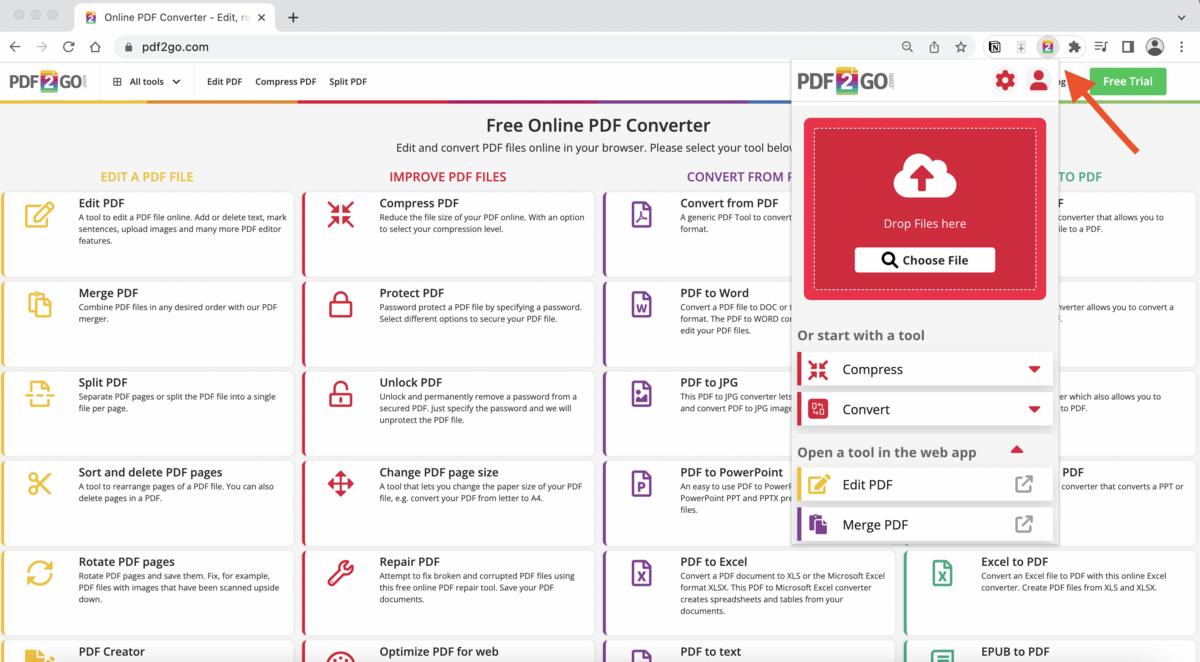
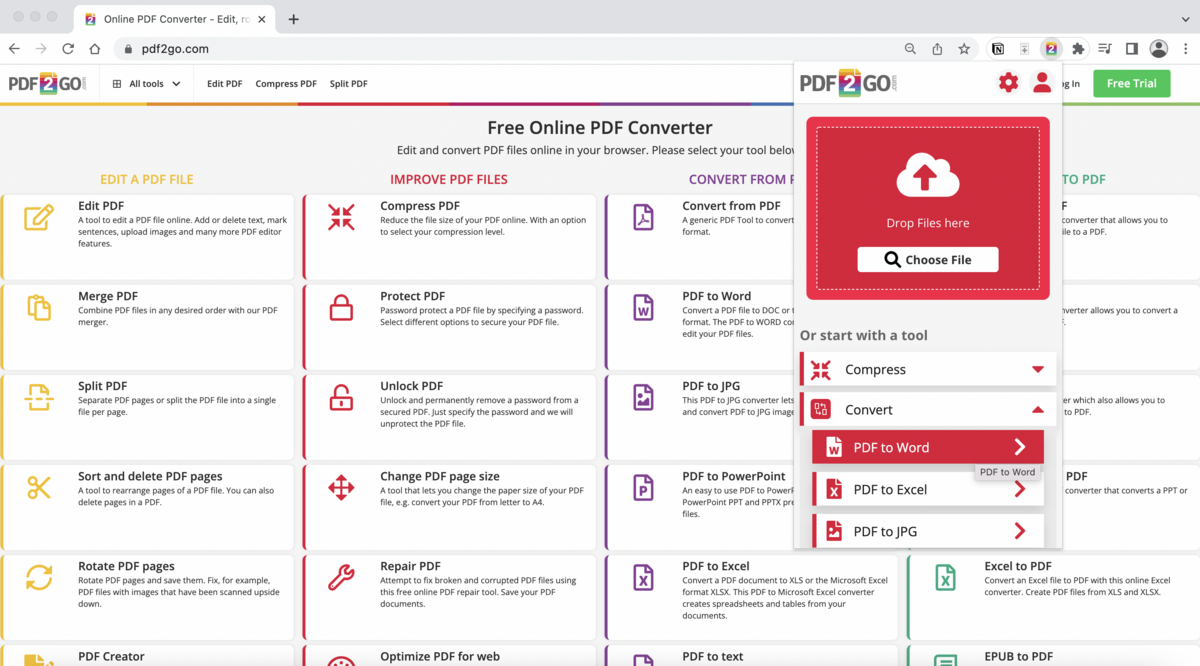
- I-upload ang file (i-drop ang file sa kahon o pumili ng file) na gusto mong i-convert at pumili ng isa sa mga available na conversion option.
O pumili muna ng tool na gusto mong gamitin. Halimbawa, sa ilalim ng Convert, piliing i-convert ang iyongPDF to Word at mag-upload ng PDF document.
-
Pagkalipas ng ilang sandali, handa na ang iyong dokumento para i-download.
Paano gamitin ang PDF2Go Extension kapag nagba-browse ng PDF sa browser?
Ang PDF2Go ay naka-integrate din sa native Chrome browser PDF viewer. Sa kaliwang bahagi ng screen, katabi ng dokumento mo, makikita mo ang button na may pangalang "Tools".
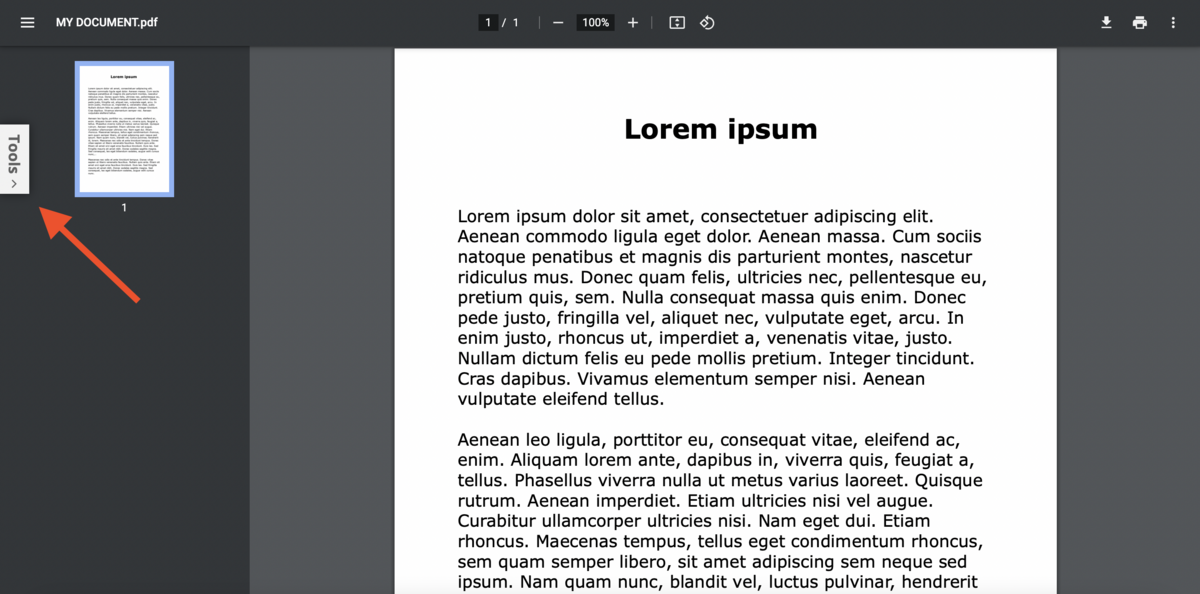 Isang PDF document na nakabukas sa browser.
I-click ang button na "Tools" para ipakita ang listahan ng mga PDF2Go tool. Maaari kang pumili ng anumang tool na available sa listahan. Kapag napili mo na ang tool at na-click ito, direktang ipapadala ang file sa pdf2go.com para i-process at tapusin.
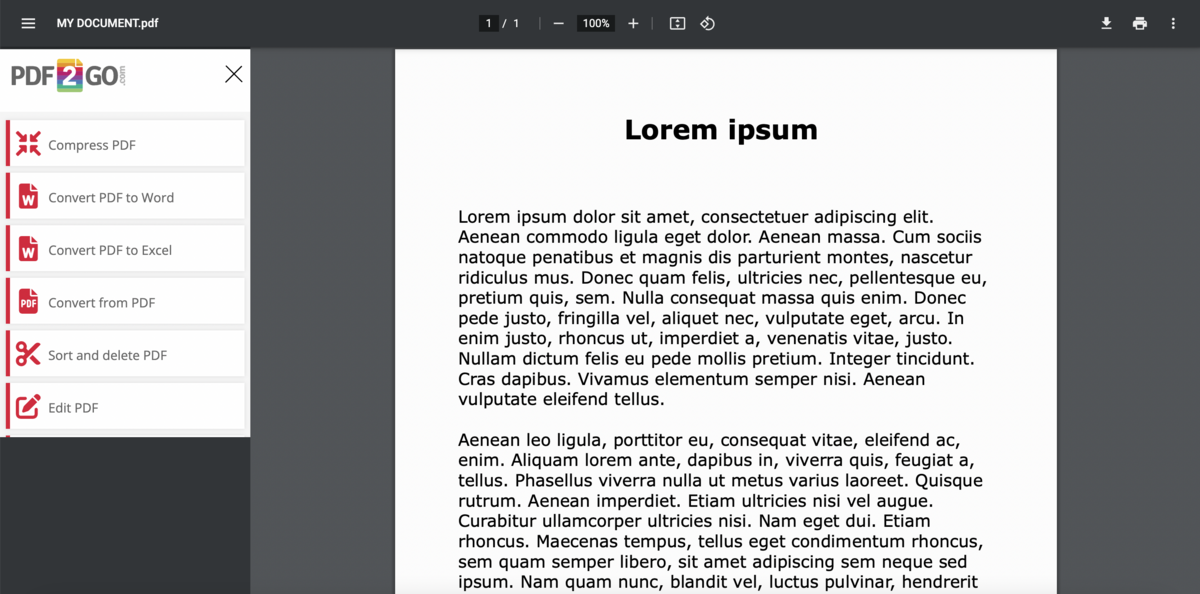 Ang PDF2Go extension na naka-integrate sa kaliwang bahagi.
TANDAAN:
Para makapagbukas at makapag-convert ng mga lokal na PDF file sa Chrome browser PDF viewer, gawin ang mga sumusunod:
- Sa iyong computer, buksan ang Chrome.
- Sa kanang itaas, i-click ang Three Dots Menu > More tools > Extensions.
- Payagan ang site access: Sa extension, i-click ang Details. Sa tabi ng "Allow access to file URLs", i-enable ang site access ng extension.
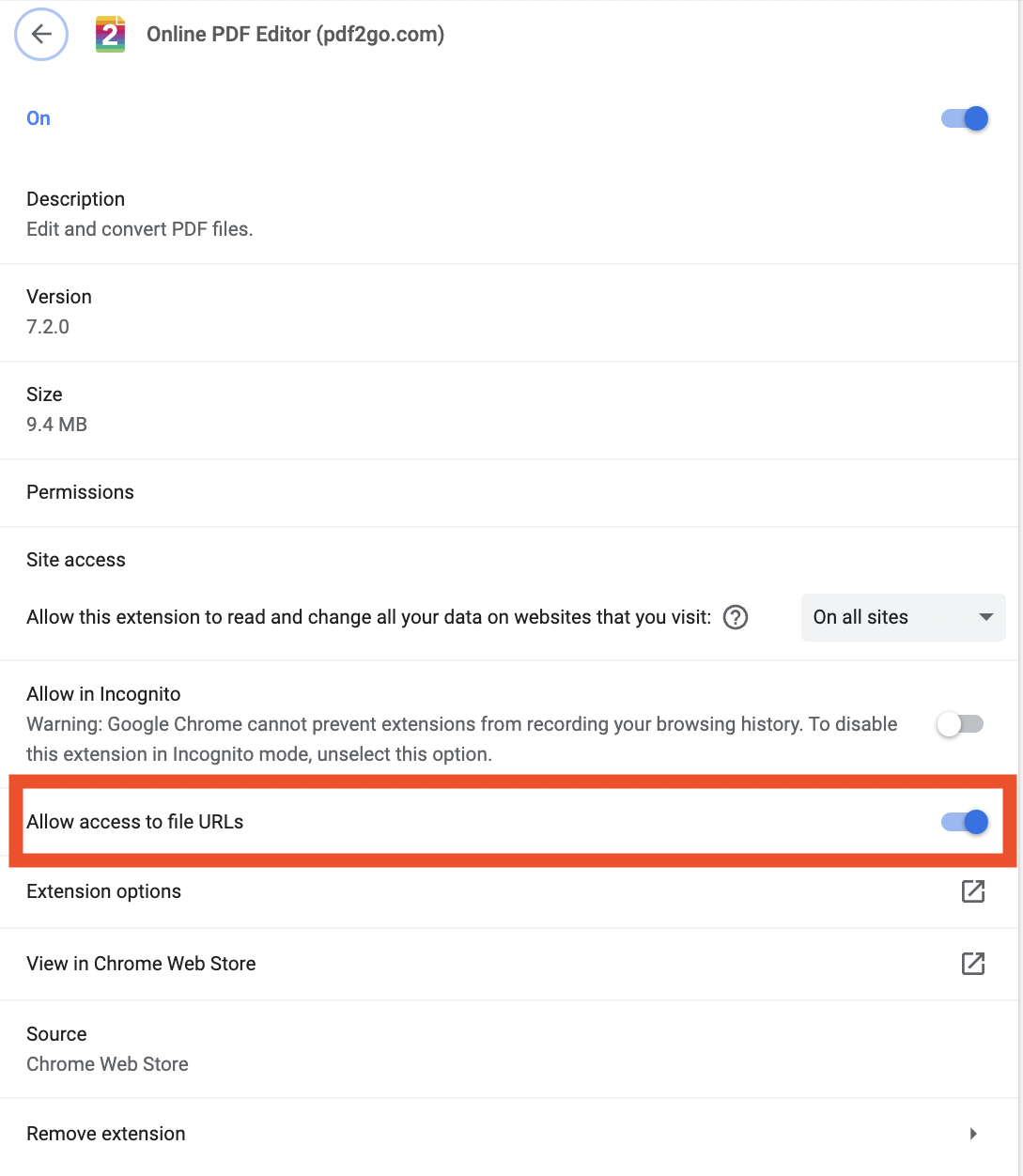
Paano gamitin ang PDF2Go Extension sa Gmail?
Ang PDF2Go ay naka-integrate din sa Gmail.
- Gumawa ng bagong mensahe at gamitin ang PDF2Go Icon sa ibaba para mag-attach ng file.
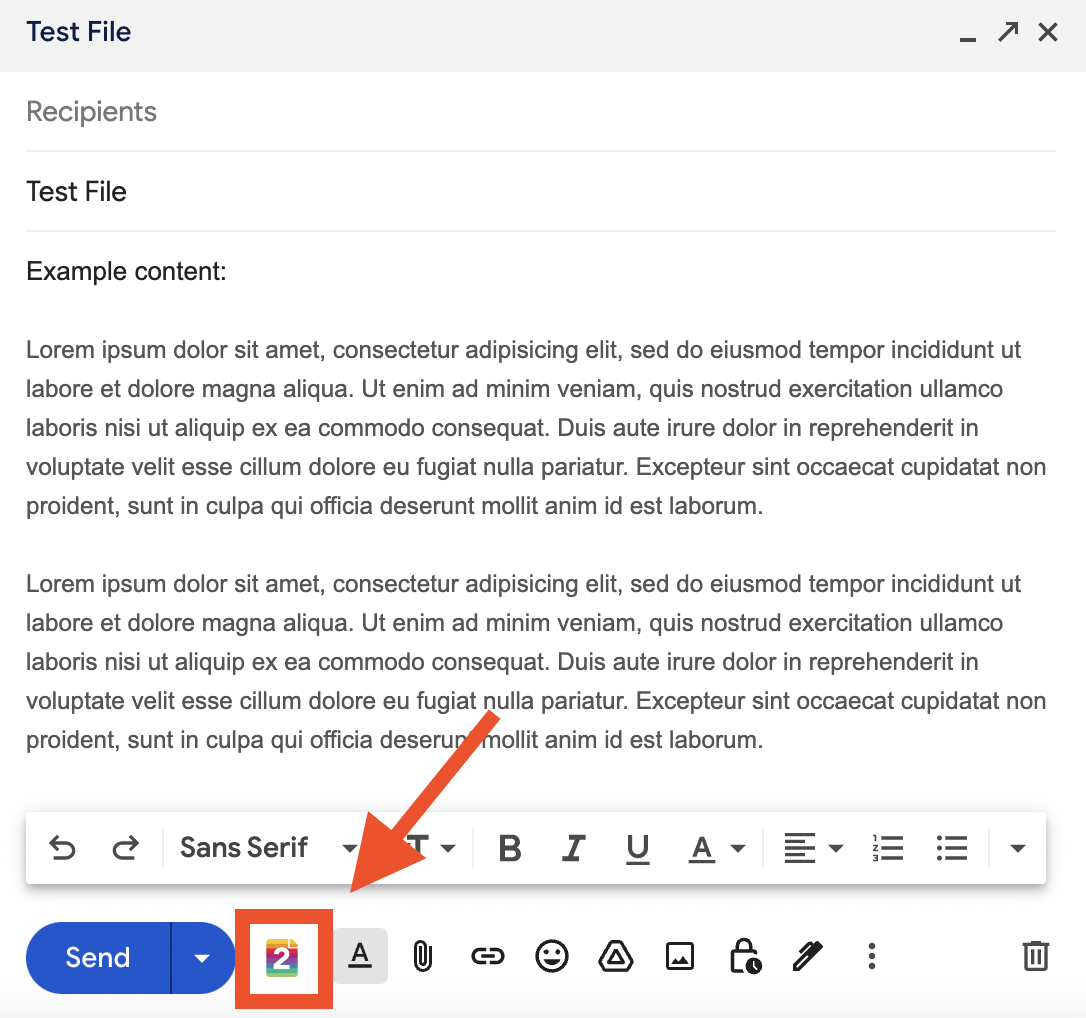 I-click ang PDF2Go Icon.
Mula sa lalabas na menu, pumili ng isa sa mga available na conversion option. Ang file na pipiliin mo ay awtomatikong i-co-convert at idadagdag sa iyong email.
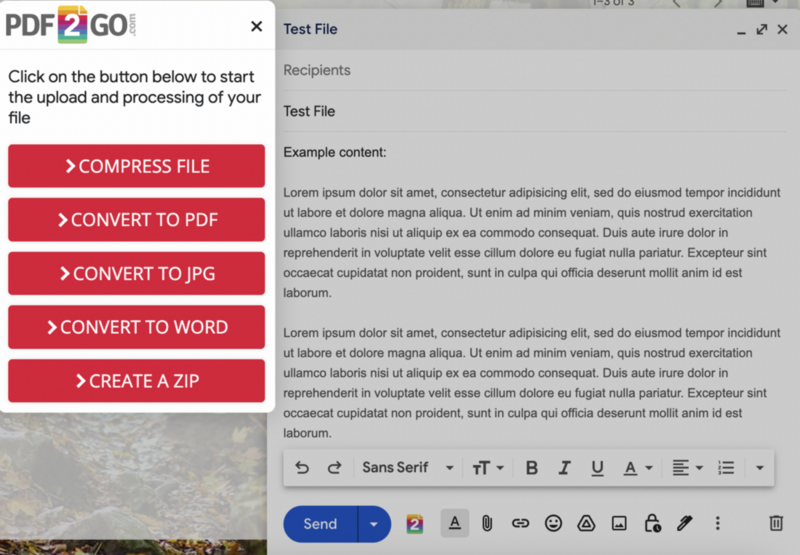 Pumili ng conversion option mula sa drop-down menu para i-upload at i-process ang iyong file.
Mula ngayon, magagawa mo nang mas maginhawang:
- i-compress ang file mo sa pinakamaliit na laki para magkasya sa anumang email,
- i-convert ang mga dokumento mo sa PDF, JPG, o Word,
- gumawa ng ZIP file.
- siguraduhin na naka-enable ang pag-access sa local file,
- i-restart ang Chrome.
Na-install mo na ba ang PDF2Go extension namin?
Kung hindi mo pa na-install ang extension, bisitahin ang Google Chrome Store at subukan ang PDF2Go extension ngayon!
Nasiyahan ka ba sa nagawang conversion? Ipaalam sa amin sa pamamagitan ng pag-review sa PDF2Go sa Chrome Store. Lubos naming pinahahalagahan ang iyong feedback!


