GoogleのChromeは世界で最も利用されているブラウザです。高速でデザイン性に優れているだけでなく、非常に多くのアドオンライブラリも備えています。適切なアドオンを選べば、便利な機能を簡単に追加でき、作業がぐっと楽になります。その1つが新しい PDF2Go Chrome拡張機能です。インストールすると、PDF文書を効率的に扱うためのすべてのツールにすぐアクセスできます。
PDF2Go拡張機能をChromeに追加
Chromeウェブストアを開き、
PDF2Go 拡張機能
を見つけたら、 Chromeに追加をクリックします。拡張機能を使うには、アドレスバー右側のアイコンをクリックします。
 ブラウザのツールバーにあるPDF2Go拡張機能。
このファイルコンバーターには、次の変換ツールが含まれています。
- PDFを圧縮
- PDFをWordに変換
- PDFをExcelに変換
- PDFをJPGに変換
- PDF をテキストに変換
さらに編集したい場合は、Webアプリでツールを開いてください。利用可能なコンバーター:
- PDFを編集
- PDF 結合
- PDF 分割
- 「PDFページの並べ替えと削除」
PDF2Go拡張機能の使い方
- アドレスバーの拡張機能アイコンをクリックするだけで、利用可能なツールがすべてドロップダウンメニューに表示されます。
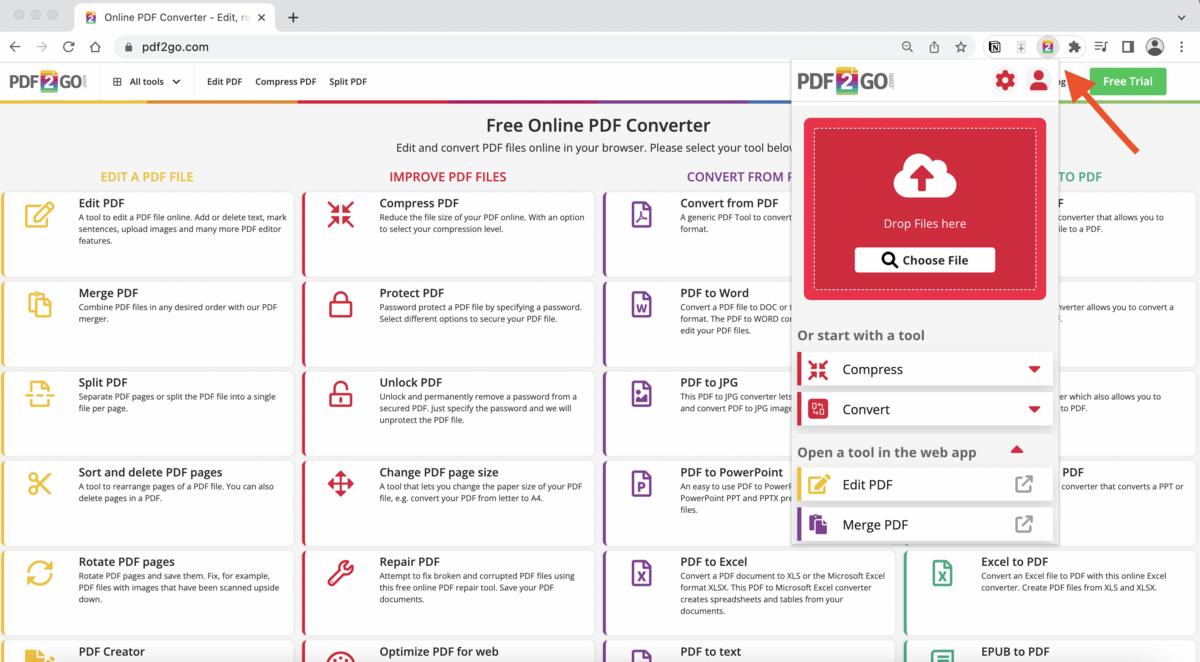
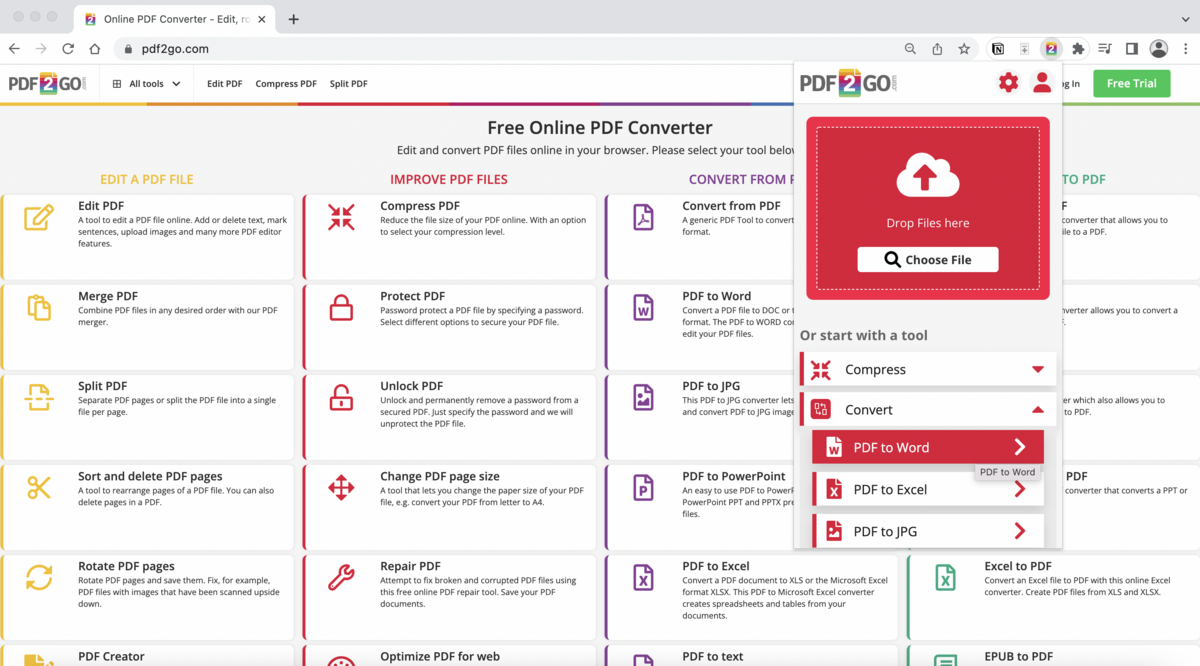
- 変換したいファイルをアップロードし(ボックス内にドラッグ&ドロップするか、ファイルを選択)、表示される変換オプションの中から1つを選びます。
または、先に使用したいツールを選ぶこともできます。例えば、 変換の下で、PDF to Word に変換するオプションを選び、PDF文書をアップロードします。
-
数瞬で、文書のダウンロード準備が完了します。
ブラウザでPDFを表示している時のPDF2Go拡張機能の使い方
PDF2GoはChromeブラウザ標準のPDFビューアにも統合されています。画面左側の文書の横に、 "Tools".
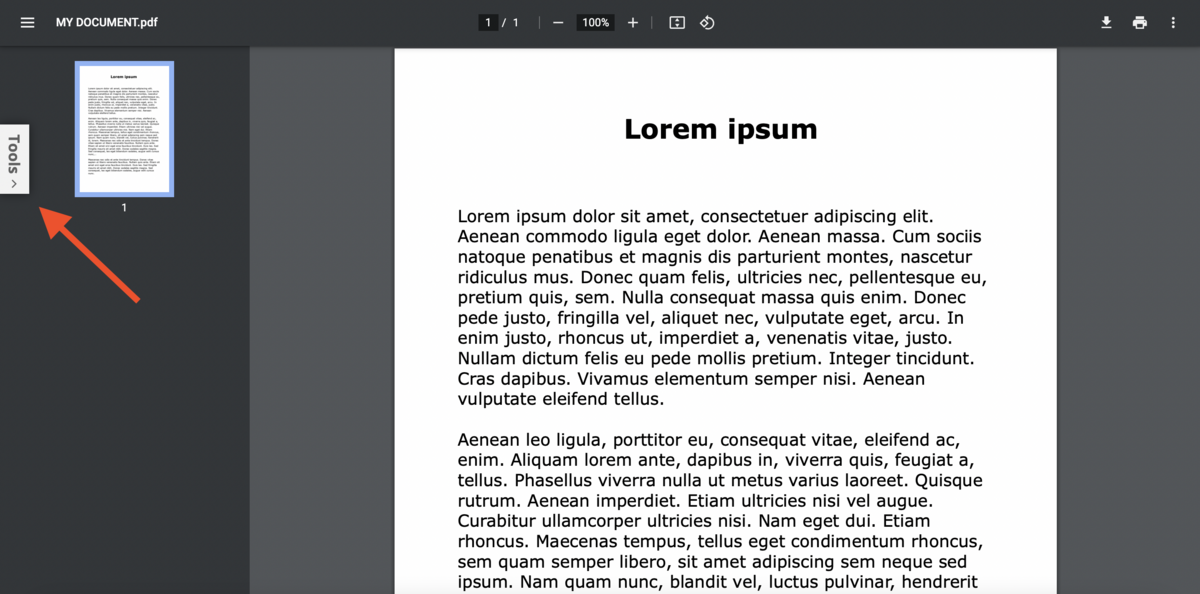 という名前のボタンがあります。
この "Tools" ボタンをクリックすると、PDF2Goツールの一覧が表示されます。リストにある任意のツールを選択できます。ツールを選んでクリックすると、ファイルは処理と最終仕上げのために直接 pdf2go.com に送信されます。
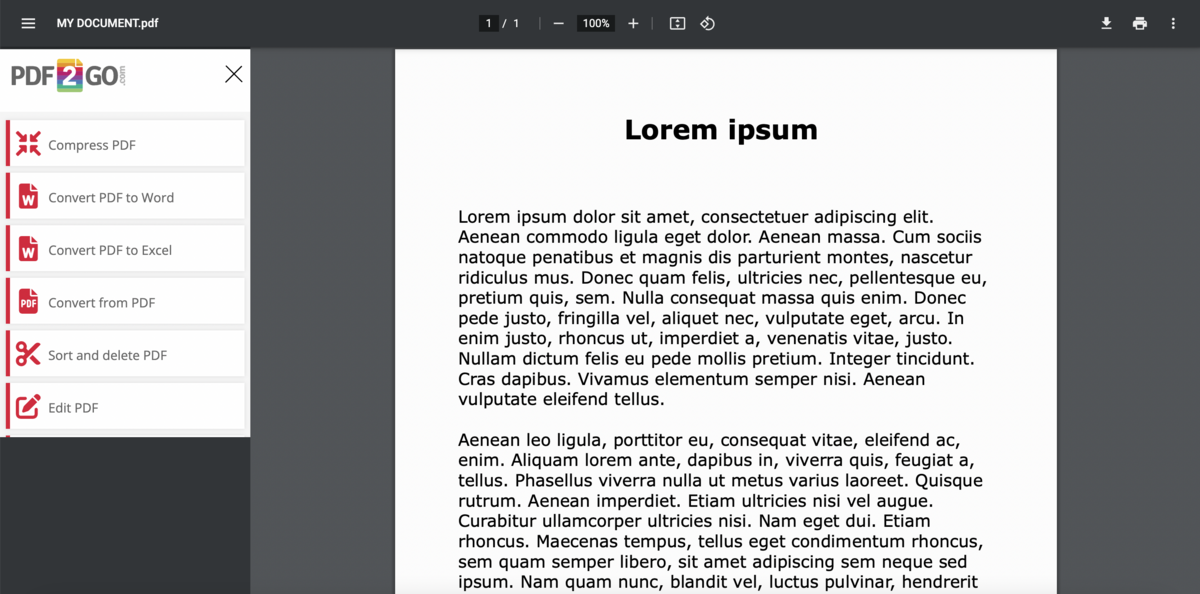 画面左側に統合されたPDF2Go拡張機能。
注意:
ChromeブラウザのPDFビューアでローカルPDFファイルを開いて変換できるようにするには、次の手順を行ってください。
- パソコンでChromeを開きます。
- 右上の3点メニューをクリックし、「その他のツール」>「拡張機能」を開きます。
- サイトへのアクセスを許可: 対象の拡張機能で「詳細」をクリックします。「ファイルのURLへのアクセスを許可」にあるスイッチをオンにして、拡張機能のサイトアクセスを有効にします。
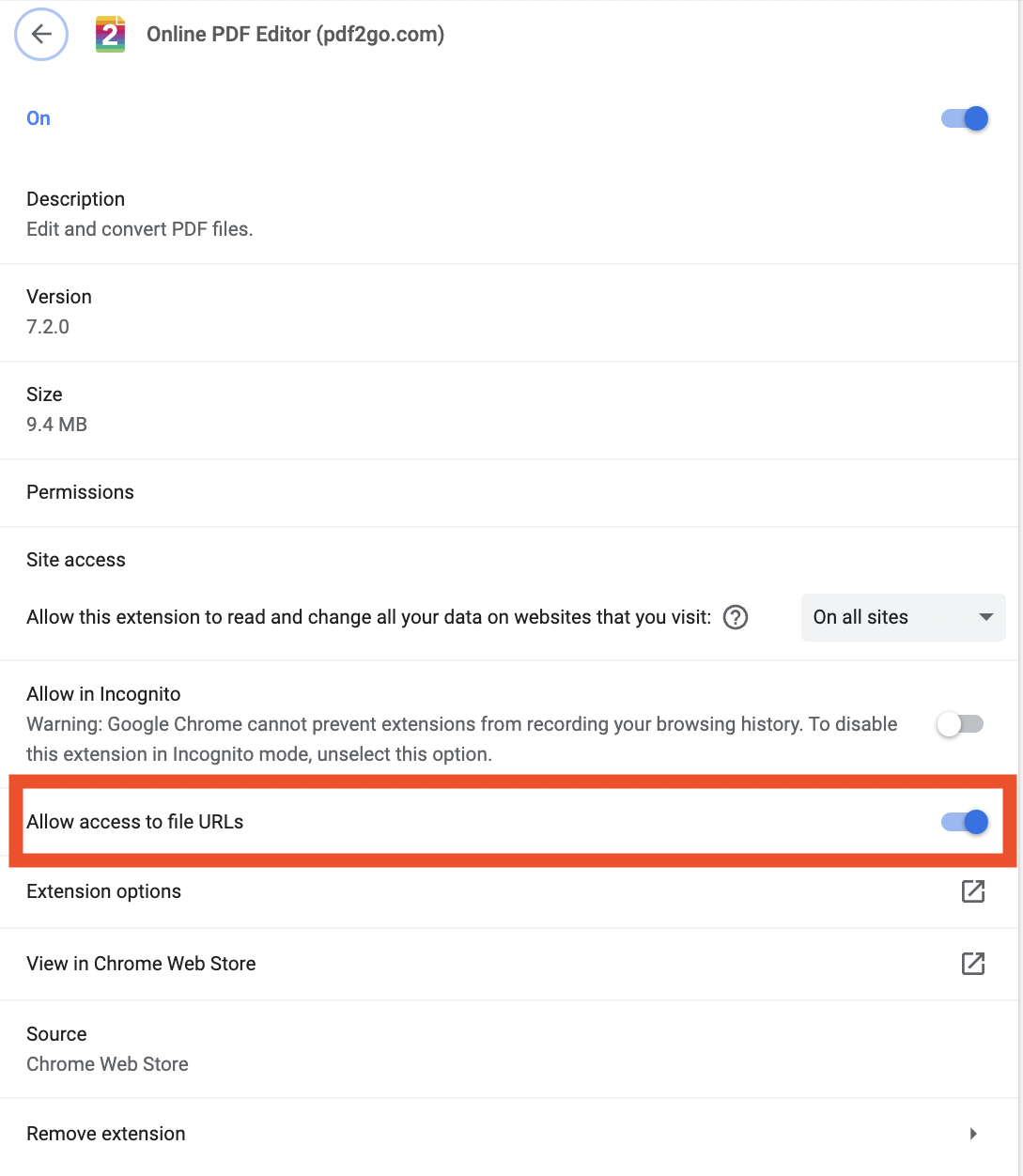
GmailでのPDF2Go拡張機能の使い方
PDF2Goは Gmailを高めることでもあります。
- にも統合されています。新しいメールを作成し、下部にある PDF2Goアイコン を使ってファイルを添付します。
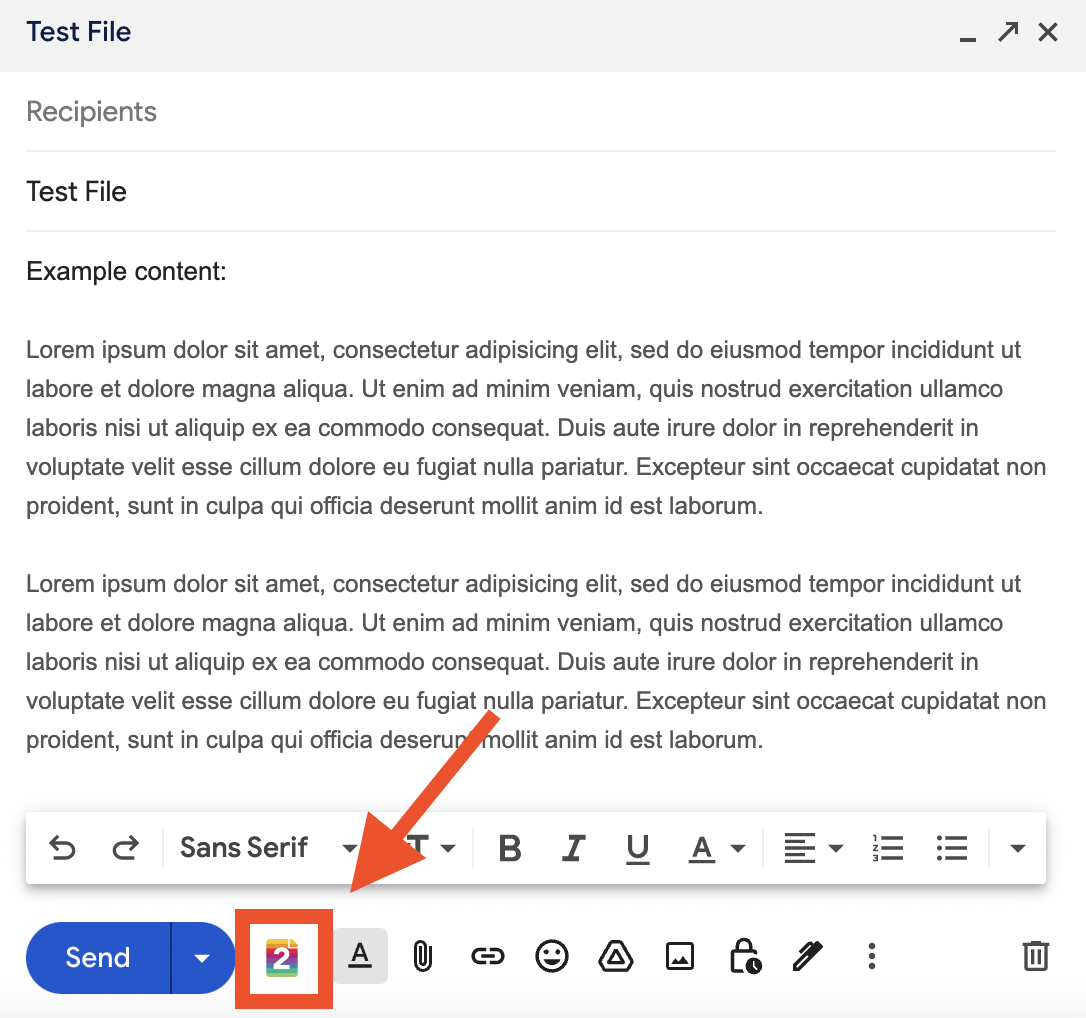 PDF2Goアイコンをクリックします。
表示されたメニューから利用可能な変換オプションの1つを選びます。選択したファイルは自動的に変換され、メールに添付されます。
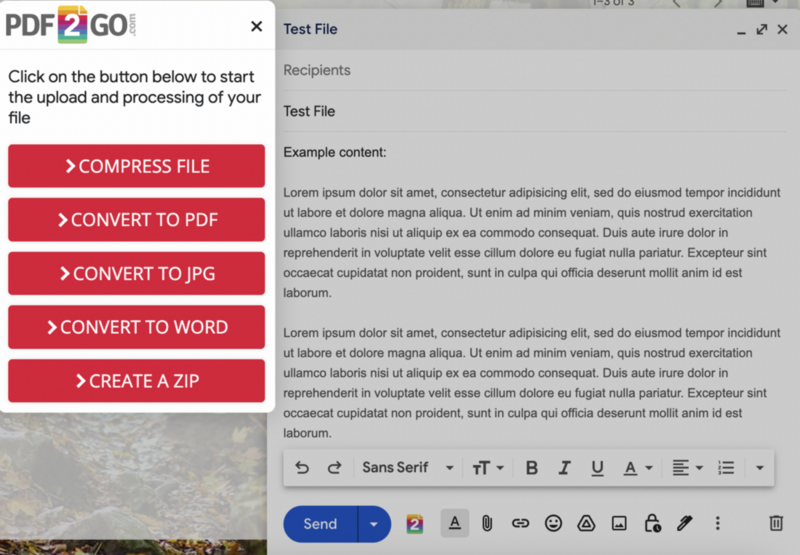 ドロップダウンメニューから変換オプションを選択して、ファイルをアップロードおよび処理します。
これからは次の操作を簡単に行えます。
- メールに収まるよう、ファイルを可能な限り小さいサイズに圧縮する
- 文書をPDF、JPG、Wordに変換する
- ZIPファイルを作成する
- ローカルファイルへのアクセスが有効になっていることを確認し、
- Chrome を再起動してください。
PDF2Go 拡張機能はすでにインストールしていますか?
まだ拡張機能をインストールしていない場合は、Google Chrome ストアで PDF2Go 拡張機能 をご覧ください。
変換結果にご満足いただけましたか?Chrome ストアで PDF2Go をレビューしてお知らせください。皆さまのフィードバックをお待ちしています。


