Google Chrome은 전 세계에서 가장 많이 사용하는 브라우저입니다. 빠르고 잘 설계되었을 뿐만 아니라, 매우 많은 추가 기능 라이브러리도 제공합니다. 적절한 확장 프로그램을 선택하면 다양한 유용한 기능을 손쉽게 추가하여 작업을 훨씬 간편하게 할 수 있습니다. 그 중 하나가 새로 나온 PDF2Go Chrome 확장 프로그램입니다. 설치만 하면 PDF 문서를 효율적으로 처리하는 데 필요한 모든 도구를 바로 사용할 수 있습니다!
Chrome에 PDF2Go 확장 프로그램 추가
Chrome 웹 스토어를 열고
PDF2Go 확장 프로그램
를 찾은 후, Chrome에 추가를 클릭하세요. 확장 프로그램을 사용하려면 주소 표시줄 오른쪽에 있는 아이콘을 클릭하세요.
 브라우저 도구 모음에 있는 PDF2Go 확장 프로그램.
파일 변환기에는 다음과 같은 변환 도구가 포함되어 있습니다:
- PDF 압축
- PDF를 Word로 변환
- PDF를 Excel로 변환
- PDF를 JPG로 변환
- PDF를 텍스트로 변환
더 많은 편집 기능이 필요하면 웹 앱에서 도구를 열어 사용하세요. 사용 가능한 변환기:
- PDF 편집
- PDF 병합
- PDF 분할
- Sort and Delete PDF
PDF2Go 확장 프로그램 사용 방법
- 주소 표시줄의 확장 프로그램 아이콘을 클릭하면, 사용 가능한 모든 도구가 드롭다운 메뉴에 표시됩니다.
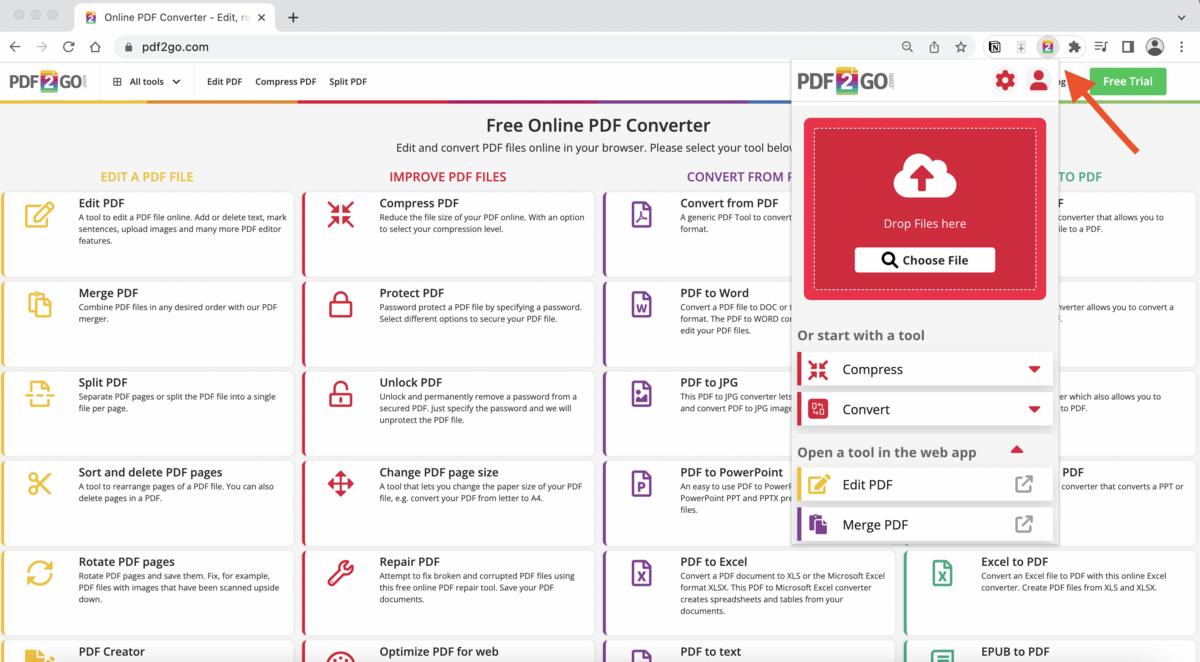
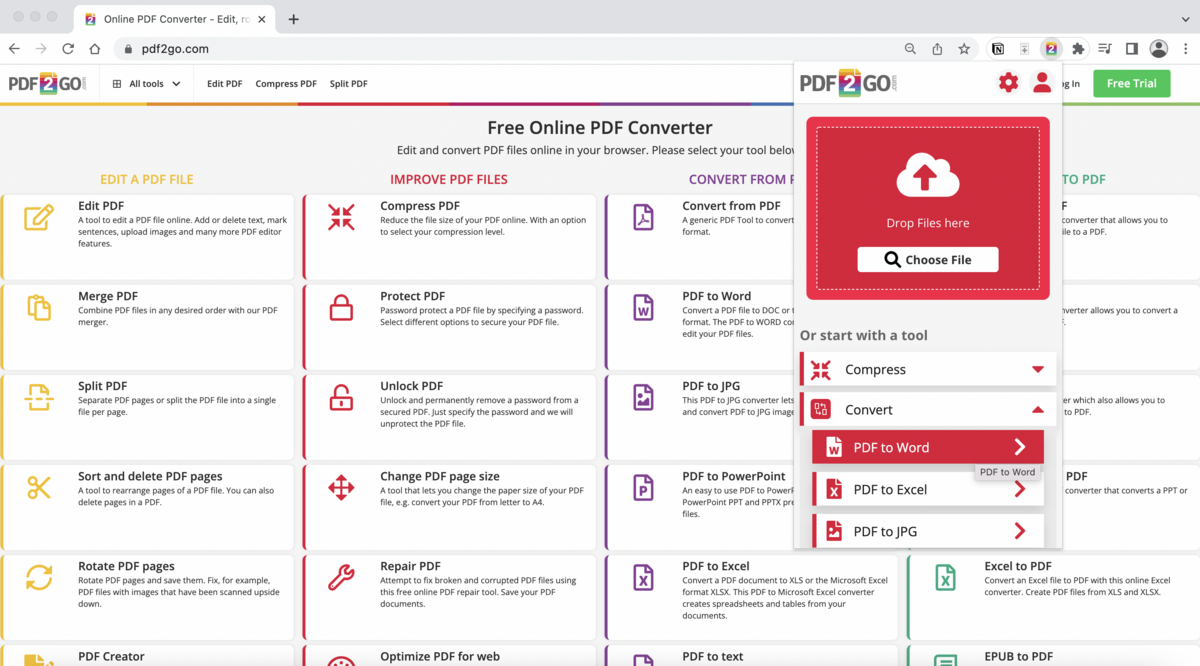
- 변환할 파일을 업로드하고(상자에 끌어다 놓거나 파일 선택) 제공된 변환 옵션 중 하나를 선택하세요.
또는 먼저 사용하려는 도구를 선택할 수도 있습니다. 예를 들어 Convert에서PDF to Word 로 변환을 선택한 후 PDF 문서를 업로드하세요.
-
잠시 후 문서를 다운로드할 수 있게 됩니다.
브라우저에서 PDF를 볼 때 PDF2Go 확장 프로그램을 사용하는 방법은?
PDF2Go는 Chrome 브라우저 기본 PDF 뷰어에도 통합되어 있습니다. 화면 왼쪽, 문서 옆에 "Tools".
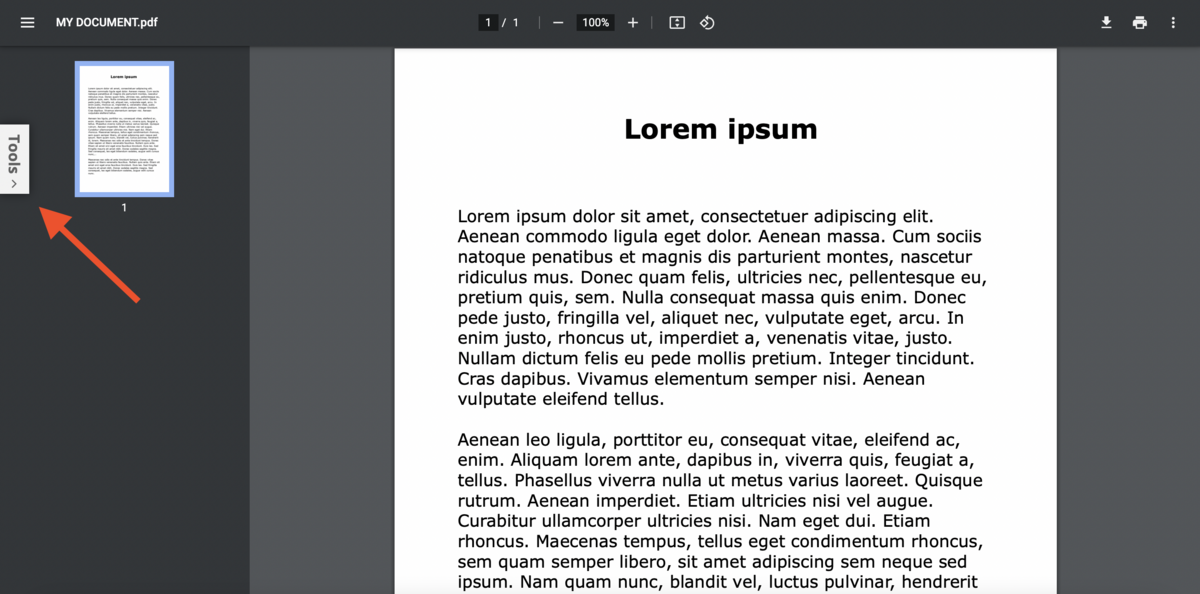 라는 버튼이 있습니다. 브라우저에서 열린 PDF 문서.
이 버튼 "Tools" 을 클릭하면 PDF2Go 도구 목록이 나타납니다. 목록에서 원하는 도구를 선택할 수 있습니다. 도구를 선택해 클릭하면 파일이 바로 pdf2go.com 로 전송되어 처리 및 완료됩니다.
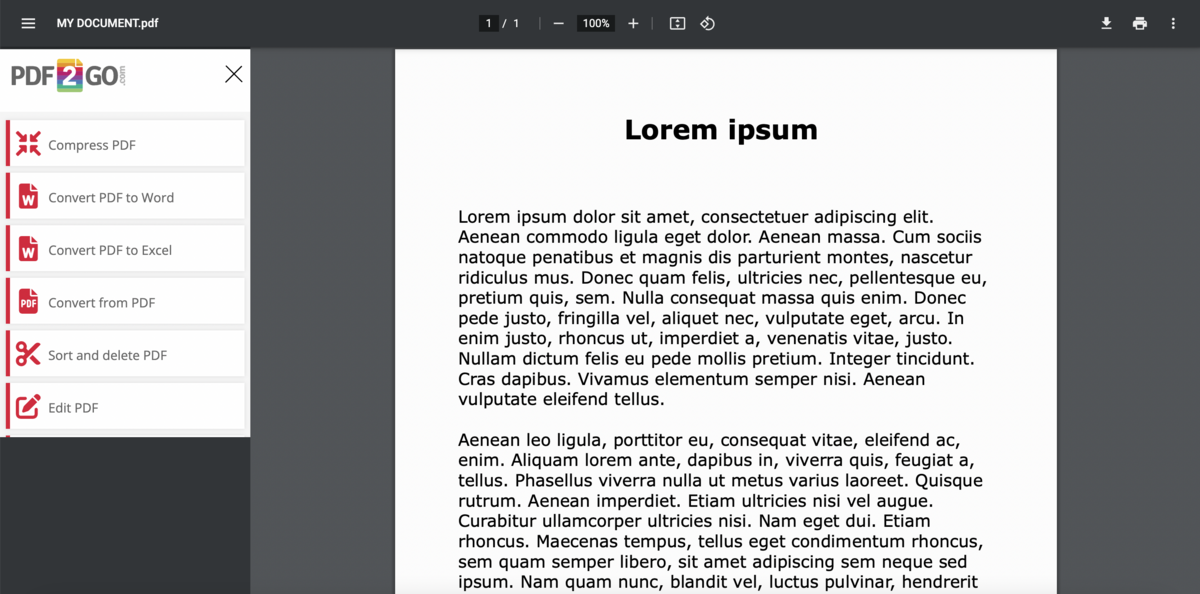 왼쪽에 통합된 PDF2Go 확장 프로그램.
참고:
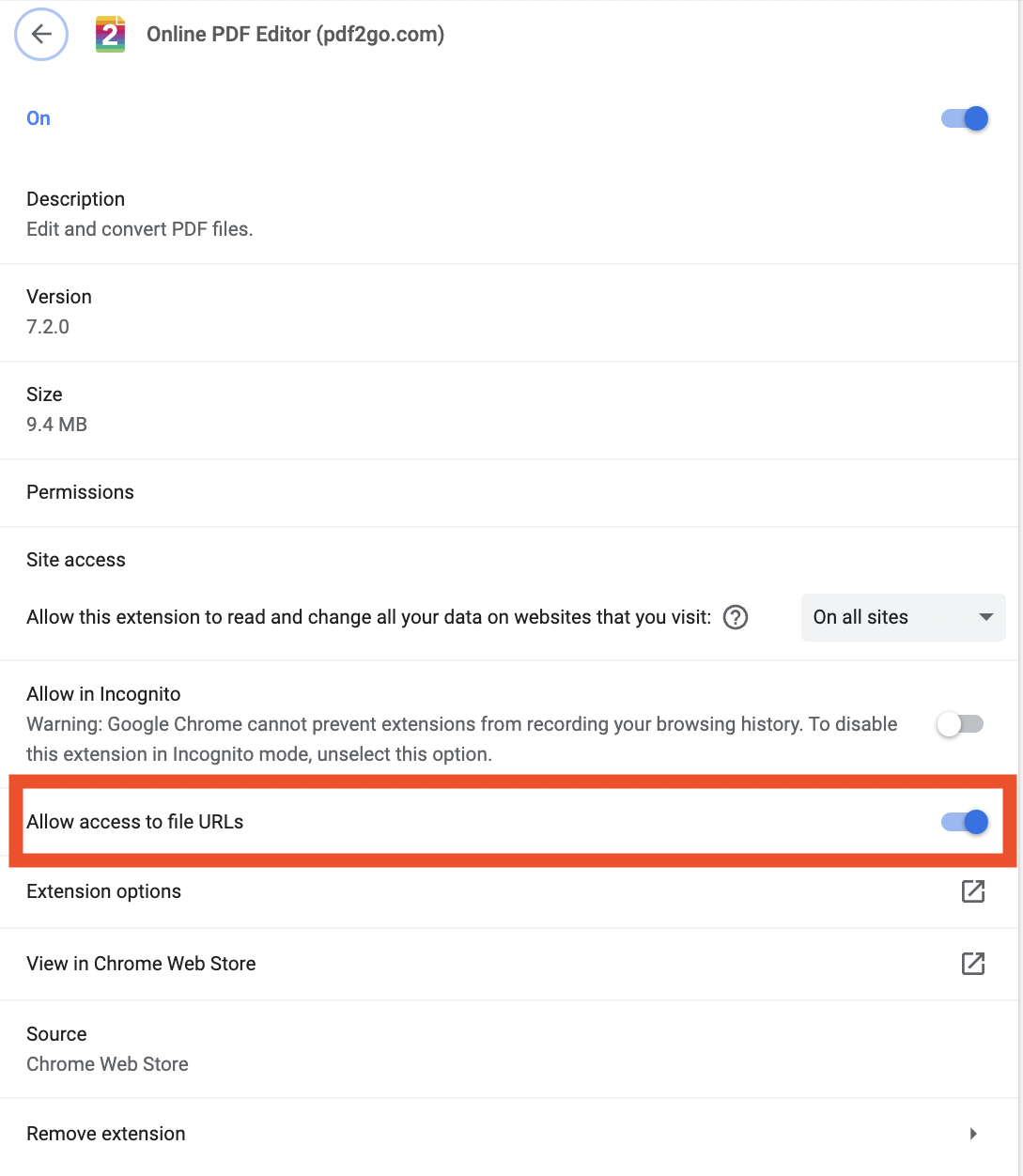
Chrome 브라우저 PDF 뷰어에서 로컬 PDF 파일을 열고 변환하려면 다음을 수행하세요.
- 컴퓨터에서 Chrome을 엽니다.
- 오른쪽 상단에서 더보기(점 세 개) 메뉴 > 도구 더보기 > 확장 프로그램을 클릭합니다.
- 사이트 액세스 허용: 확장 프로그램에서 '세부정보'를 클릭합니다. '파일 URL에 대한 액세스 허용' 옆에서 확장 프로그램의 사이트 액세스를 활성화합니다.
Gmail에서 PDF2Go 확장 프로그램을 사용하는 방법은?
PDF2Go는 Gmail를 높이는 작업입니다.
- 에도 통합되어 있습니다. 새 메시지를 작성하고 하단의 PDF2Go 아이콘 을 사용해 파일을 첨부하세요.
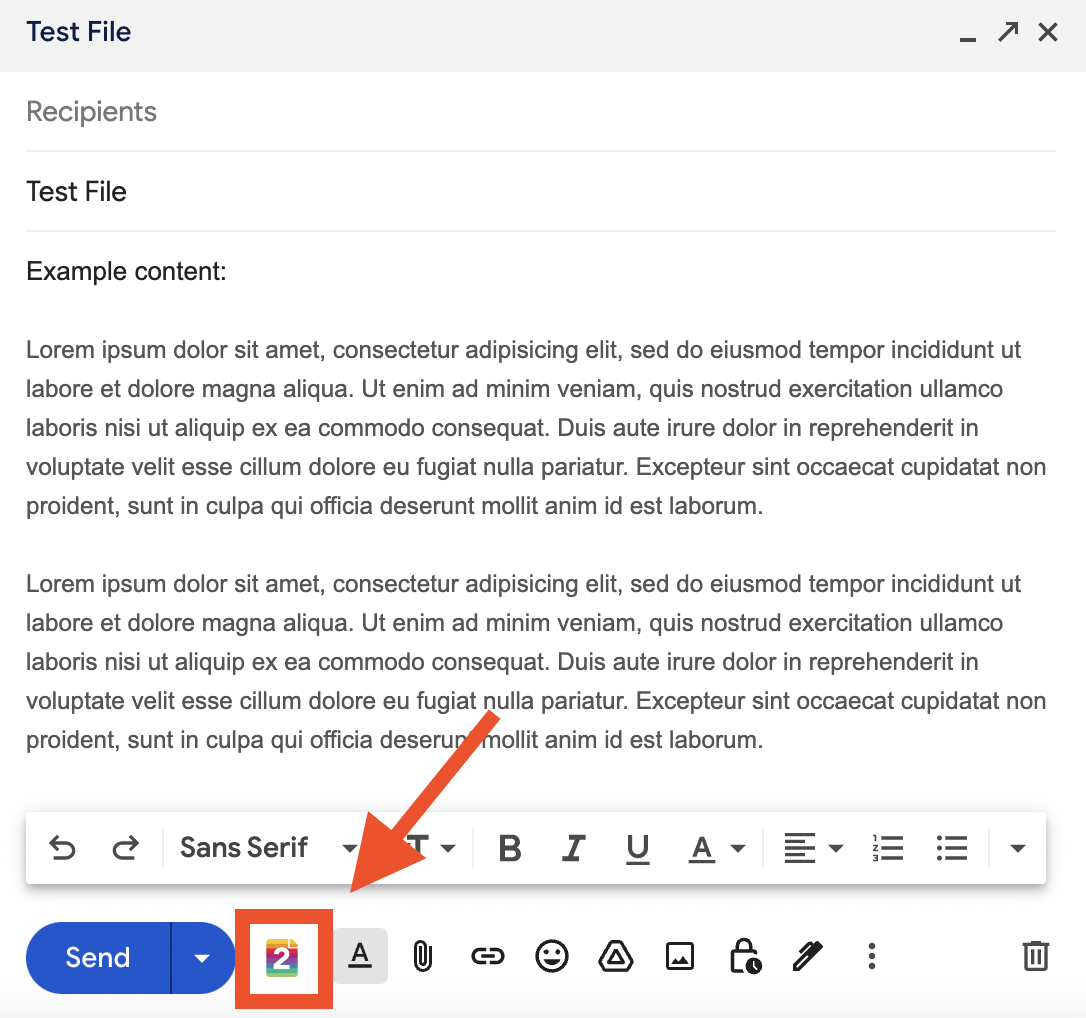 PDF2Go 아이콘을 클릭하세요.
열린 메뉴에서 사용 가능한 변환 옵션 중 하나를 선택하세요. 선택한 파일은 자동으로 변환되어 이메일에 첨부됩니다.
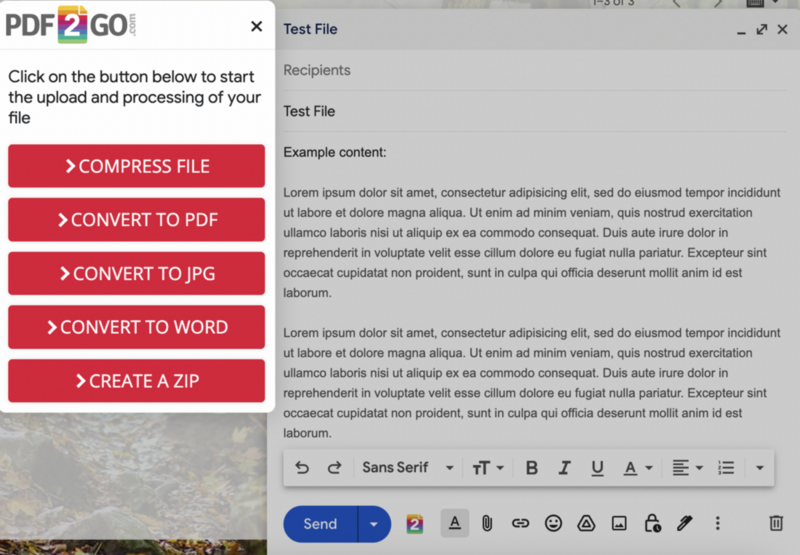 드롭다운 메뉴에서 변환 옵션을 선택해 파일을 업로드하고 처리하세요.
이제부터는 다음 작업을 편리하게 수행할 수 있습니다.
- 이메일에 첨부할 수 있도록 파일 크기를 최대한 줄여 압축하고,
- 문서를 PDF, JPG 또는 Word로 변환하고,
- ZIP 파일을 생성합니다.
- 로컬 파일 액세스가 활성화되어 있는지 확인하고,
- Chrome을 다시 시작하세요.
PDF2Go 확장을 이미 설치하셨나요?
아직 확장을 설치하지 않으셨다면 Google Chrome 웹 스토어를 방문해 PDF2Go 확장 프로그램 를 지금 확인해 보세요!
변환 결과에 만족하셨나요? Chrome 웹 스토어에서 PDF2Go PDF2Go를 평가해 알려주세요. 소중한 의견을 기다립니다!


