Google کا Chrome دنیا میں سب سے زیادہ استعمال ہونے والا براؤزر ہے۔ تیز اور بہتر ڈیزائن ہونے کے علاوہ، اس میں ایڈ آنز کی بہت بڑی لائبریری بھی ہے۔ صحیح ایڈ آنز منتخب کر کے، آپ آسانی سے کئی مفید فیچرز شامل کر سکتے ہیں اور اپنا کام بہت آسان بنا سکتے ہیں۔ ایسا ہی ایک نیا ایڈ آن ہے PDF2Go Chrome ایکسٹینشن۔ انسٹال کرنے کے بعد، PDF دستاویزات کے ساتھ مؤثر طریقے سے کام کرنے کے لیے درکار تمام ٹولز آپ کے ہاتھ میں ہوں گے!
PDF2Go ایکسٹینشن کو Chrome میں شامل کریں
جب آپ Chrome Web Store کھول لیں اور
PDF2Go ایکسٹینشن
ڈھونڈ لیں، تو Add to Chromeپر کلک کریں۔ ایکسٹینشن استعمال کرنے کے لیے، ایڈریس بار کے دائیں جانب آئیکن پر کلک کریں۔
 براؤزر ٹول بار میں PDF2Go ایکسٹینشن۔
فائل کنورٹر میں درج ذیل کنورژن ٹولز شامل ہیں:
- PDF کمپریس کریں
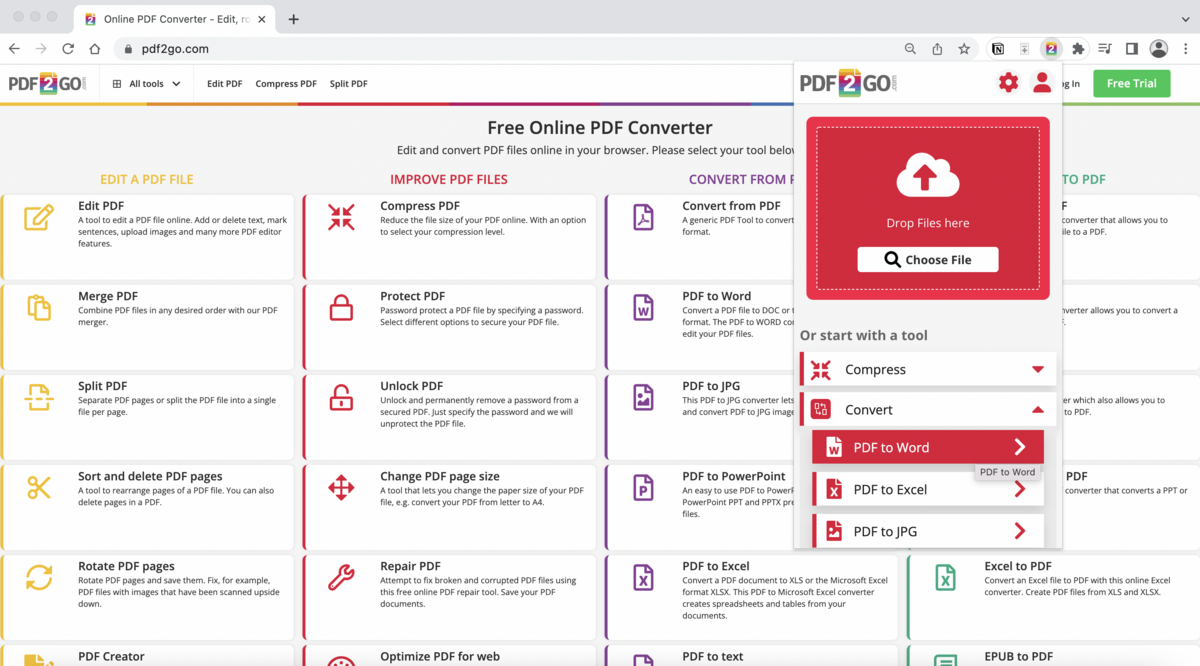
- PDF کو Word میں تبدیل کریں
- PDF کو Excel میں تبدیل کریں
- PDF کو JPG میں تبدیل کریں
- PDF کو ٹیکسٹ میں تبدیل کریں
مزید ایڈیٹنگ کے اختیارات کے لیے، ویب ایپ میں کوئی ٹول کھولنے کا انتخاب کریں۔ دستیاب کنورٹرز:
- PDF ایڈٹ کریں
- PDF ملائیں
- PDF تقسیم کریں
- Sort and Delete PDF
PDF2Go ایکسٹینشن کیسے استعمال کریں؟
- بس، ایڈریس بار میں ایکسٹینشن پر کلک کریں، اور ڈراپ ڈاؤن مینو میں آپ کو تمام دستیاب ٹولز نظر آئیں گے!
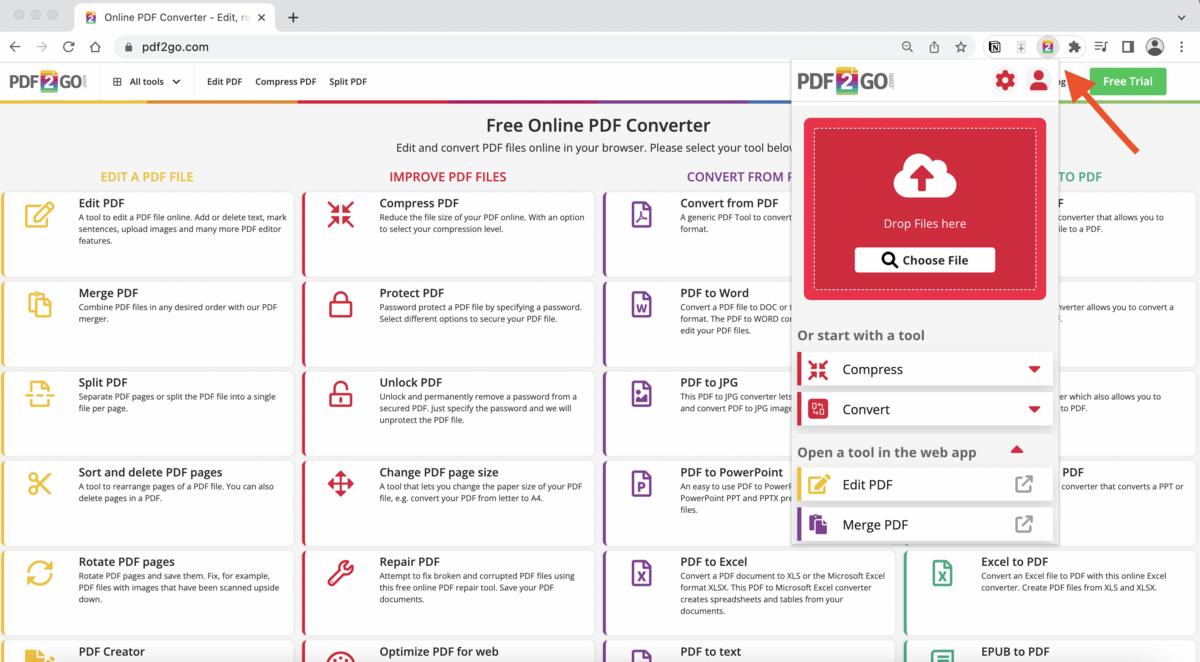
- وہ فائل اپ لوڈ کریں (فائل کو باکس میں کھینچ کر چھوڑیں یا فائل منتخب کریں) جسے آپ تبدیل کرنا چاہتے ہیں، اور پیش کی گئی کنورژن آپشنز میں سے ایک منتخب کریں۔
یا پہلے وہ ٹول منتخب کریں جسے آپ استعمال کرنا چاہتے ہیں۔ مثال کے طور پر، Convertکے تحت، اپنیPDF to Word کو تبدیل کرنے کا انتخاب کریں اور ایک PDF دستاویز اپ لوڈ کریں۔
-
چند لمحوں بعد، آپ کی دستاویز ڈاؤن لوڈ کے لیے تیار ہوگی۔
جب براؤزر میں PDF دیکھ رہے ہوں تو PDF2Go ایکسٹینشن کیسے استعمال کریں؟
PDF2Go مقامی Chrome براؤزر PDF ویوئر میں بھی ضم ہے۔ اسکرین کے بائیں جانب، آپ کی دستاویز کے ساتھ ایک بٹن ہوگا جس کا نام ہے "Tools".
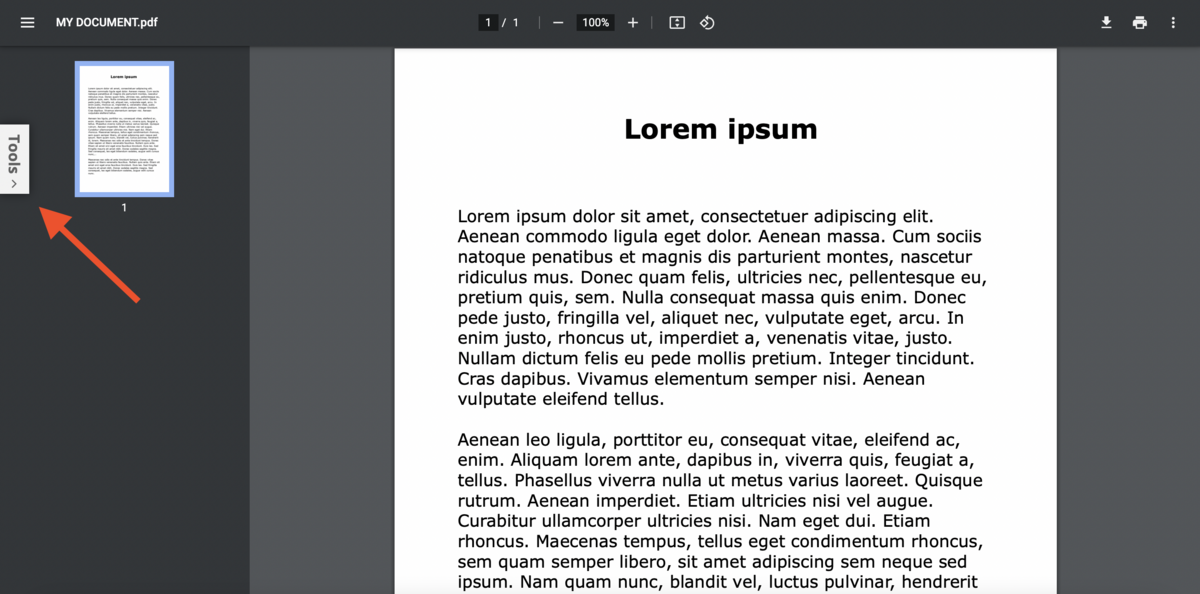 براؤزر میں کھلی ہوئی ایک PDF دستاویز۔
بٹن "Tools" پر کلک کریں تاکہ PDF2Go ٹولز کی فہرست ظاہر ہو۔ آپ فہرست میں سے کوئی بھی دستیاب ٹول منتخب کر سکتے ہیں۔ جب آپ کوئی ٹول منتخب کر کے اس پر کلک کرتے ہیں تو فائل براہِ راست pdf2go.com کو بھیجی جائے گی تاکہ اسے پروسیس اور فائنل کیا جا سکے۔
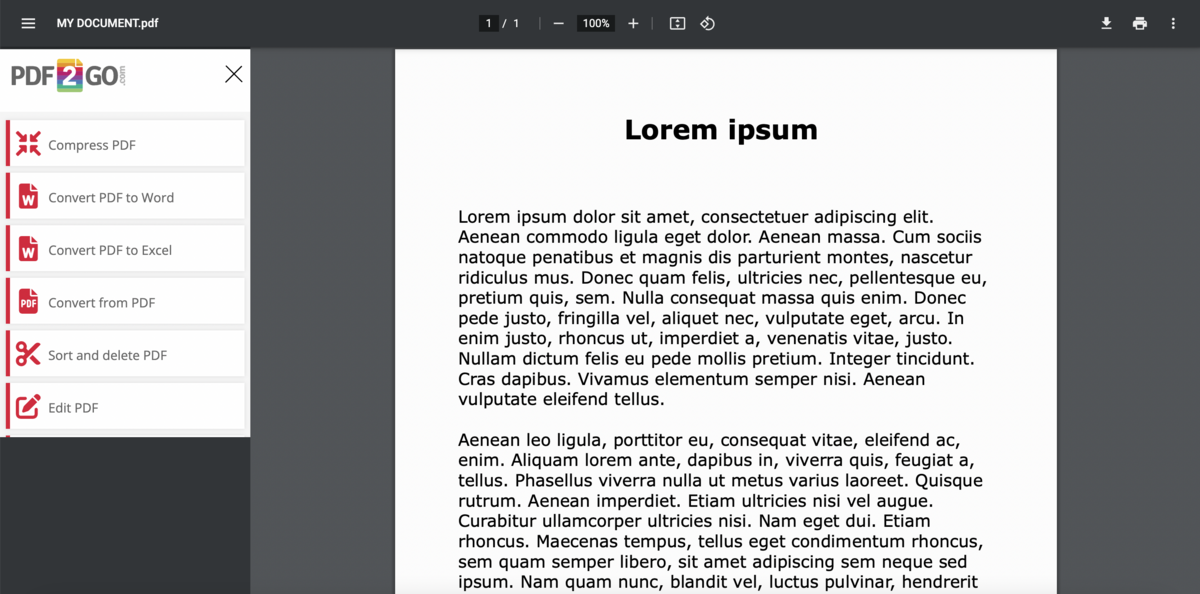 بائیں جانب ضم شدہ PDF2Go ایکسٹینشن۔
نوٹ:
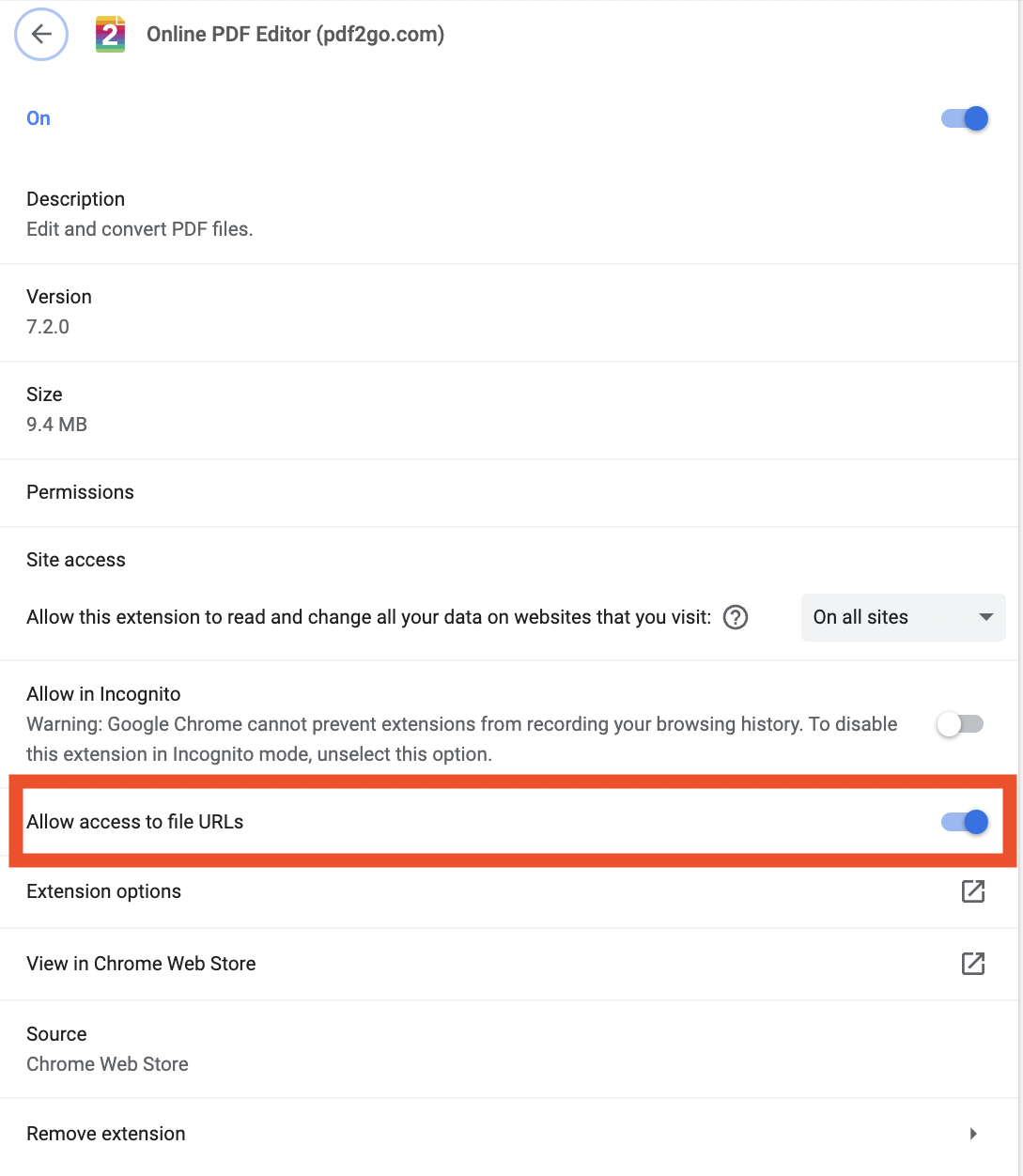
Chrome براؤزر کے PDF ویوئر میں مقامی PDF فائلیں کھولنے اور تبدیل کرنے کے قابل ہونے کے لیے براہِ کرم یہ کریں:
- اپنے کمپیوٹر پر Chrome کھولیں۔
- دائیں اوپر، Three Dots Menu > More tools > Extensions پر کلک کریں۔
- سائٹ تک رسائی کی اجازت دیں: ایکسٹینشن پر Details پر کلک کریں۔ "Allow access to file URLs" کے ساتھ، ایکسٹینشن کی سائٹ تک رسائی کو فعال کریں۔
Gmail میں PDF2Go ایکسٹینشن کیسے استعمال کریں؟
PDF2Go Gmailمیں اضافہ کرنے کا عمل ہے۔
- میں بھی ضم ہے۔ ایک نیا پیغام بنائیں اور فائل منسلک کرنے کے لیے نیچے موجود PDF2Go آئیکن استعمال کریں۔
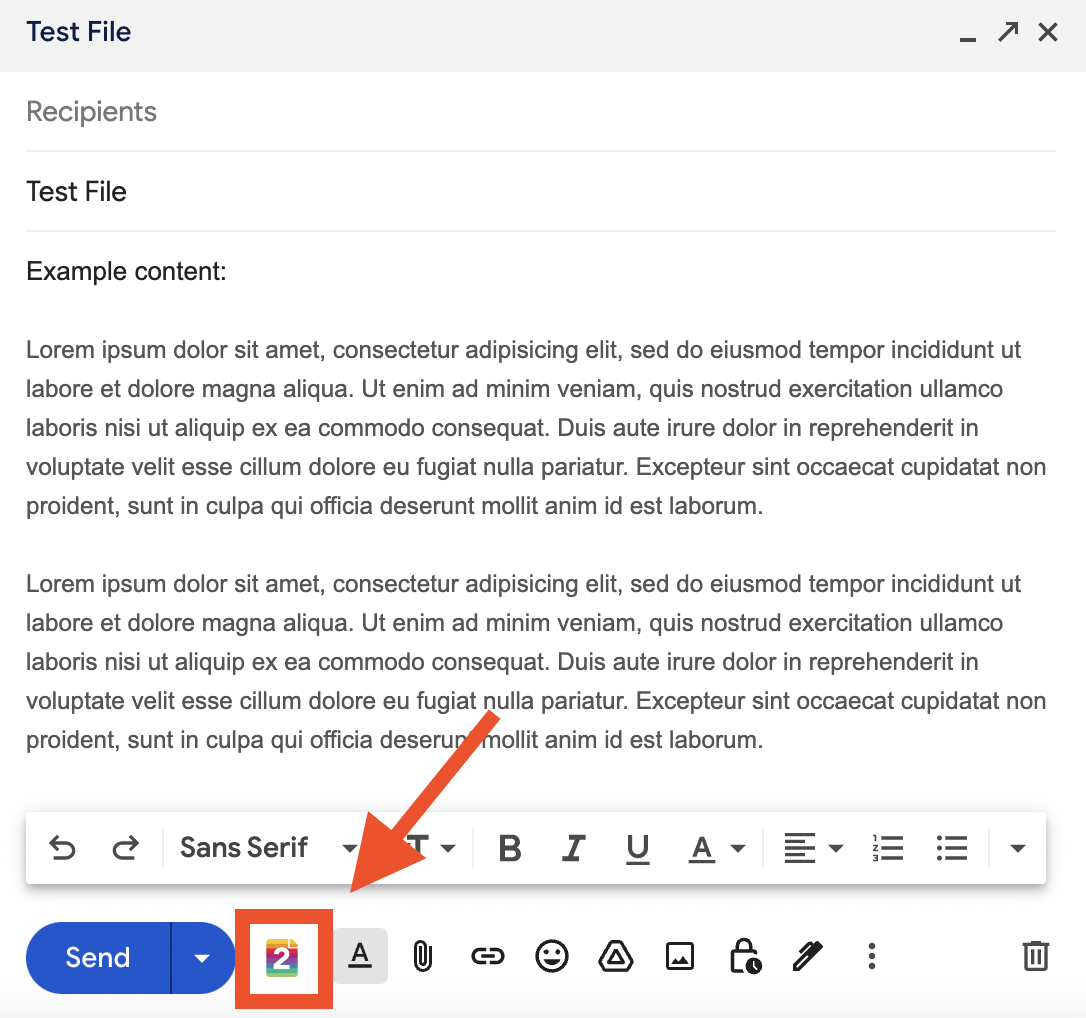 PDF2Go آئیکن پر کلک کریں۔
کھلے ہوئے مینو سے، دستیاب کنورژن آپشنز میں سے ایک منتخب کریں۔ جو فائل آپ منتخب کریں گے، وہ خودکار طور پر تبدیل ہو کر آپ کی ای میل میں شامل ہو جائے گی۔
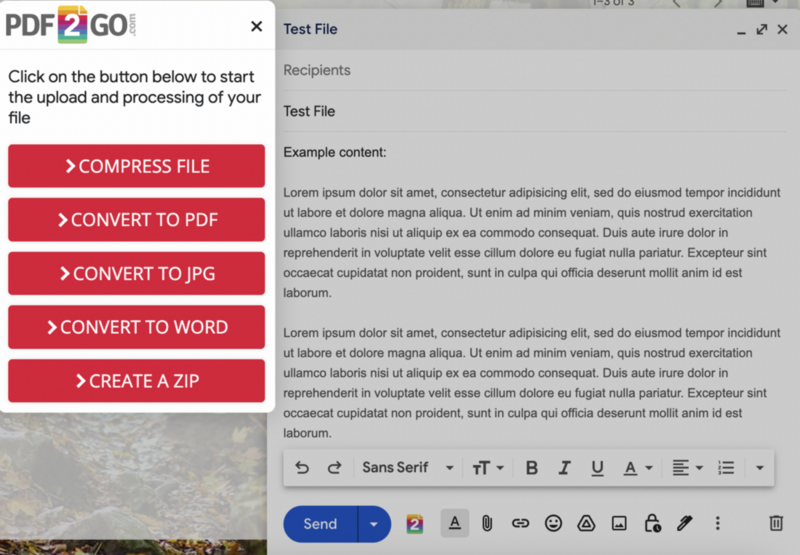 ڈراپ ڈاؤن مینو سے کنورژن آپشن منتخب کریں تاکہ اپنی فائل اپ لوڈ اور پروسیس کر سکیں۔
اب سے، آپ آسانی سے یہ کر سکتے ہیں:
- اپنی فائل کو کم سے کم سائز میں کمپریس کریں تاکہ کسی بھی ای میل میں فِٹ ہو سکے،
- اپنی دستاویزات کو PDF، JPG، یا Word میں تبدیل کریں،
- ایک ZIP فائل بنائیں۔
- یہ یقینی بنائیں کہ لوکل فائل تک رسائی فعال ہے،
- Chrome کو دوبارہ شروع کریں۔
کیا آپ نے ہماری PDF2Go ایکسٹینشن انسٹال کر لی ہے؟
اگر آپ نے ابھی تک ایکسٹینشن انسٹال نہیں کی ہے، تو Google Chrome Store پر جائیں اور PDF2Go ایکسٹینشن پر جائیں!
کیا آپ کنورژن کے نتیجے سے مطمئن ہیں؟ Chrome Store پر PDF2Go پر ریویو دے کر ہمیں بتائیں۔ آپ کی رائے ہمارے لیے بہت اہم ہے!


