El Chrome de Google és el navegador més utilitzat del món. A més de ser ràpid i ben dissenyat, també disposa d'una gran biblioteca de complements. Si tries els adequats, pots afegir fàcilment moltes funcions pràctiques i simplificar molt el teu dia a dia. Un d'aquests complements és la nova extensió de Chrome de PDF2Go. Un cop instal·lada, tindràs a l'abast totes les eines que necessites per treballar de manera eficient amb els teus documents PDF!
Afegeix l'extensió PDF2Go a Chrome
Després d'obrir la Chrome Web Store i trobar l'
Extensió PDF2Go
, fes clic a Afegeix a Chrome. Per utilitzar l'extensió, fes clic a la icona que hi ha a la dreta de la barra d'adreces.
 L'extensió PDF2Go a la barra d'eines del navegador.
El convertidor de fitxers inclou les següents eines de conversió:
- Comprimeix PDF
- Converteix PDF a Word
- Converteix PDF a Excel
- Convertir PDF a JPG
- Converteix PDF a text
Per a més opcions d'edició, obre una eina a l'aplicació web. Convertidors disponibles:
- Edita PDF
- Uneix PDF
- Divideix PDF
- Ordena i suprimeix PDF
Com utilitzar l'extensió PDF2Go?
- Només has de fer clic a l'extensió a la barra d'adreces i veuràs totes les eines disponibles en un menú desplegable.
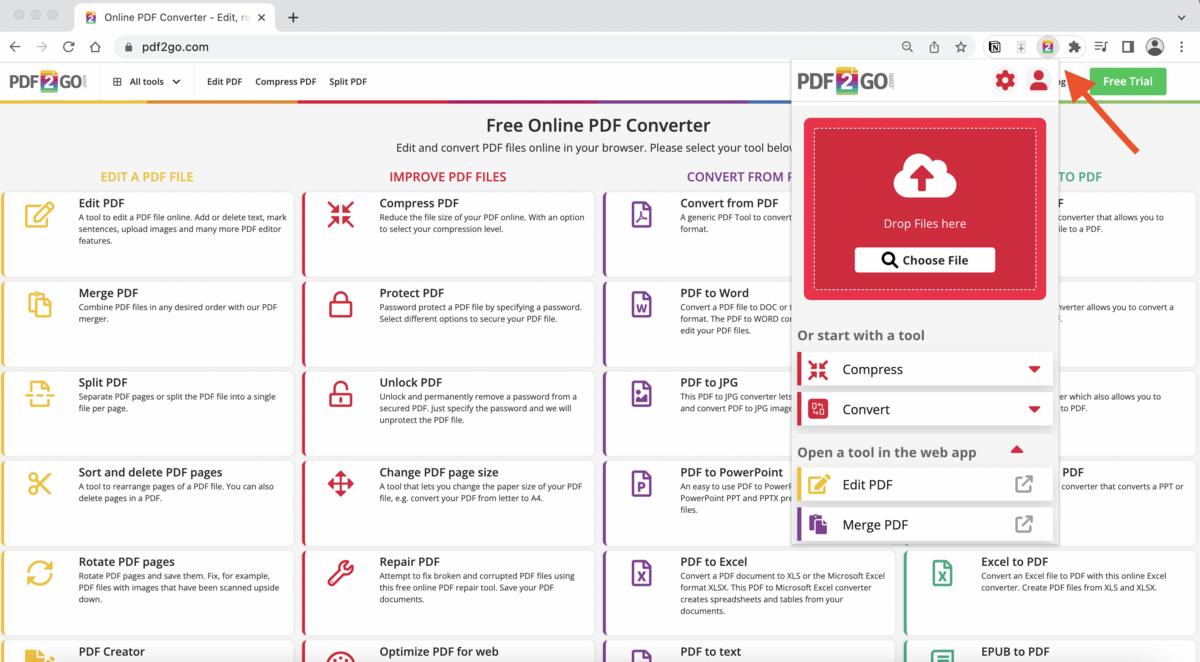
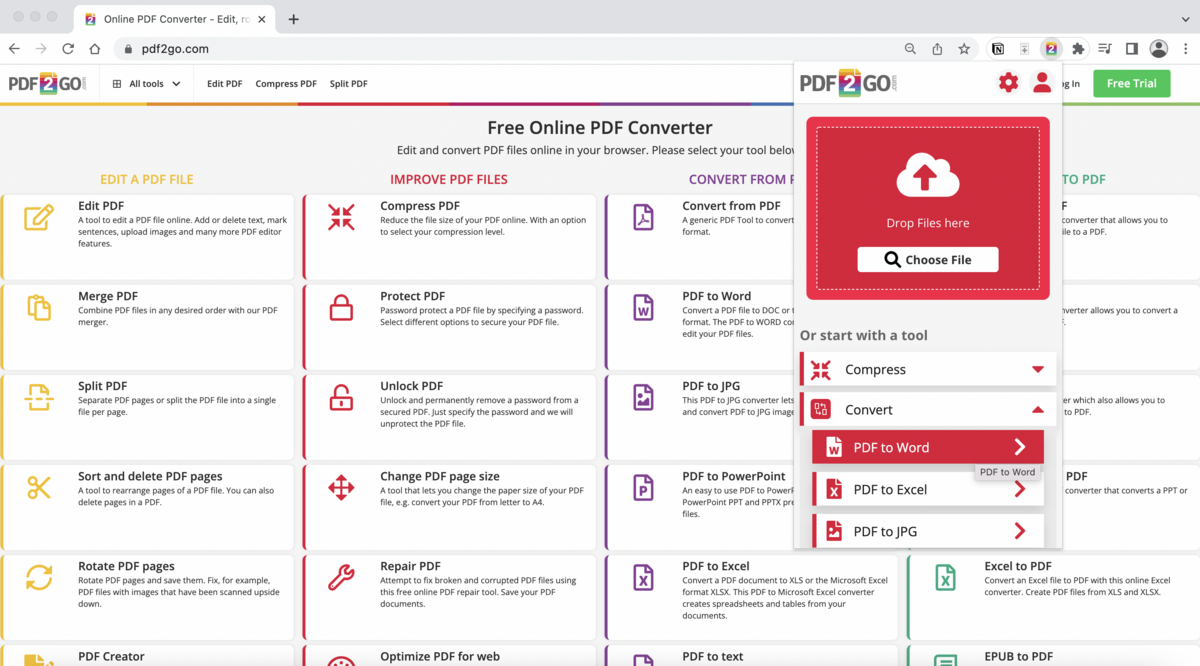
- Carrega el fitxer (arrossega'l a la caixa o tria'l) que vols convertir i selecciona una de les opcions de conversió ofertes.
O bé, primer selecciona l'eina que vols utilitzar. Per exemple, a Converteix, tria convertir el teuPDF a Word i puja un document PDF.
-
Després d'uns instants, el teu document estarà llest per descarregar.
Com utilitzar l'extensió PDF2Go quan veus un PDF al navegador?
PDF2Go també està integrat al visor de PDF nadiu del navegador Chrome. A la banda esquerra de la pantalla, al costat del teu document, hi trobaràs un botó anomenat "Tools".
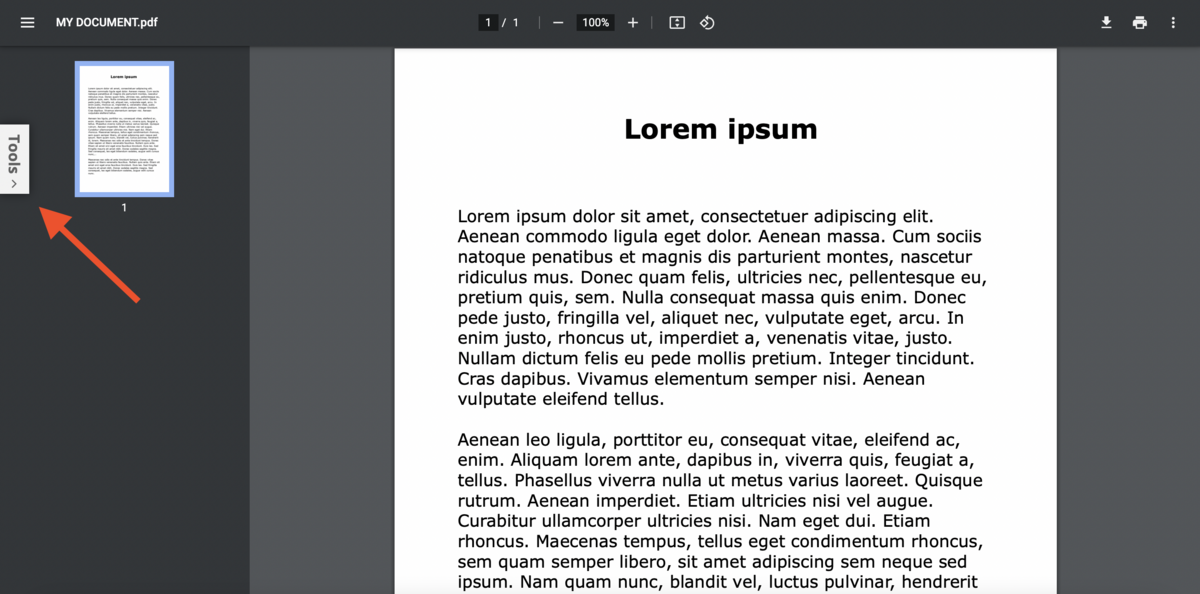 Un document PDF obert al navegador.
Fes clic al botó "Tools" per mostrar la llista d'eines de PDF2Go. Pots triar qualsevol de les eines disponibles a la llista. Quan triïs l'eina i hi facis clic, el fitxer s'enviarà directament a pdf2go.com per ser processat i finalitzat.
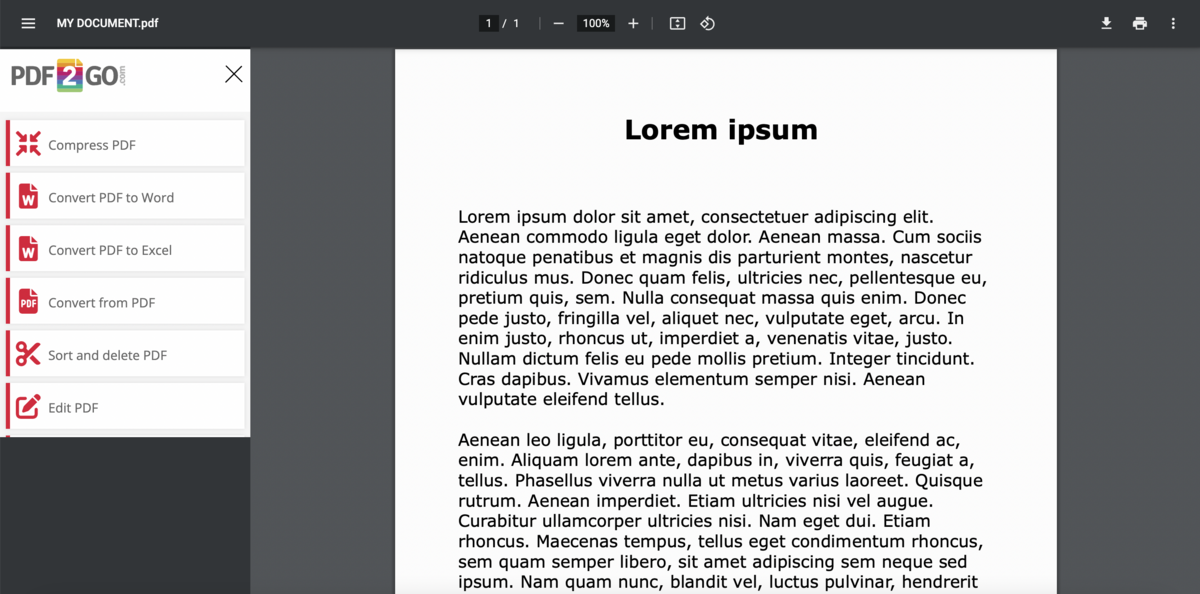 L'extensió PDF2Go integrada al lateral esquerre.
NOTA:
Per poder obrir i convertir fitxers PDF locals al visor de PDF del navegador Chrome, fes el següent:
- A l'ordinador, obre Chrome.
- A la part superior dreta, fes clic al menú de tres punts > Més eines > Extensions.
- Permet l'accés al lloc: a l'extensió, fes clic a Detalls. Al costat de "Permet l'accés a URL de fitxers", activa l'accés al lloc de l'extensió.
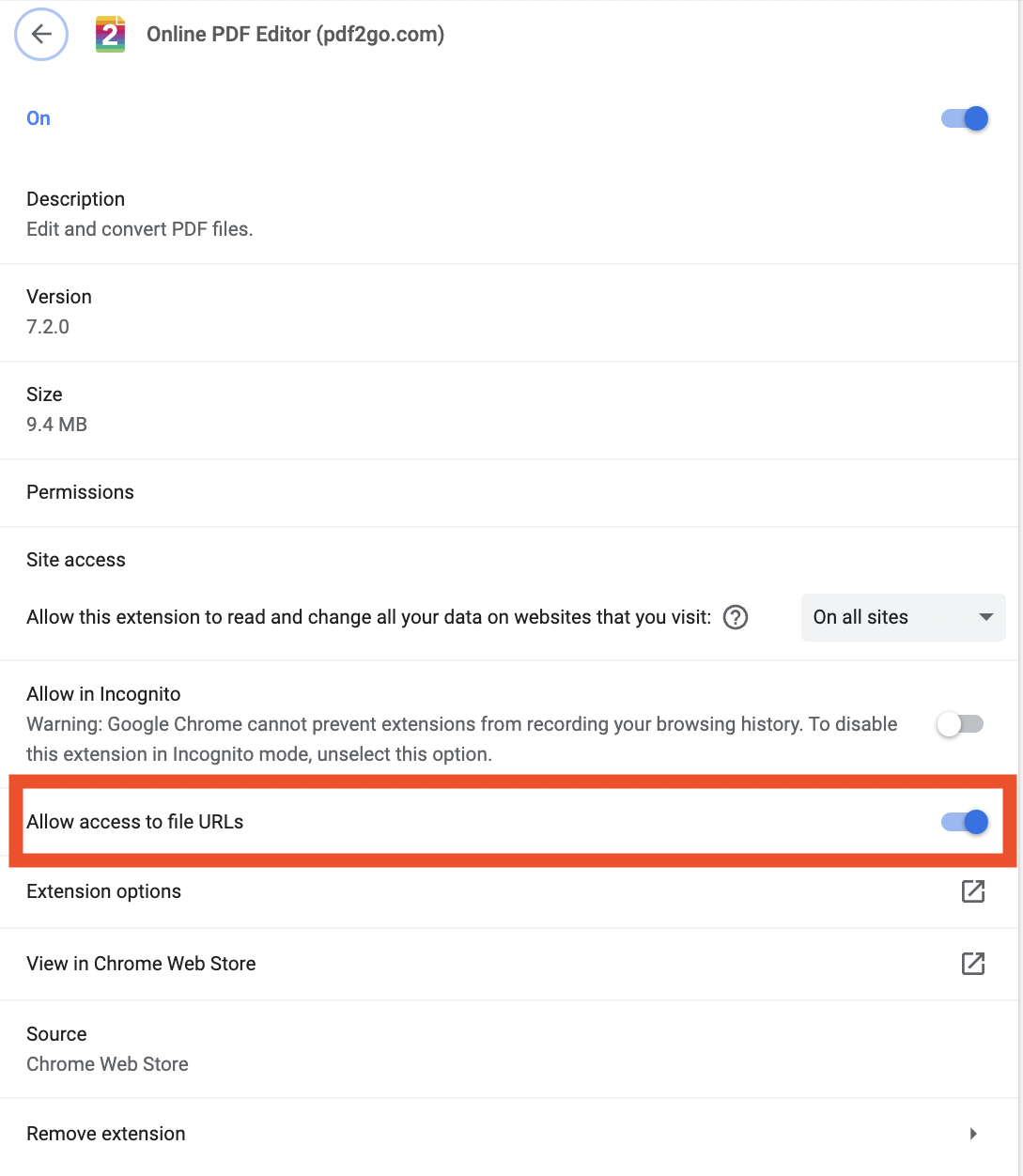
Com utilitzar l'extensió PDF2Go a Gmail?
PDF2Go també està integrat a Gmail.
- Crea un correu nou i utilitza la icona de PDF2Go a la part inferior per adjuntar un fitxer.
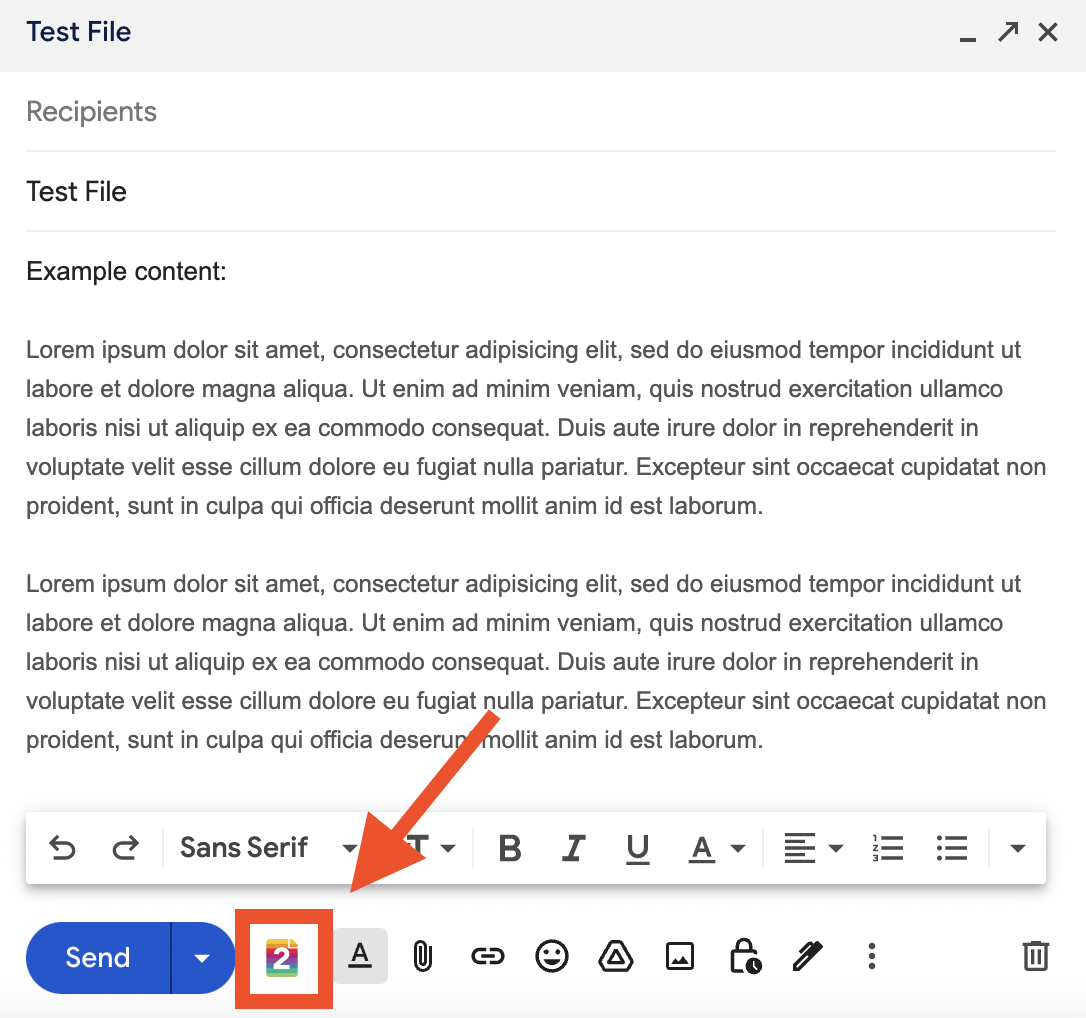 Fes clic a la icona de PDF2Go.
Al menú que s'obre, tria una de les opcions de conversió disponibles. El fitxer que seleccionis es convertirà automàticament i s'afegirà al teu correu.
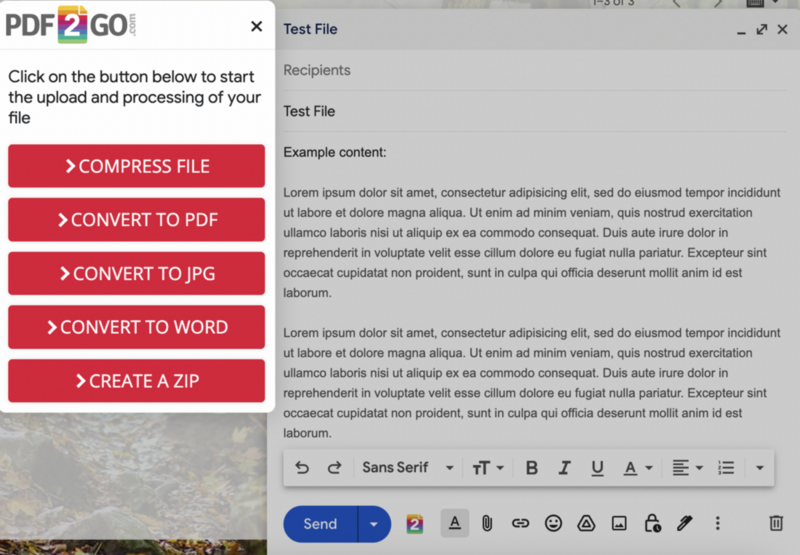 Tria una opció de conversió del menú desplegable per pujar i processar el teu fitxer.
A partir d'ara, podràs:
- comprimir el teu fitxer al tamany més petit perquè càpiga en qualsevol correu,
- convertir els teus documents a PDF, JPG o Word,
- crear un fitxer ZIP.
- assegura't que l'accés a fitxers locals estigui habilitat,
- torna a iniciar Chrome.
Ja has instal·lat la nostra extensió PDF2Go?
Si encara no has instal·lat l'extensió, visita la Chrome Web Store de Google i prova la Extensió PDF2Go avui mateix!
Estàs satisfet amb la conversió realitzada? Fes-nos-ho saber ressenyant PDF2Go a la Chrome Web Store. Apreciem molt els teus comentaris!


