Chrome od Google to najczęściej używana przeglądarka na świecie. Oprócz tego, że jest szybka i dobrze zaprojektowana, ma także ogromną bibliotekę dodatków. Wybierając odpowiednie, możesz łatwo dodać wiele praktycznych funkcji i znacznie ułatwić sobie pracę. Jednym z takich dodatków jest nowe rozszerzenie PDF2Go do Chrome. Po zainstalowaniu wszystkie narzędzia potrzebne do wygodnej pracy z dokumentami PDF będziesz mieć pod ręką!
Dodaj rozszerzenie PDF2Go do Chrome
Po otwarciu Chrome Web Store i znalezieniu
Rozszerzenie PDF2Go
, kliknij Dodaj do Chrome. Aby korzystać z rozszerzenia, kliknij ikonę po prawej stronie paska adresu.
 Rozszerzenie PDF2Go na pasku narzędzi przeglądarki.
Konwerter plików zawiera następujące narzędzia konwersji:
- Kompresuj PDF
- Konwertuj PDF na Word
- Konwertuj PDF na Excel
- Konwertuj PDF na JPG
- Konwertuj PDF na tekst
Aby uzyskać więcej opcji edycji, otwórz narzędzie w aplikacji webowej. Dostępne konwertery:
- Edytuj PDF
- Scal PDF
- Podziel PDF
- Sort and Delete PDF
Jak korzystać z rozszerzenia PDF2Go?
- Po prostu kliknij rozszerzenie na pasku adresu, a w rozwijanym menu zobaczysz wszystkie dostępne narzędzia.
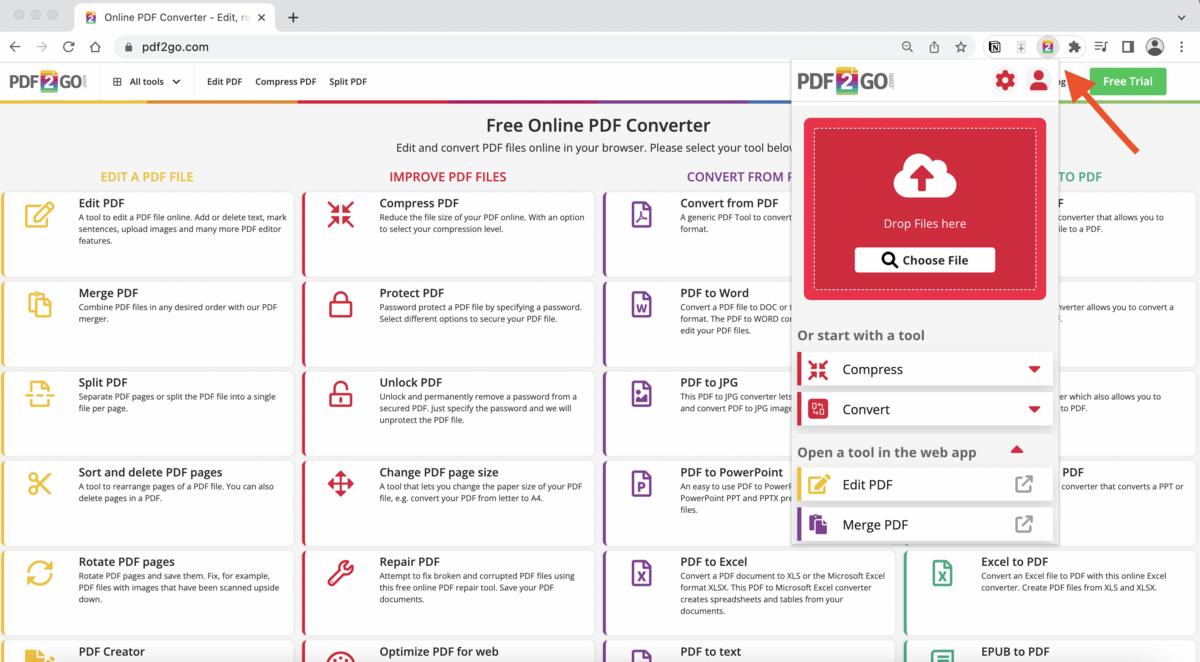
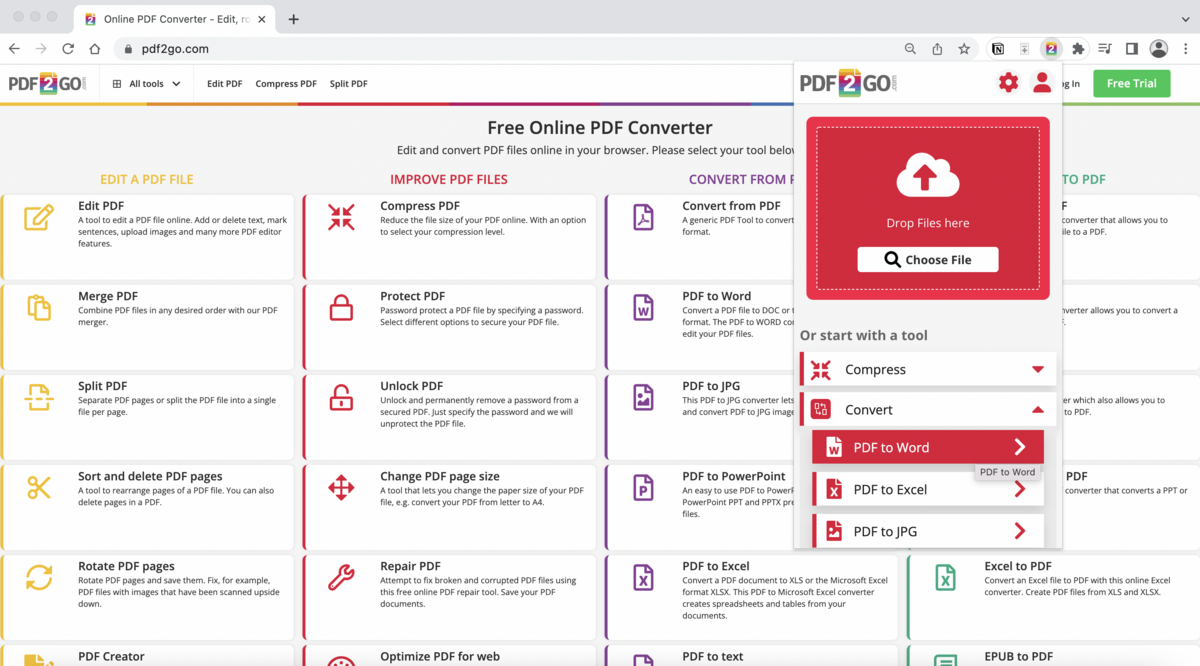
- Prześlij plik (upuść plik w polu lub wybierz plik), który chcesz przekonwertować, i wybierz jedną z dostępnych opcji konwersji.
Możesz też najpierw wybrać narzędzie, którego chcesz użyć. Na przykład w sekcji Konwertujwybierz konwersjęPDF na Word i prześlij dokument PDF.
-
Po chwili Twój dokument będzie gotowy do pobrania.
Jak korzystać z rozszerzenia PDF2Go podczas przeglądania PDF w przeglądarce?
PDF2Go jest także zintegrowane z wbudowaną w Chrome przeglądarką plików PDF. Po lewej stronie ekranu, obok dokumentu, znajdziesz przycisk o nazwie "Tools".
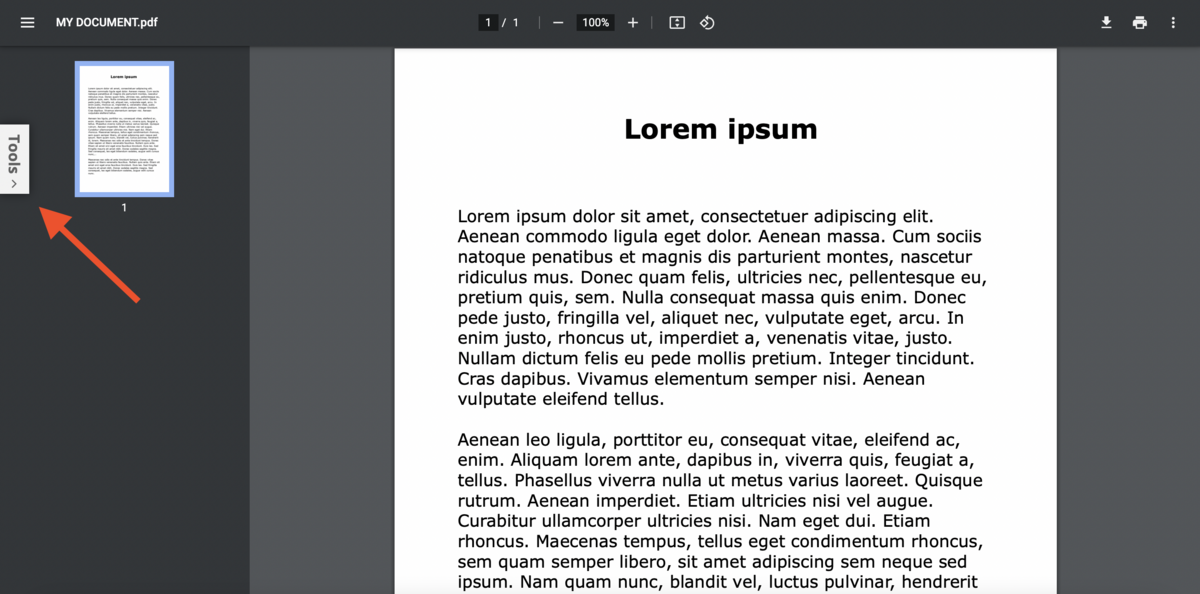 Dokument PDF otwarty w przeglądarce.
Kliknij przycisk "Tools" aby wyświetlić listę narzędzi PDF2Go. Możesz wybrać dowolne narzędzie z listy. Po wybraniu narzędzia i kliknięciu go plik zostanie wysłany bezpośrednio do pdf2go.com w celu przetworzenia i finalizacji.
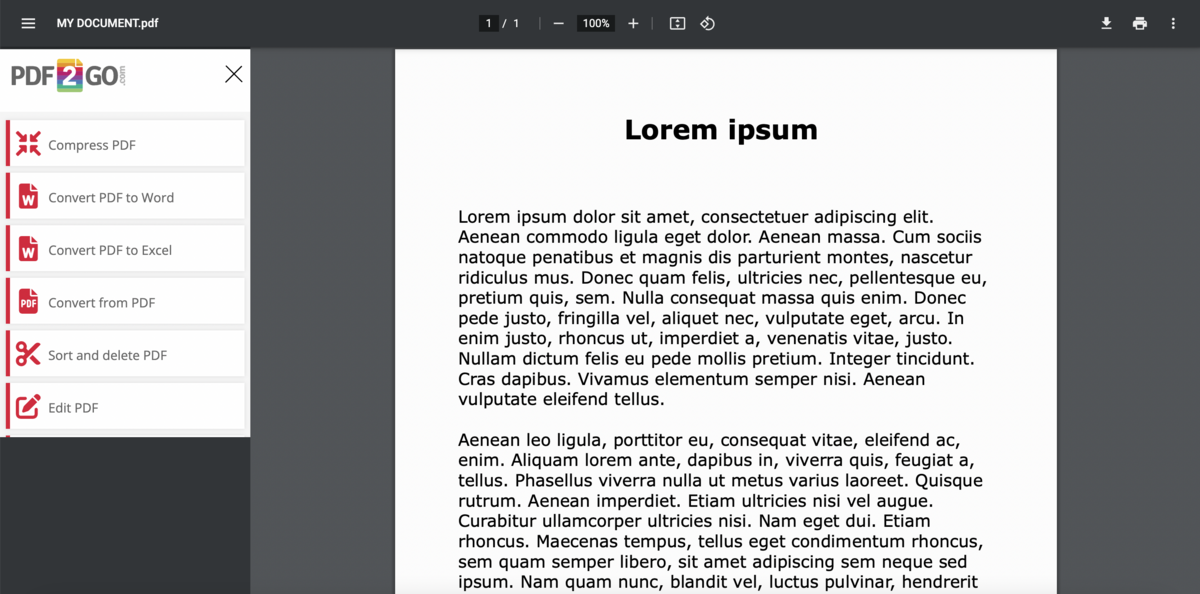 Rozszerzenie PDF2Go zintegrowane po lewej stronie.
UWAGA:
Aby móc otwierać i konwertować lokalne pliki PDF w przeglądarce PDF Chrome, wykonaj następujące kroki:
- Na komputerze otwórz Chrome.
- W prawym górnym rogu kliknij menu z trzema kropkami > Więcej narzędzi > Rozszerzenia.
- Zezwól na dostęp do witryny: w rozszerzeniu kliknij Szczegóły. Obok "Zezwalaj na dostęp do adresów URL plików" włącz dostęp rozszerzenia do witryny.
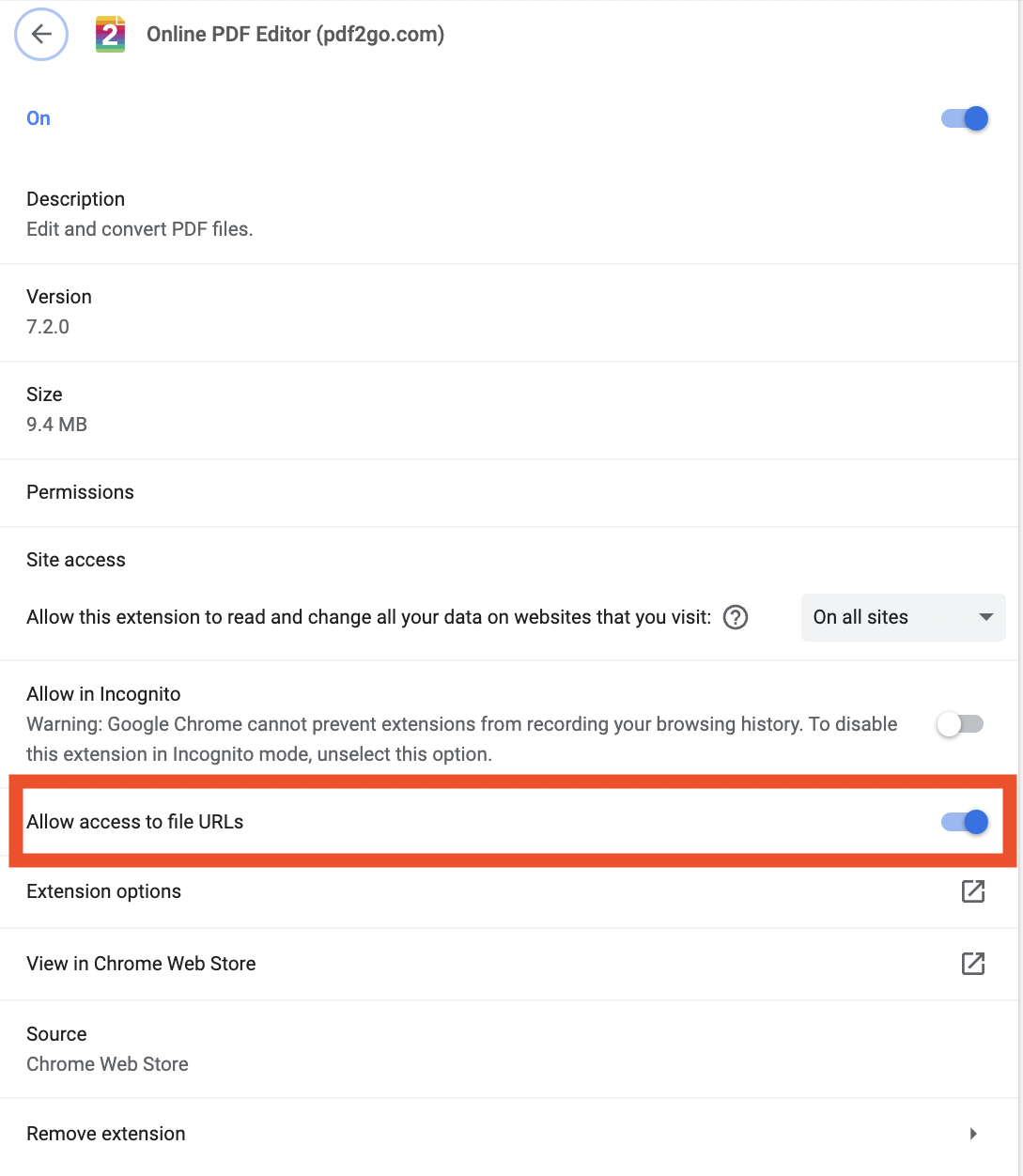
Jak korzystać z rozszerzenia PDF2Go w Gmailu?
PDF2Go jest również zintegrowane z Gmail.
- Utwórz nową wiadomość i użyj Ikony PDF2Go na dole, aby dołączyć plik.
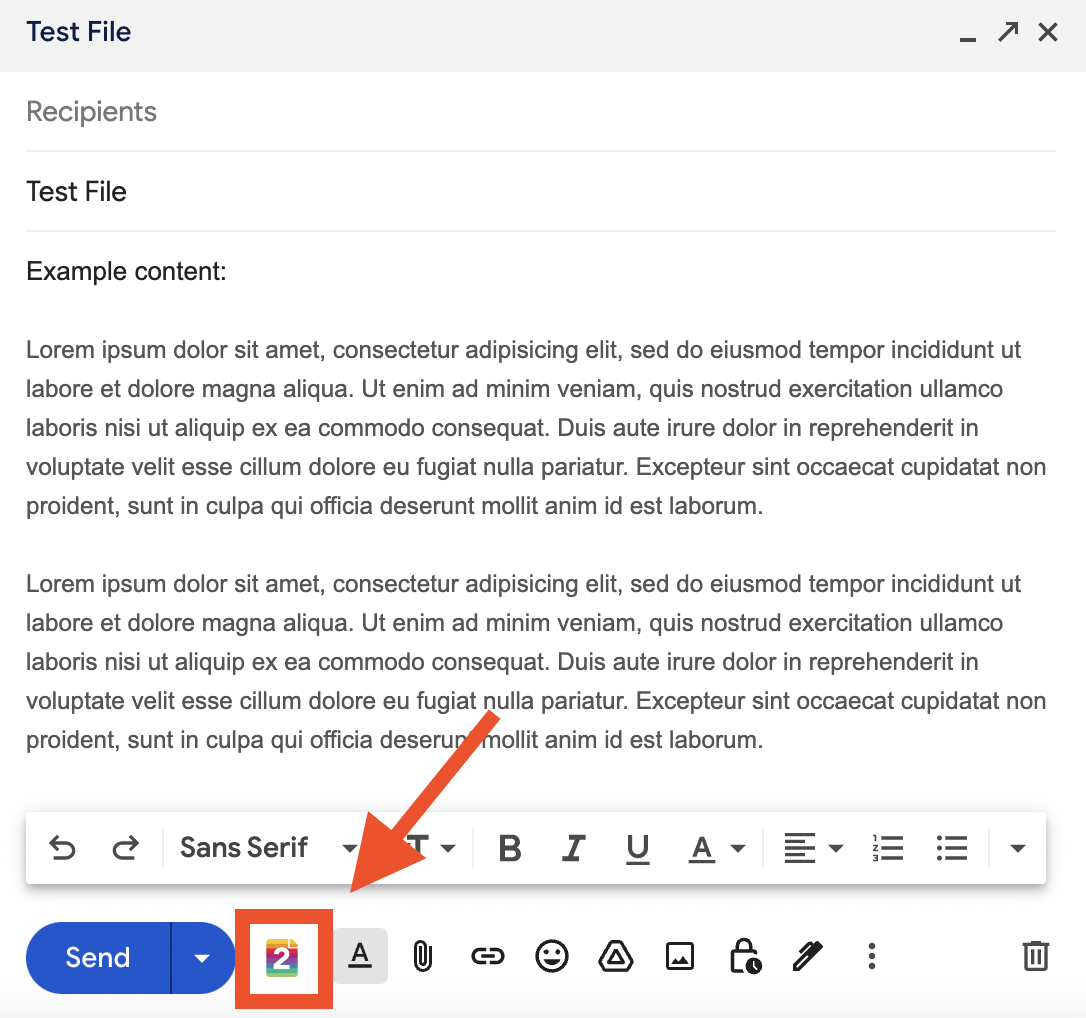 Kliknij ikonę PDF2Go.
Z otwartego menu wybierz jedną z dostępnych opcji konwersji. Wybrany plik zostanie automatycznie przekonwertowany i dodany do Twojej wiadomości e-mail.
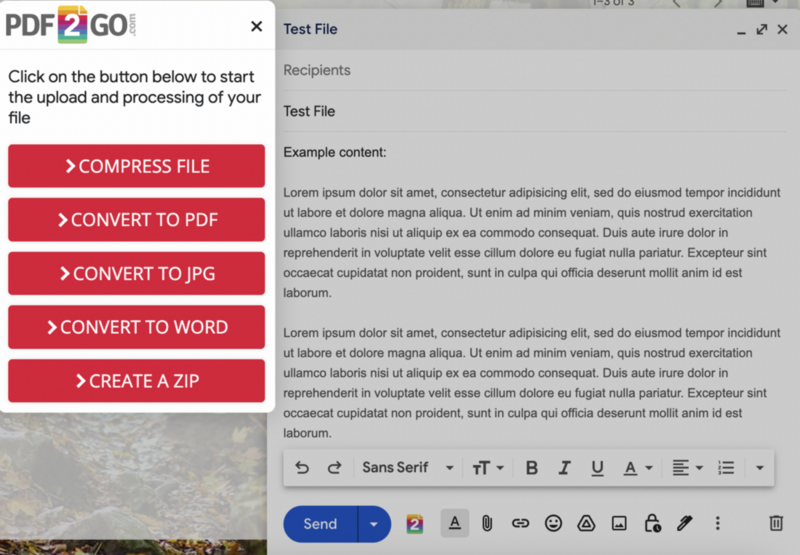 Wybierz opcję konwersji z rozwijanego menu, aby przesłać i przetworzyć plik.
Od teraz możesz wygodnie:
- skompresować plik do jak najmniejszego rozmiaru, aby zmieścił się w każdej wiadomości e-mail,
- konwertować dokumenty do PDF, JPG lub Word,
- utworzyć plik ZIP.
- upewnij się, że dostęp do plików lokalnych jest włączony,
- uruchom ponownie przeglądarkę Chrome.
Czy masz już zainstalowane nasze rozszerzenie PDF2Go?
Jeśli nie zainstalowałeś jeszcze rozszerzenia, odwiedź Google Chrome Store i wypróbuj Rozszerzenie PDF2Go już dziś!
Czy jesteś zadowolony z przeprowadzonej konwersji? Daj nam znać, wystawiając opinię PDF2Go w Chrome Store. Bardzo cenimy Twoją opinię!


