Google Chrome ialah pelayar yang paling banyak digunakan di dunia. Selain pantas dan mempunyai reka bentuk yang baik, ia juga mempunyai pustaka tambahan yang sangat besar. Dengan memilih yang sesuai, anda boleh menambah banyak fungsi praktikal dan memudahkan kerja harian anda. Salah satu tambahan ini ialah PDF2Go Chrome extension. Selepas dipasang, semua alat yang anda perlukan untuk bekerja dengan cekap dengan dokumen PDF akan berada di hujung jari anda!
Tambah PDF2Go Extension ke Chrome
Selepas anda membuka Chrome Web Store dan mencari
Sambungan PDF2Go
, klik Add to Chrome. Untuk menggunakan extension, klik ikon di sebelah kanan bar alamat.
 Extension PDF2Go dalam toolbar pelayar.
Penukar fail mengandungi alat penukaran berikut:
- Mampatkan PDF
- Tukar PDF ke Word
- Tukar PDF ke Excel
- Tukar PDF kepada JPG
- Tukar PDF ke Teks
Untuk lebih banyak pilihan penyuntingan, pilih untuk membuka alat dalam aplikasi web. Penukar yang tersedia:
- Edit PDF
- Gabung PDF
- Pisah PDF
- Sort and Delete PDF
Bagaimana Cara Menggunakan PDF2Go Extension?
- Hanya klik pada extension di bar alamat, dan anda akan melihat semua alat yang tersedia dalam menu tarik turun.
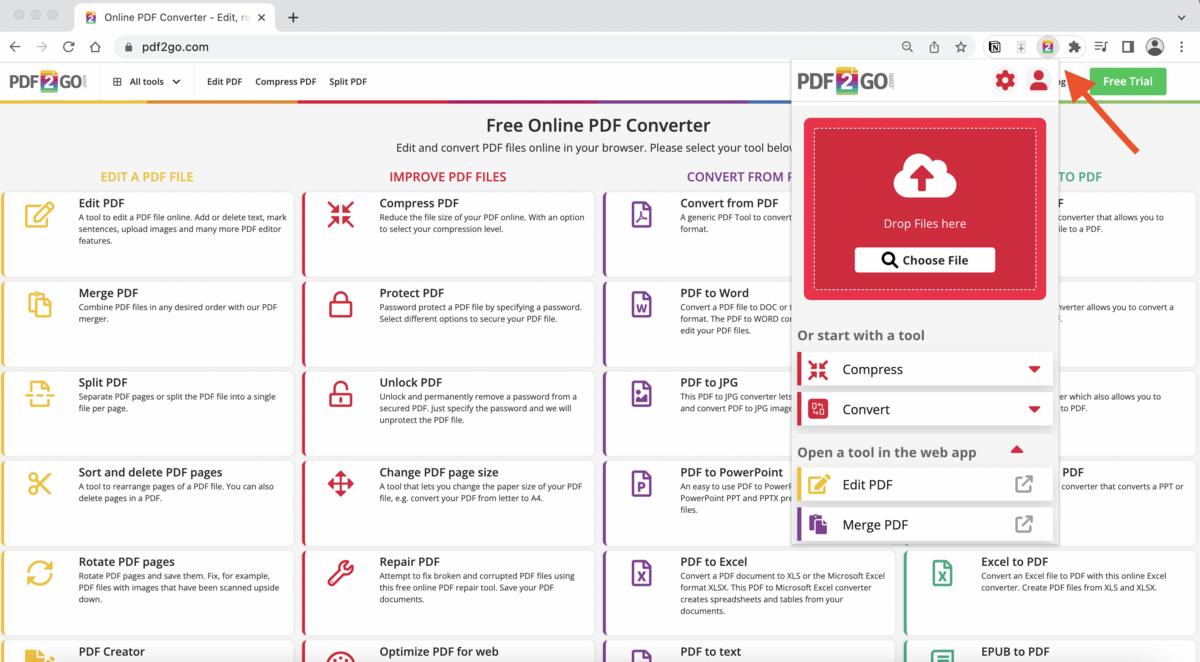
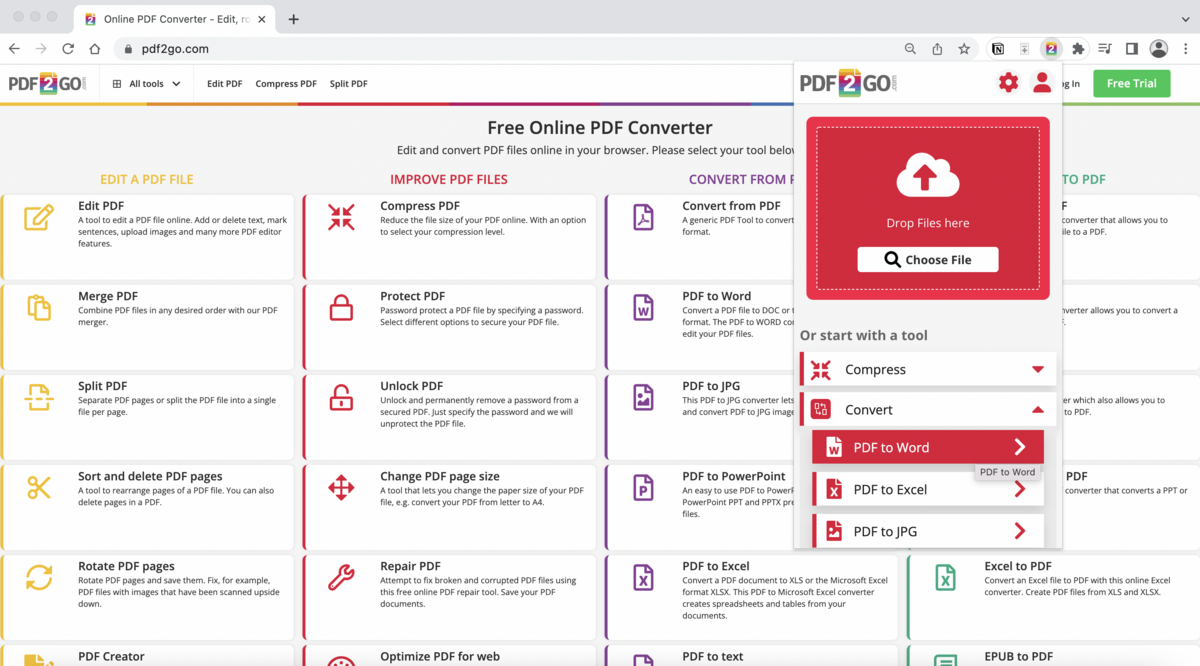
- Muat naik fail (seret fail ke dalam kotak atau pilih fail) yang anda ingin tukar dan pilih salah satu pilihan penukaran yang ditawarkan.
Atau pilih dahulu alat yang anda ingin gunakan. Contohnya, di bawah Tukar, pilih untuk menukarPDF ke Word dan muat naik dokumen PDF.
-
Selepas beberapa ketika, dokumen anda akan sedia untuk dimuat turun.
Bagaimana cara menggunakan PDF2Go Extension semasa melihat PDF dalam pelayar?
PDF2Go juga disepadukan dalam pelihat PDF asal pelayar Chrome. Di sebelah kiri skrin, bersebelahan dokumen anda, anda akan menemui butang bernama "Tools".
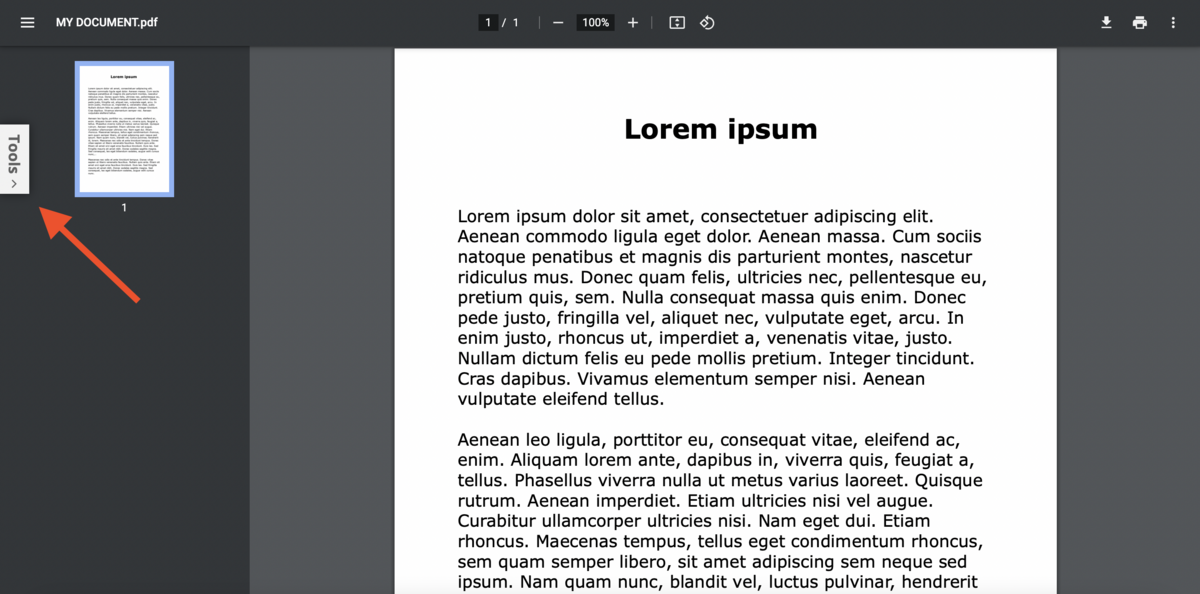 Dokumen PDF yang dibuka dalam pelayar.
Klik pada butang "Tools" untuk memaparkan senarai alat PDF2Go. Anda boleh memilih mana-mana alat yang tersedia dalam senarai. Apabila anda memilih alat dan mengklik padanya, fail akan dihantar terus ke pdf2go.com untuk diproses dan disiapkan.
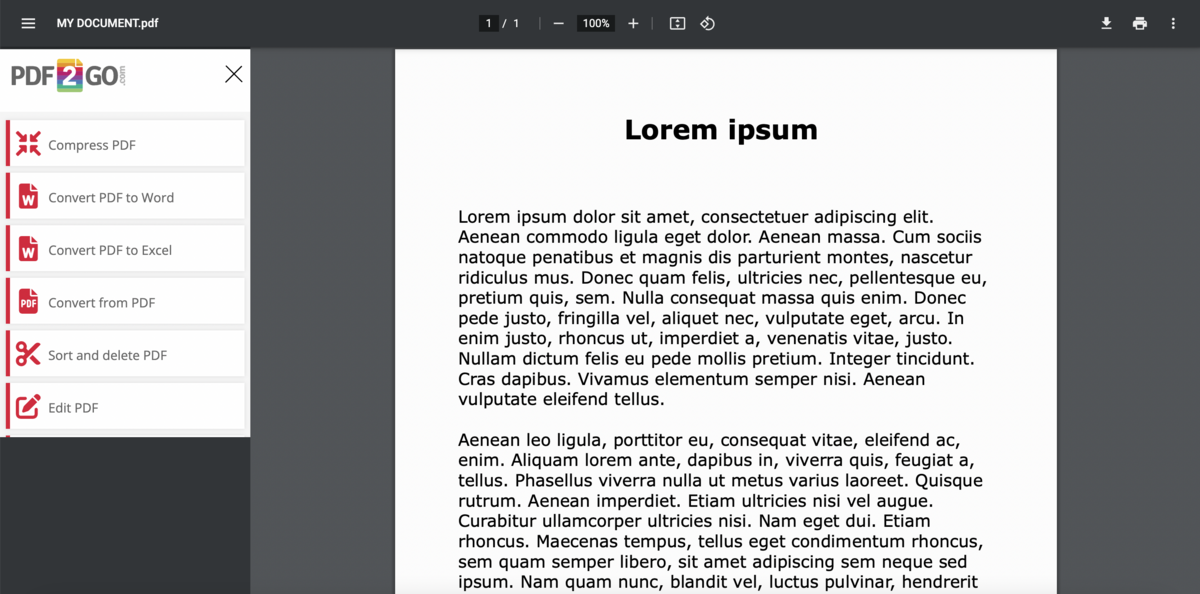 PDF2Go extension yang disepadukan di bahagian kiri.
NOTA:
Untuk membolehkan pembukaan dan penukaran fail PDF setempat dalam pelihat PDF pelayar Chrome, sila lakukan perkara berikut:
- Pada komputer anda, buka Chrome.
- Di bahagian kanan atas, klik Menu Tiga Titik > More tools > Extensions.
- Benarkan capaian tapak: Pada extension, klik Details. Di sebelah "Allow access to file URLs", aktifkan capaian tapak extension.
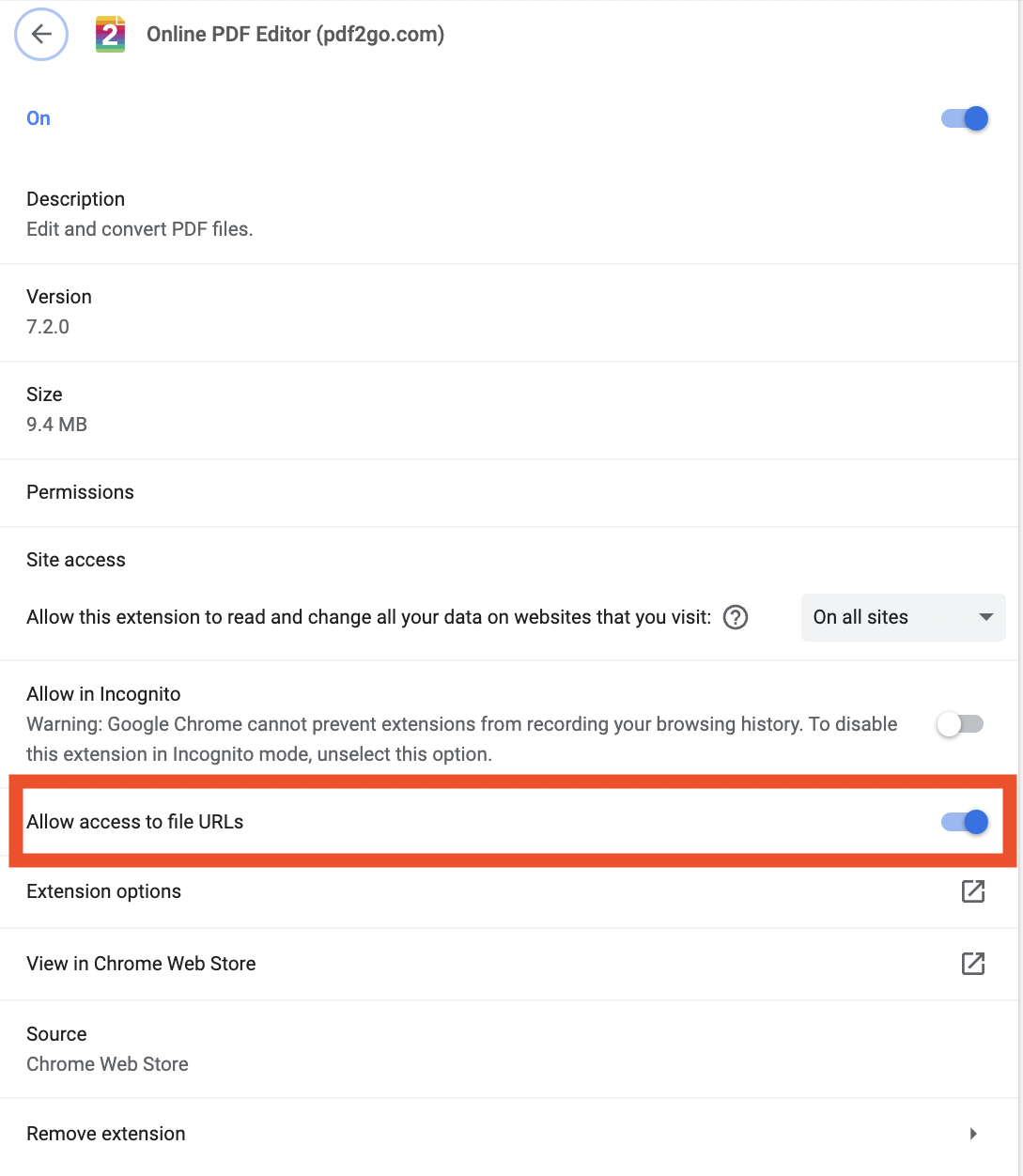
Bagaimana cara menggunakan PDF2Go Extension dalam Gmail?
PDF2Go juga disepadukan ke dalam Gmailnya.
- Cipta mesej baharu dan gunakan Ikon PDF2Go di bahagian bawah untuk melampirkan fail.
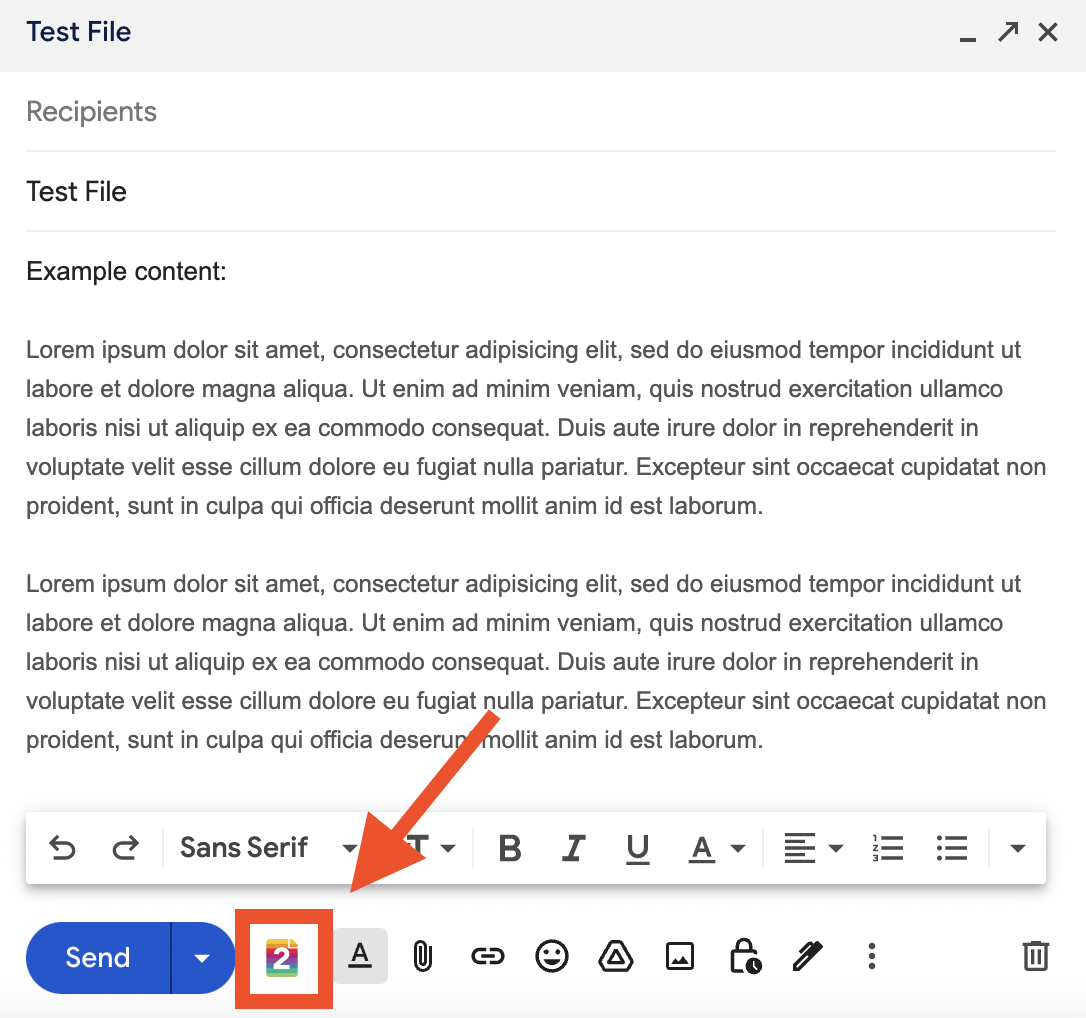 Klik pada Ikon PDF2Go.
Daripada menu yang dibuka, pilih salah satu pilihan penukaran yang tersedia. Fail yang anda pilih akan ditukar secara automatik dan ditambahkan pada e-mel anda.
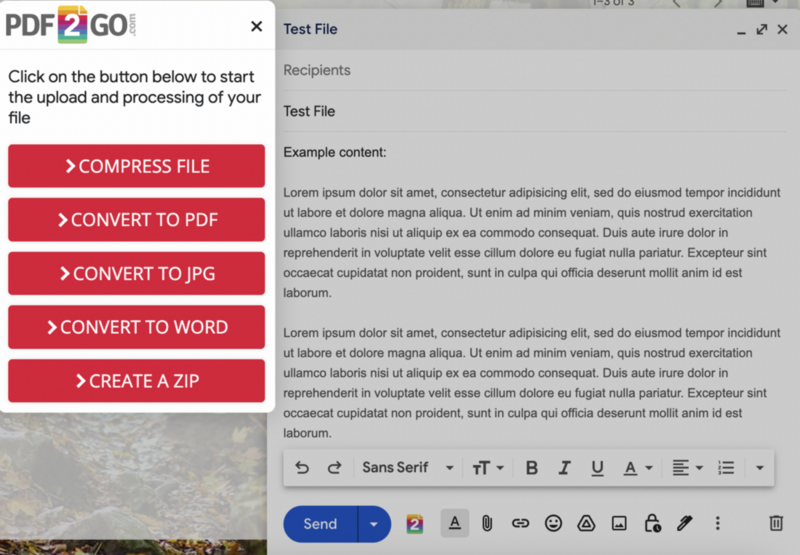 Pilih pilihan penukaran daripada menu tarik turun untuk memuat naik dan memproses fail anda.
Mulai sekarang, anda boleh dengan mudah:
- memampatkan fail ke saiz paling kecil supaya muat dalam mana-mana e-mel,
- menukar dokumen anda kepada PDF, JPG atau Word,
- mencipta fail ZIP.
- pastikan akses fail setempat diaktifkan,
- mulakan semula Chrome.
Sudahkah anda memasang sambungan PDF2Go kami?
Jika anda belum memasang sambungan ini, lawati Google Chrome Store dan cuba Sambungan PDF2Go kami hari ini!
Adakah anda berpuas hati dengan hasil penukaran? Beritahu kami dengan meninggalkan ulasan untuk PDF2Go di Chrome Store. Maklum balas anda amat kami hargai!


