Google-এর Chrome বিশ্বে সবচেয়ে বেশি ব্যবহৃত ব্রাউজার। দ্রুত ও সুন্দরভাবে নকশা করা হওয়ার পাশাপাশি এতে অসংখ্য add-on-এর বিশাল লাইব্রেরি রয়েছে। সঠিক add-on বেছে নিলে আপনি সহজেই অনেক কার্যকর ফাংশন যোগ করতে পারবেন এবং আপনার কাজ অনেক সহজ হবে। এমনই একটি add-on হলো নতুন PDF2Go Chrome extension। এটি ইনস্টল করার পর, আপনার PDF ডকুমেন্ট নিয়ে কার্যকরভাবে কাজ করার জন্য প্রয়োজনীয় সব টুল হাতের নাগালেই থাকবে!
Chrome-এ PDF2Go Extension যোগ করুন
Chrome Web Store খুলে
PDF2Go এক্সটেনশন
খুঁজে পাওয়ার পর Add to Chromeএ ক্লিক করুন। এক্সটেনশন ব্যবহার করতে ঠিকানা বারের ডান পাশে থাকা আইকনে ক্লিক করুন।
 ব্রাউজারের টুলবারে থাকা PDF2Go extension।
ফাইল কনভার্টারে নিচের কনভার্সন টুলগুলো রয়েছে:
- PDF কমপ্রেস করুন
- PDF থেকে Word
- PDF থেকে Excel-এ রূপান্তর করুন
- PDF কে JPG এ রূপান্তর করুন
- PDF থেকে টেক্সটে কনভার্ট করুন
আরও এডিটিং অপশন পেতে, কোনো টুল Web app-এ খুলে নিন। উপলব্ধ কনভার্টার:
- PDF এডিট করুন
- PDF একত্র করুন
- PDF ভাগ করুন
- Sort and Delete PDF
PDF2Go Extension কীভাবে ব্যবহার করবেন?
- শুধু ঠিকানা বারের এক্সটেনশনে ক্লিক করুন, আর ড্রপ-ডাউন মেনুতে সব উপলব্ধ টুল দেখতে পাবেন!
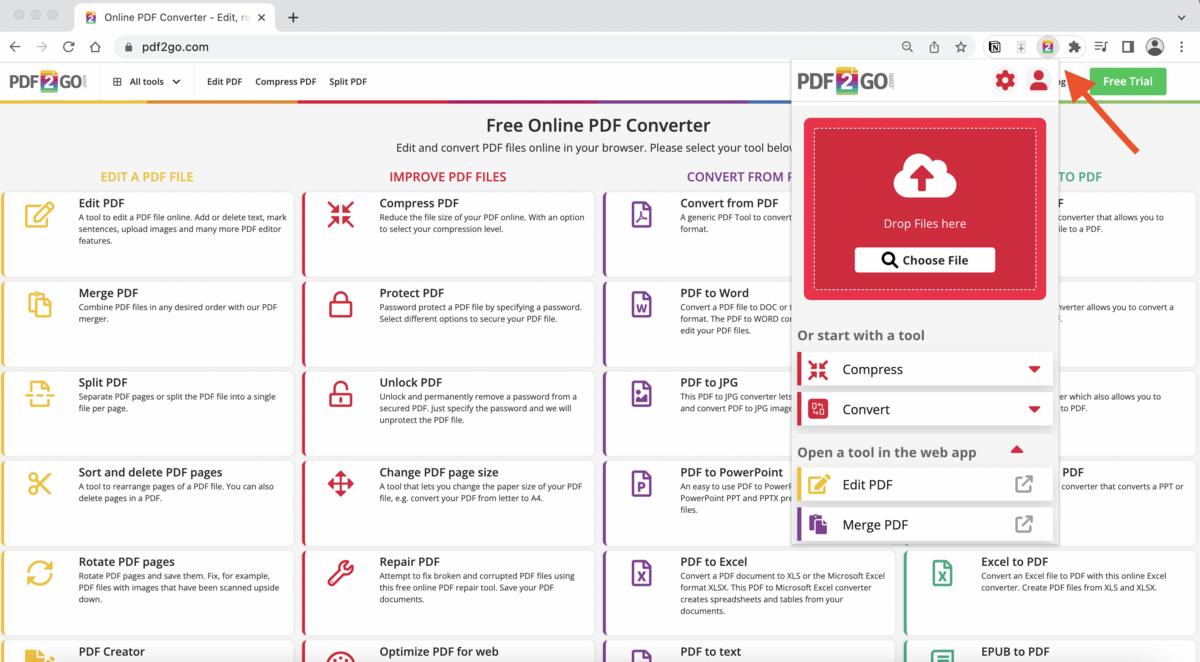
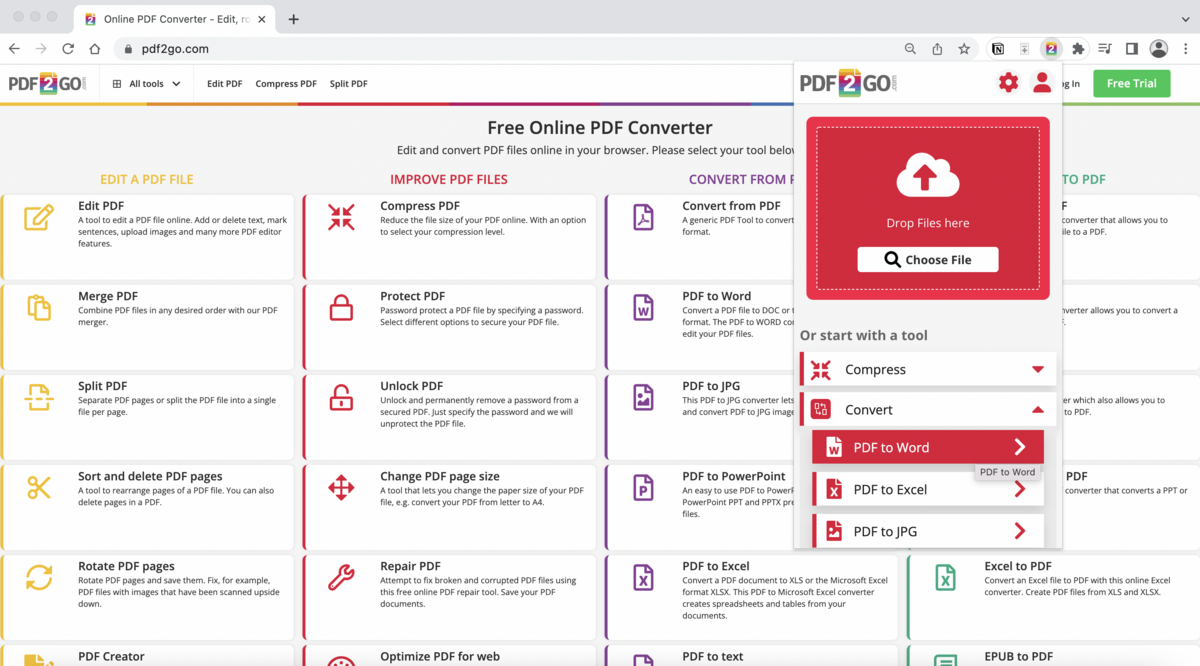
- যে ফাইলটি কনভার্ট করতে চান তা আপলোড করুন (বক্সে ড্রপ করুন বা ফাইল নির্বাচন করুন) এবং দেওয়া কনভার্সন অপশনগুলোর যেকোনো একটি বেছে নিন।
অথবা আগে আপনি যে টুলটি ব্যবহার করতে চান সেটি বেছে নিন। যেমন, Convertএর অধীনে আপনারPDF to Word রূপান্তর করতে বেছে নিন এবং একটি PDF ডকুমেন্ট আপলোড করুন।
-
কয়েক মুহূর্তের মধ্যেই আপনার ডকুমেন্ট ডাউনলোডের জন্য প্রস্তুত থাকবে।
ব্রাউজারে PDF দেখার সময় কীভাবে PDF2Go Extension ব্যবহার করবেন?
PDF2Go সরাসরি Chrome ব্রাউজারের নিজস্ব PDF viewer-এও ইন্টিগ্রেটেড। স্ক্রিনের বাম পাশে, আপনার ডকুমেন্টের পাশে আপনি "Tools".
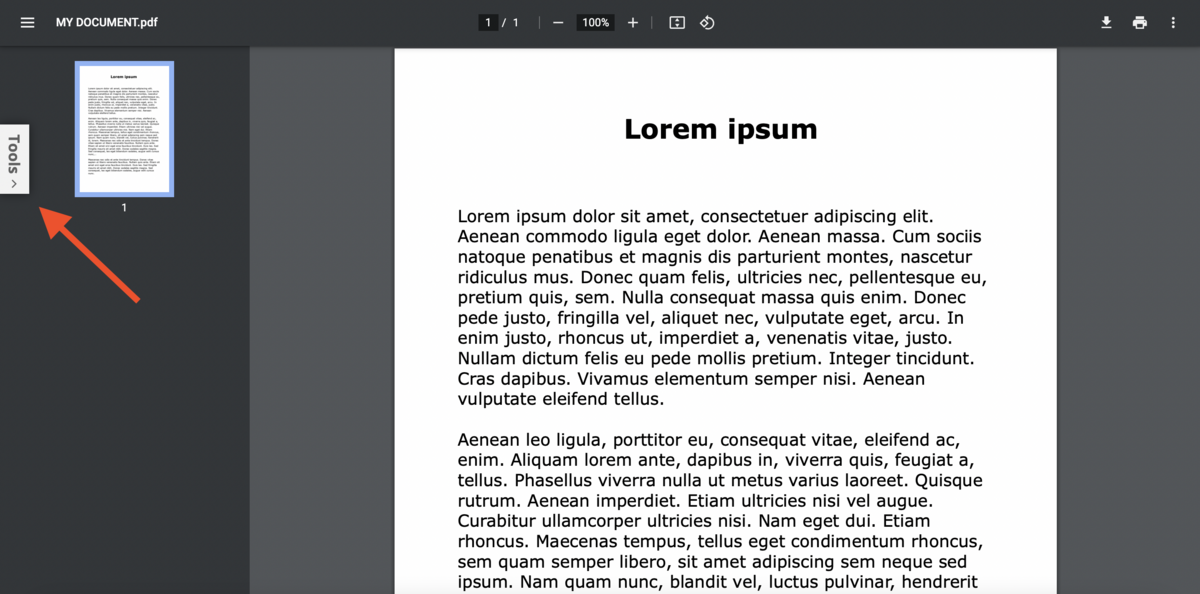 নামের একটি বাটন পাবেন।
এই "Tools" বাটনে ক্লিক করে PDF2Go টুলগুলোর তালিকা দেখুন। তালিকা থেকে আপনি যেকোনো টুল বেছে নিতে পারেন। টুল নির্বাচন করে ক্লিক করলে ফাইলটি সরাসরি pdf2go.com এ পাঠানো হবে, সেখানে এটি প্রক্রিয়াকরণ ও চূড়ান্ত করা হবে।
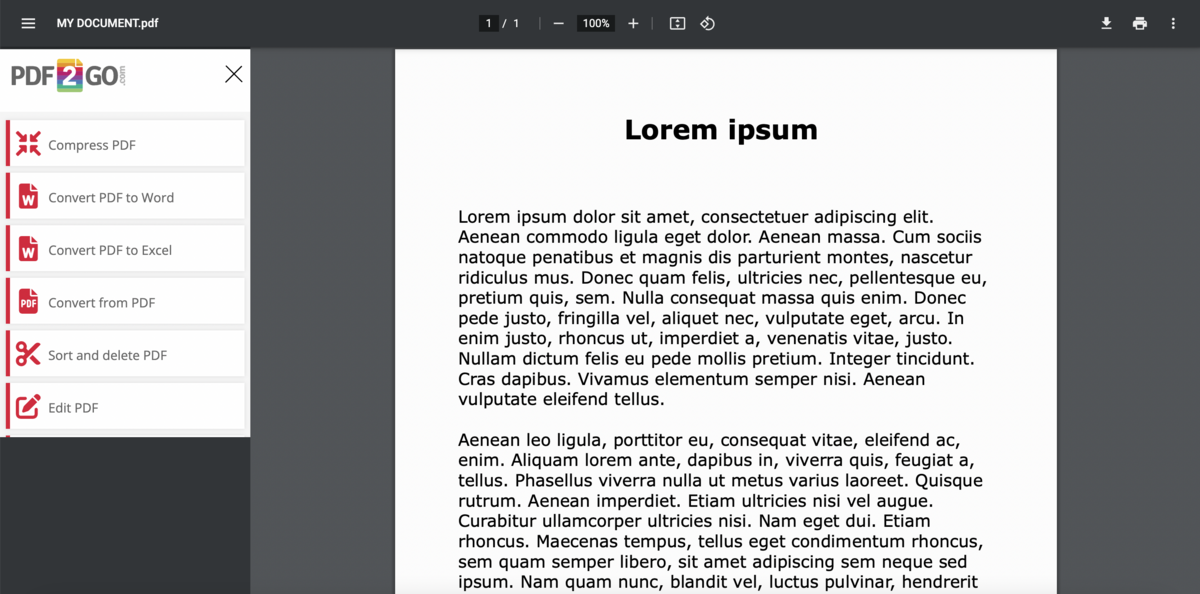 বাম পাশে ইন্টিগ্রেটেড PDF2Go extension।
NOTE:
Chrome ব্রাউজারের PDF viewer-এ স্থানীয় PDF ফাইল খুলতে ও কনভার্ট করতে সক্ষম হতে, নিচের ধাপগুলো অনুসরণ করুন:
- কম্পিউটারে Chrome খুলুন।
- উপরে ডান পাশে Three Dots Menu > More tools > Extensions-এ ক্লিক করুন।
- Allow site access: এক্সটেনশনে Details-এ ক্লিক করুন। "Allow access to file URLs" অপশনের পাশে এক্সটেনশনের site access চালু করুন।
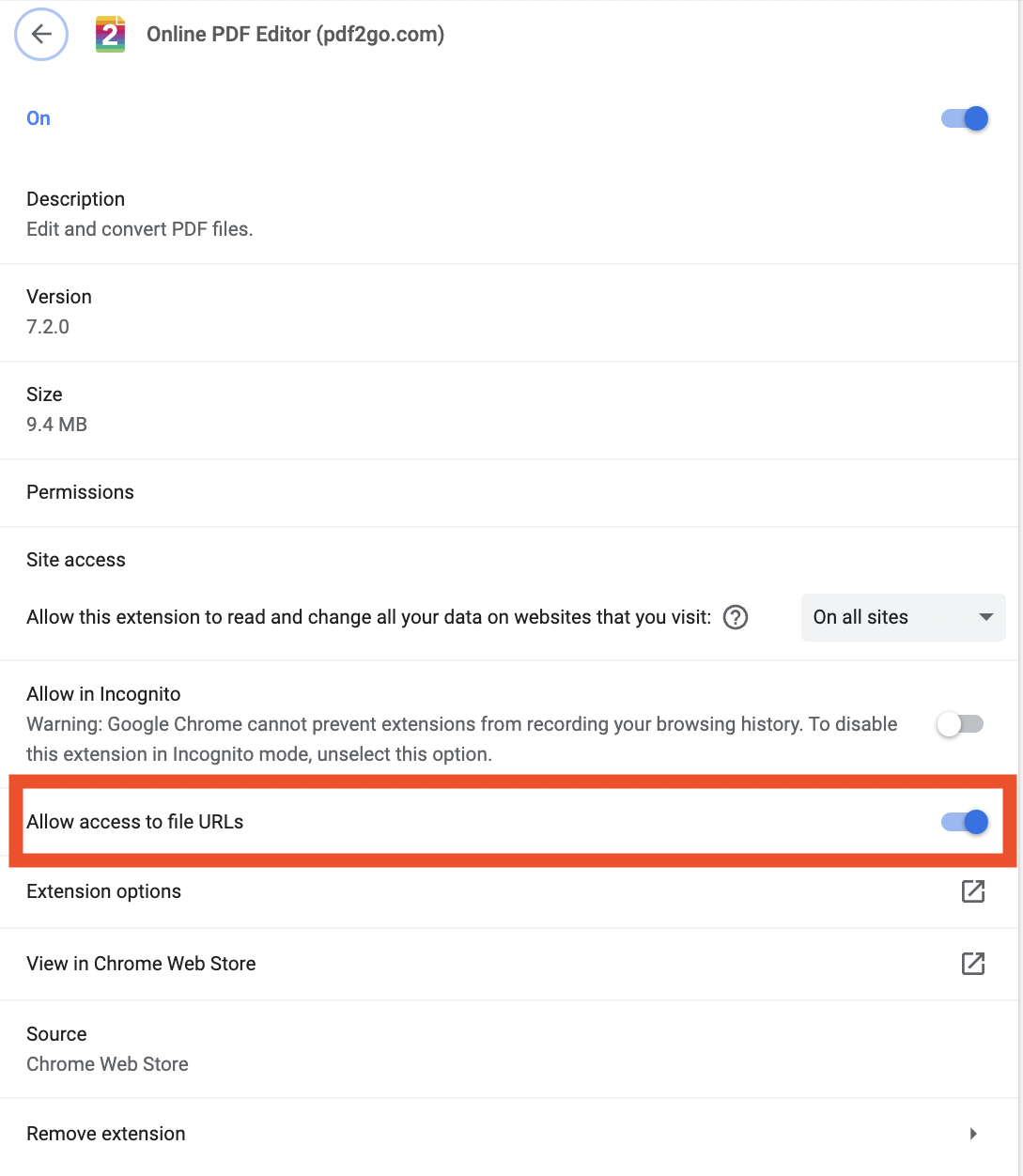
Gmail-এ PDF2Go Extension কীভাবে ব্যবহার করবেন?
PDF2Go আরও ইন্টিগ্রেটেড রয়েছে Gmailবাড়ানোর বিষয়।
- একটি নতুন ইমেল লিখে নিচের PDF2Go Icon ব্যবহার করে ফাইল সংযুক্ত করুন।
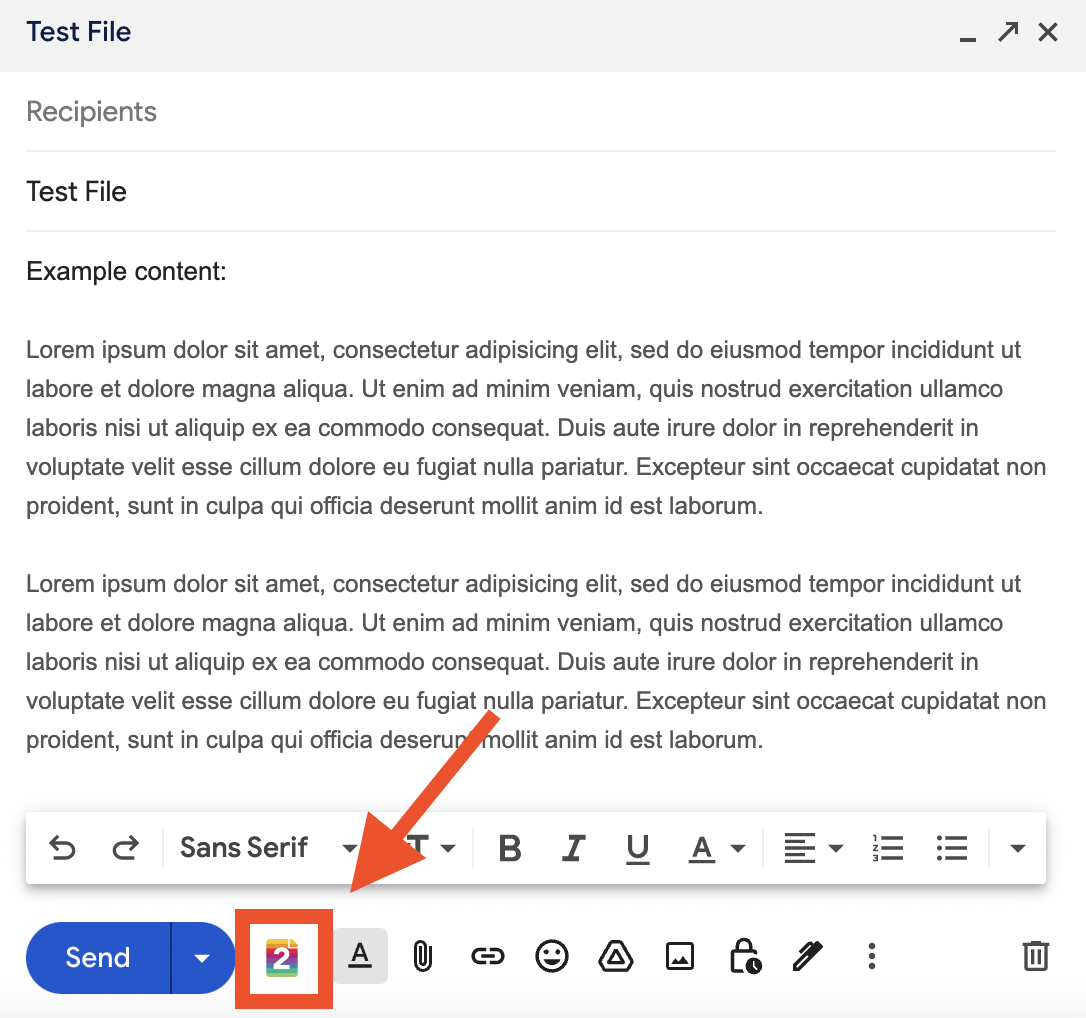 PDF2Go Icon-এ ক্লিক করুন।
খোলা মেনু থেকে উপলব্ধ কনভার্সন অপশনগুলোর একটি বেছে নিন। আপনি যে ফাইলটি নির্বাচন করবেন, তা স্বয়ংক্রিয়ভাবে কনভার্ট হয়ে আপনার ইমেইলে যুক্ত হবে।
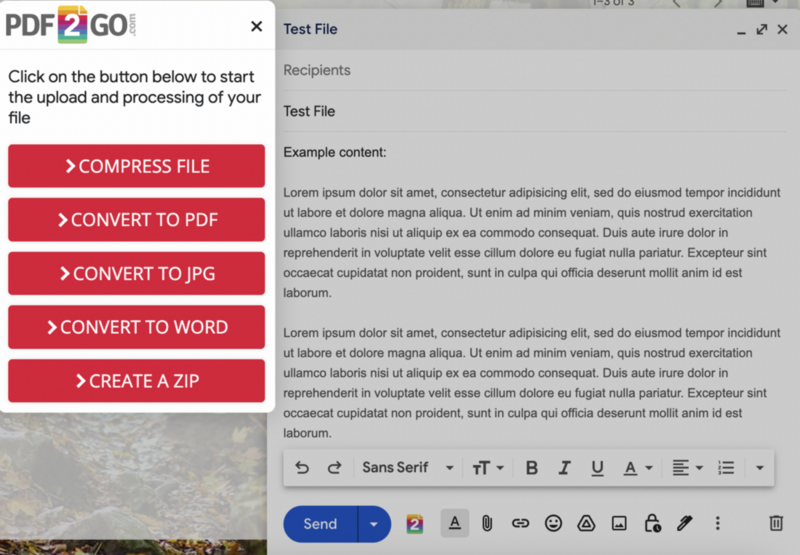 ড্রপ-ডাউন মেনু থেকে একটি কনভার্সন অপশন বেছে নিয়ে ফাইল আপলোড ও প্রক্রিয়াকরণ করুন।
এখন থেকে আপনি সহজেই করতে পারবেন:
- আপনার ফাইলকে সবচেয়ে ছোট সাইজে কমপ্রেস করে যেকোনো ইমেলে ফিট করাতে,
- আপনার ডকুমেন্টগুলোকে PDF, JPG বা Word-এ কনভার্ট করতে,
- একটি ZIP ফাইল তৈরি করতে।
- নিশ্চিত করুন যে লোকাল ফাইল অ্যাক্সেস সক্রিয় আছে,
- Chrome রিস্টার্ট করুন।
আপনি কি ইতিমধ্যে আমাদের PDF2Go এক্সটেনশন ইনস্টল করেছেন?
যদি আপনি এখনও এক্সটেনশনটি ইনস্টল না করে থাকেন, তাহলে Google Chrome Store এ গিয়ে চেষ্টা করে দেখুন PDF2Go এক্সটেনশন এ যান!
আপনি কি রূপান্তরের ফলে সন্তুষ্ট? Chrome Store এ রিভিউ দিয়ে আমাদের জানান PDF2Go এ। আমরা আপনার মতামতকে অত্যন্ত গুরুত্ব দিই!


