Google Chrome เป็นเบราว์เซอร์ที่มีผู้ใช้มากที่สุดในโลก นอกจากจะรวดเร็วและออกแบบมาอย่างดีแล้ว ยังมีคลังส่วนเสริมขนาดใหญ่ ด้วยการเลือกส่วนเสริมให้เหมาะสม คุณสามารถเพิ่มฟังก์ชันที่มีประโยชน์และทำให้การใช้งานสะดวกขึ้นได้ ส่วนเสริมหนึ่งที่ควรมีคือ ส่วนขยาย PDF2Go สำหรับ Chromeเมื่อติดตั้งแล้ว คุณจะมีเครื่องมือทั้งหมดที่ต้องใช้ในการทำงานกับเอกสาร PDF ได้อย่างมีประสิทธิภาพ!
เพิ่มส่วนขยาย PDF2Go ไปยัง Chrome
หลังจากคุณเปิด Chrome Web Store และค้นหา
ส่วนขยาย PDF2Go
แล้วให้คลิก Add to Chromeเมื่อต้องการใช้ส่วนขยาย ให้คลิกไอคอนที่อยู่ด้านขวาของแถบที่อยู่
 ส่วนขยาย PDF2Go ในแถบเครื่องมือของเบราว์เซอร์
ตัวแปลงไฟล์มีเครื่องมือแปลงไฟล์ต่อไปนี้:
- บีบอัด PDF
- แปลง PDF เป็น Word
- แปลง PDF เป็น Excel
- แปลง PDF เป็น JPG
- แปลง PDF เป็นข้อความ
หากต้องการตัวเลือกการแก้ไขเพิ่มเติม ให้เปิดเครื่องมือในเว็บแอป เครื่องมือแปลงไฟล์ที่มี:
- แก้ไข PDF
- รวมไฟล์ PDF
- แยกไฟล์ PDF
- Sort and Delete PDF
วิธีใช้ส่วนขยาย PDF2Go
- เพียงคลิกที่ส่วนขยายบนแถบที่อยู่ จากนั้นคุณจะเห็นเครื่องมือทั้งหมดในเมนูดรอปดาวน์
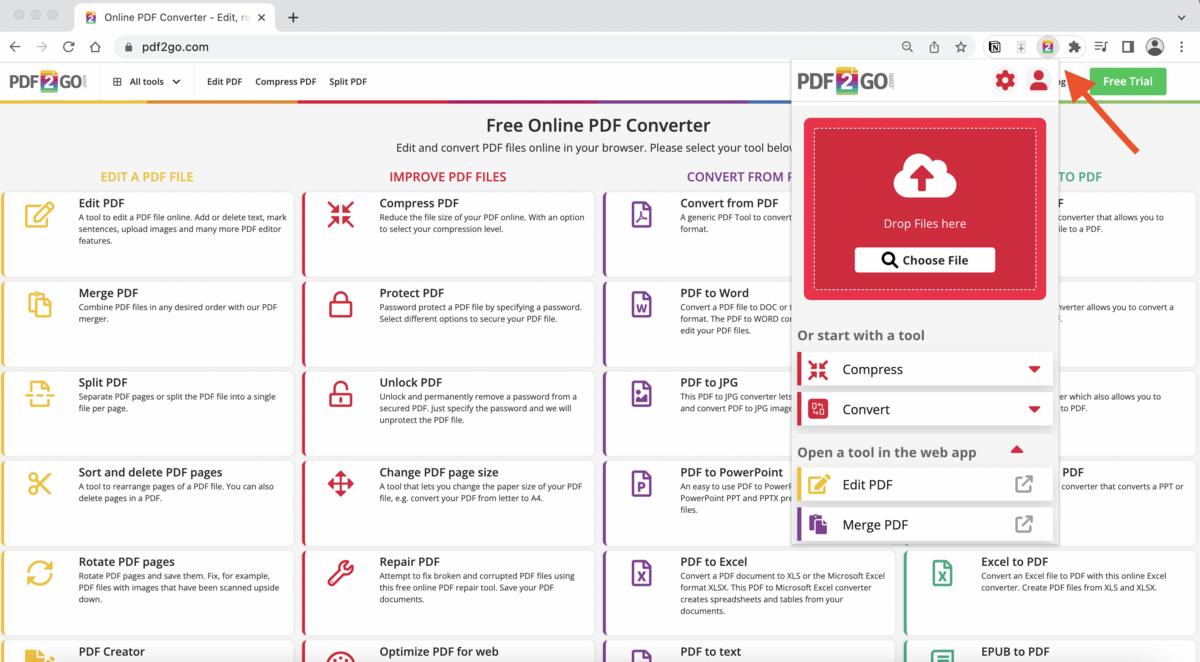
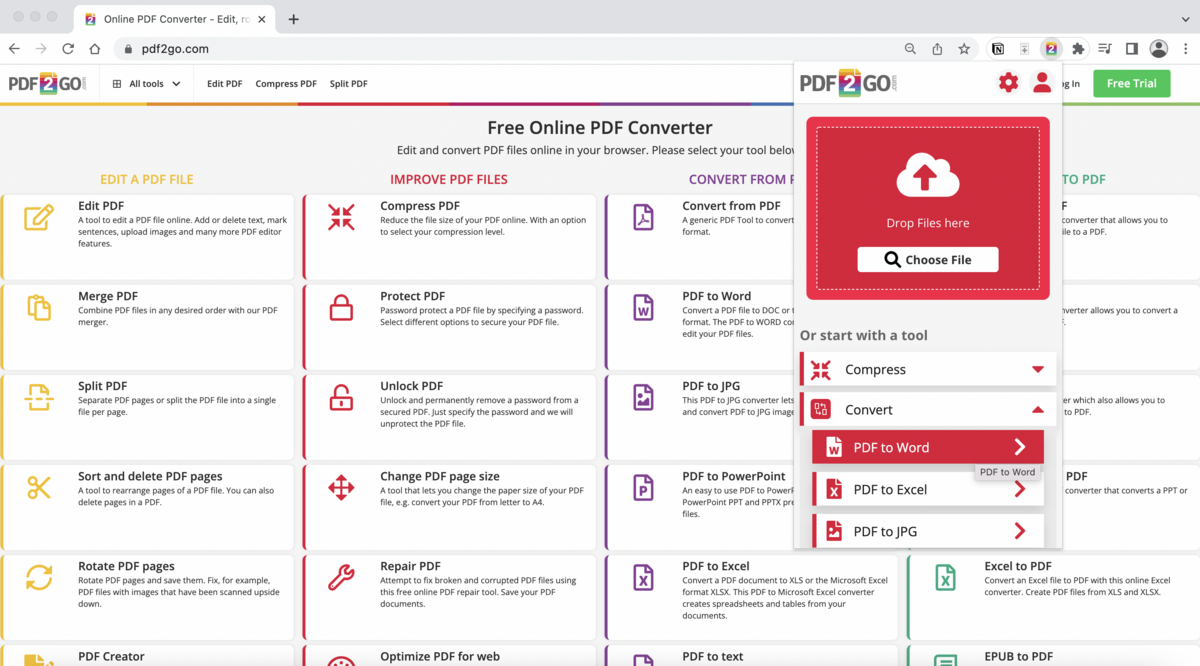
- อัปโหลดไฟล์ (ลากไฟล์มาวางในช่องหรือเลือกไฟล์) ที่คุณต้องการแปลง แล้วเลือกหนึ่งในตัวเลือกการแปลงที่มีให้
หรือเลือกเครื่องมือที่ต้องการใช้ก่อน ตัวอย่างเช่น ภายใต้ แปลงให้เลือกแปลงเครื่องมือ PDF เป็น Word และอัปโหลดเอกสาร PDF
-
หลังจากรอสักครู่ เอกสารของคุณจะพร้อมให้ดาวน์โหลด
วิธีใช้ส่วนขยาย PDF2Go เมื่อต้องดู PDF ในเบราว์เซอร์
PDF2Go ยังถูกรวมเข้ากับตัวแสดง PDF มาตรฐานของ Chrome ด้วย ที่ด้านซ้ายของหน้าจอ ถัดจากเอกสารของคุณ คุณจะพบปุ่มชื่อ "Tools".
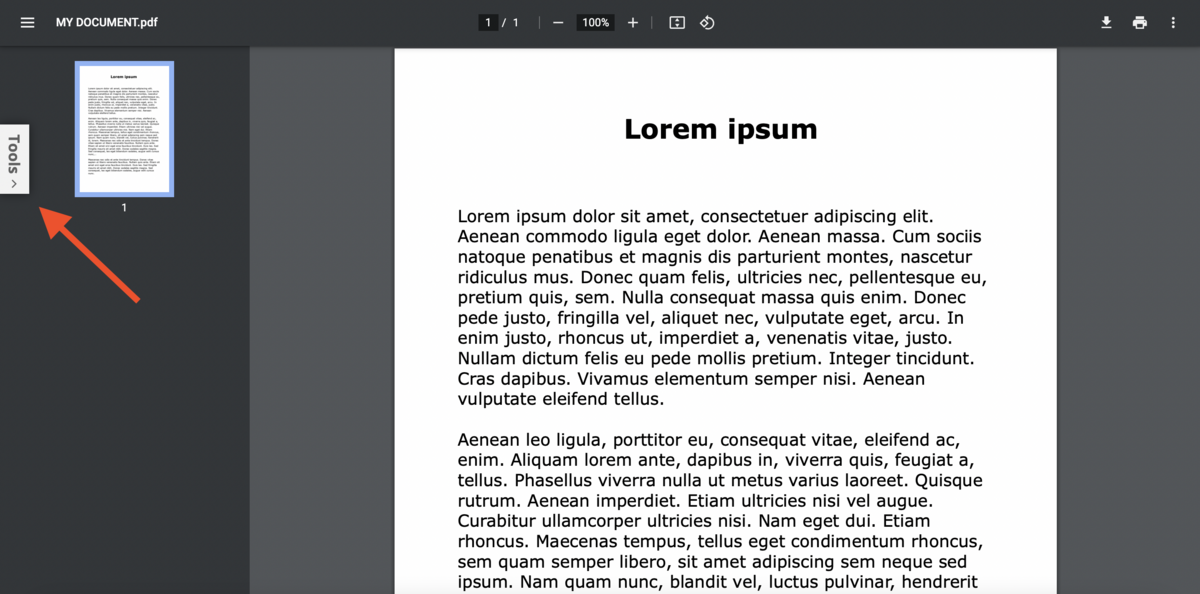 เอกสาร PDF ที่เปิดในเบราว์เซอร์
คลิกปุ่ม "Tools" เพื่อแสดงรายการเครื่องมือของ PDF2Go คุณสามารถเลือกใช้เครื่องมือใดก็ได้จากรายการ เมื่อคุณเลือกและคลิกที่เครื่องมือ ไฟล์จะถูกส่งไปยัง pdf2go.com เพื่อประมวลผลและดำเนินการให้เสร็จสิ้น
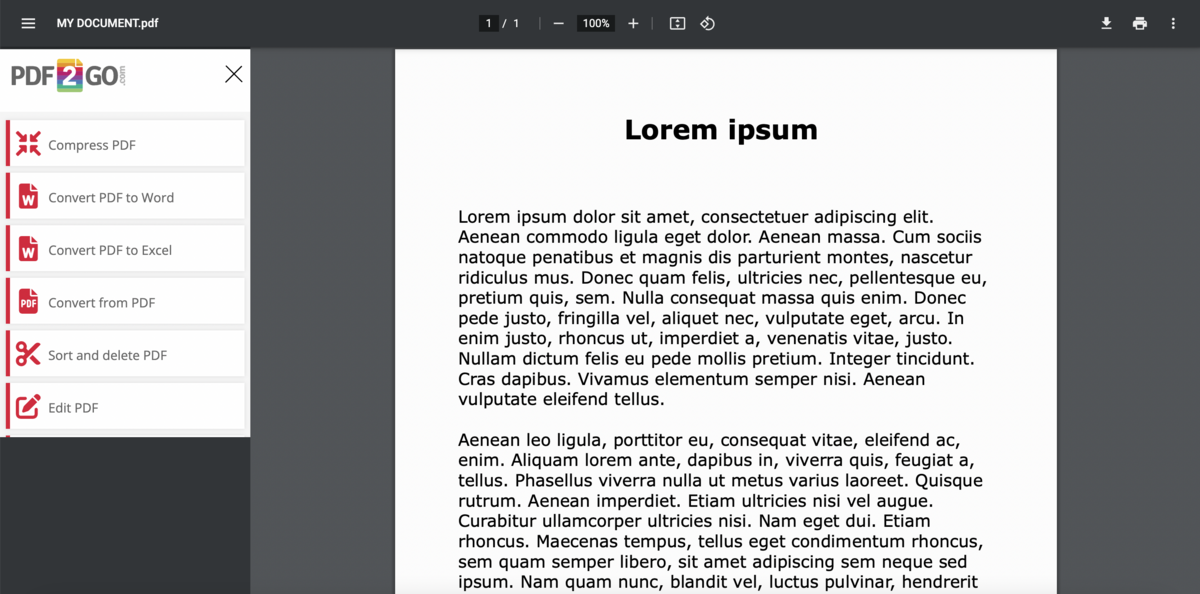 ส่วนขยาย PDF2Go ที่รวมอยู่ทางด้านซ้าย
หมายเหตุ:
หากต้องการเปิดและแปลงไฟล์ PDF ในเครื่องผ่านตัวแสดง PDF ของ Chrome ให้ทำดังนี้:
- บนคอมพิวเตอร์ของคุณ ให้เปิด Chrome
- ที่มุมขวาบน คลิกเมนูจุดสามจุด > More tools > Extensions
- ให้สิทธิ์การเข้าถึงไซต์: บนส่วนขยายให้คลิก Details จากนั้นที่ "Allow access to file URLs" ให้เปิดใช้งานสิทธิ์การเข้าถึงไซต์ของส่วนขยาย
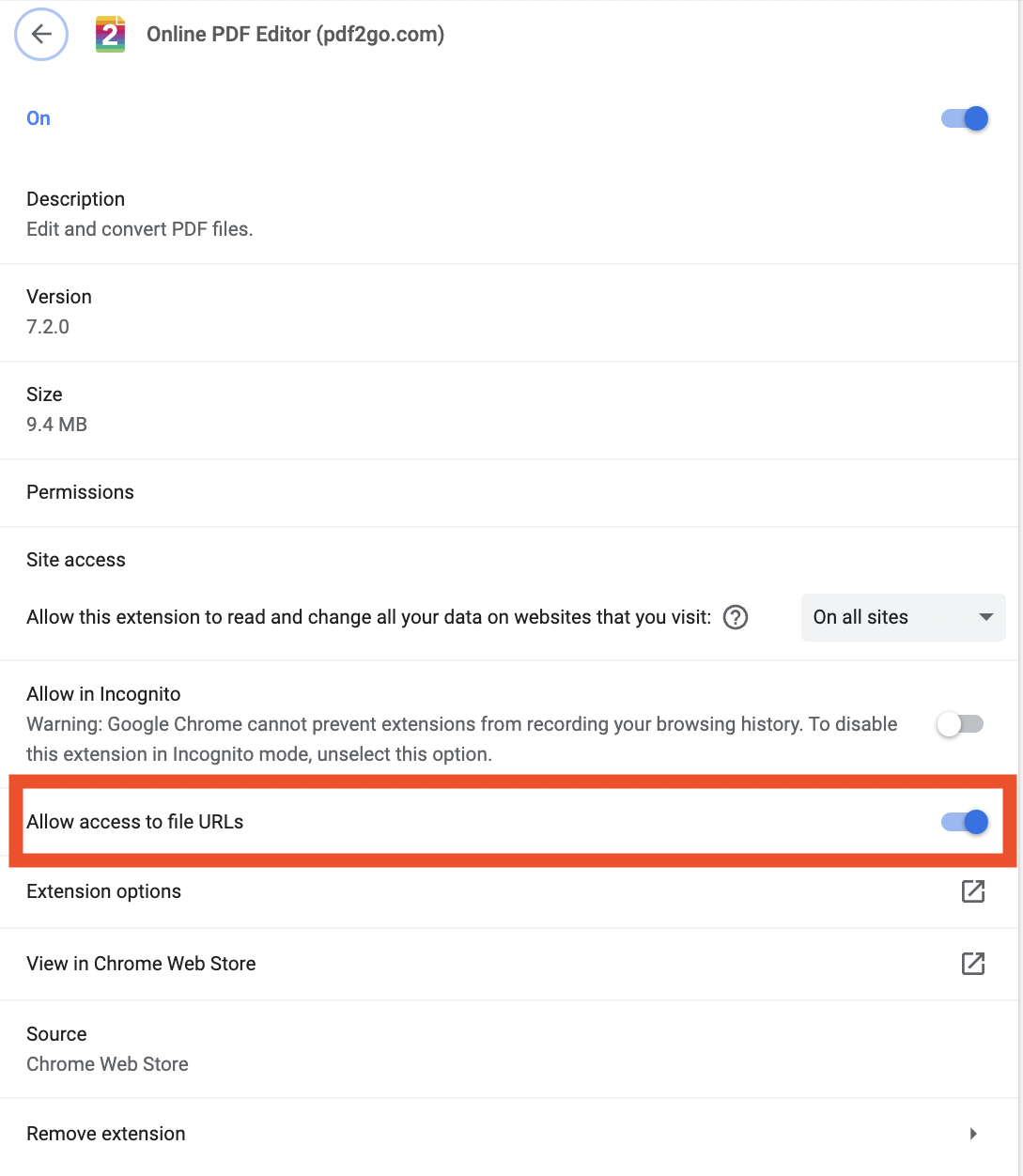
วิธีใช้ส่วนขยาย PDF2Go ใน Gmail
PDF2Go ยังถูกรวมเข้าไว้ใน Gmailให้กับเอกสารของคุณ
- สร้างอีเมลใหม่แล้วใช้ ไอคอน PDF2Go ด้านล่างเพื่อแนบไฟล์
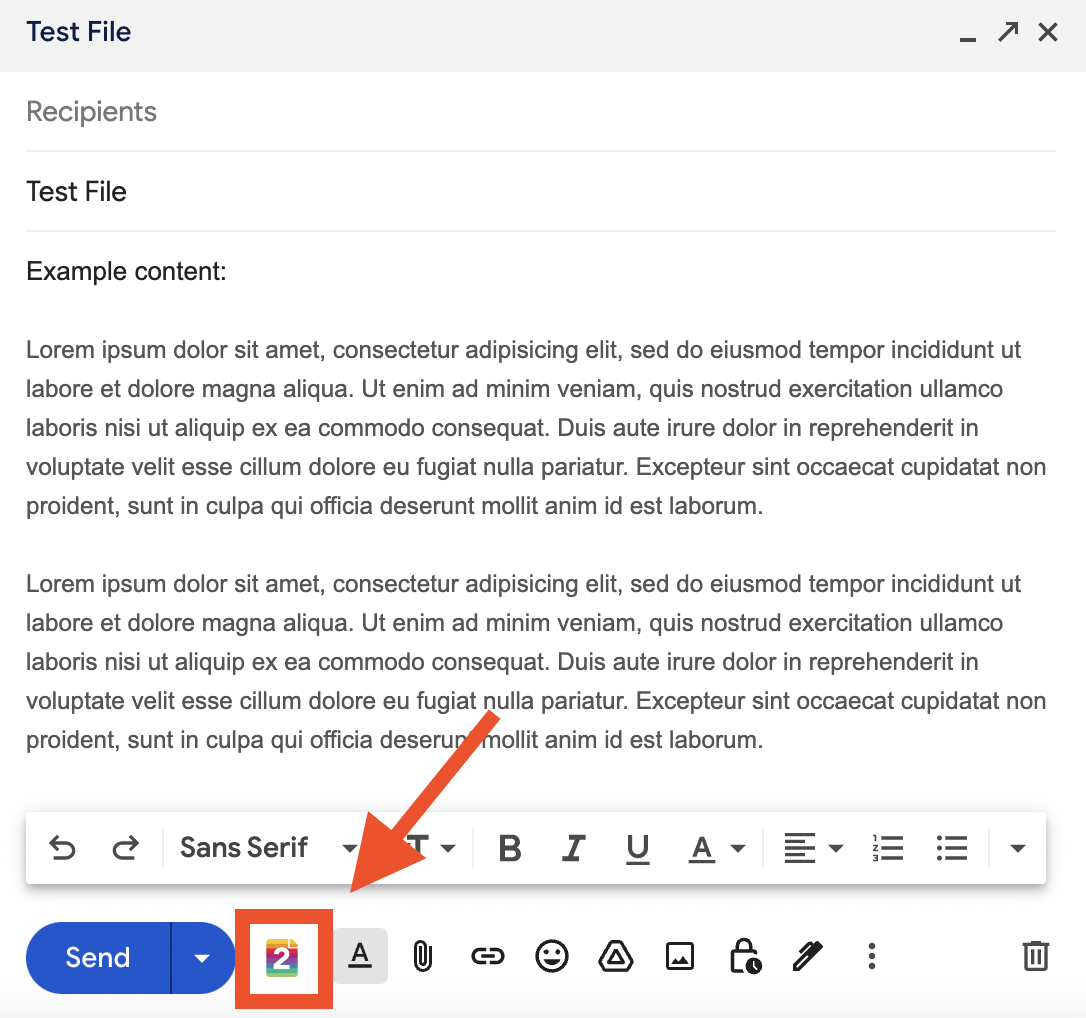 คลิกไอคอน PDF2Go
จากเมนูที่เปิดขึ้น ให้เลือกหนึ่งในตัวเลือกการแปลงที่มี ไฟล์ที่คุณเลือกจะถูกแปลงโดยอัตโนมัติและแนบไปกับอีเมลของคุณ
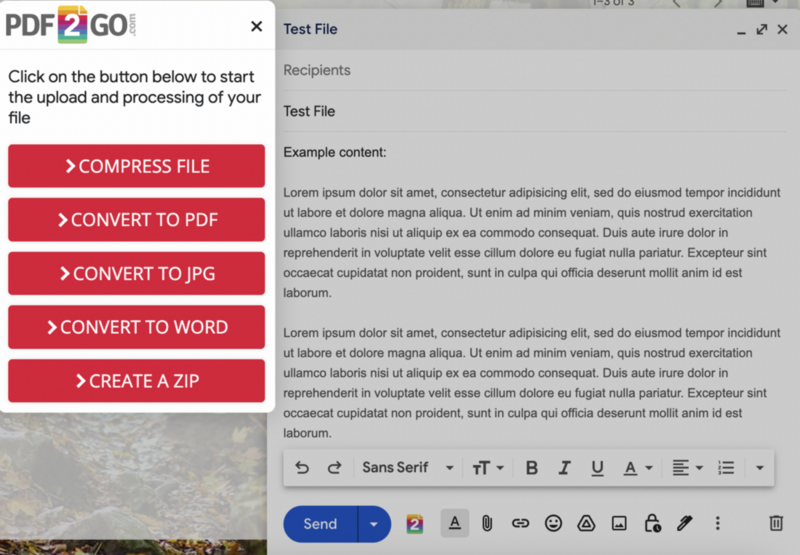 เลือกตัวเลือกการแปลงจากเมนูดรอปดาวน์เพื่ออัปโหลดและประมวลผลไฟล์ของคุณ
จากนี้ไป คุณสามารถทำได้อย่างสะดวก:
- บีบอัดไฟล์ให้มีขนาดเล็กที่สุดเพื่อให้ส่งทางอีเมลได้
- แปลงเอกสารของคุณเป็น PDF, JPG หรือ Word
- สร้างไฟล์ ZIP
- ตรวจสอบให้แน่ใจว่าได้เปิดใช้งานการเข้าถึงไฟล์ในเครื่องแล้ว,
- จากนั้นรีสตาร์ท Chrome
คุณได้ติดตั้งส่วนขยาย PDF2Go ของเราหรือยัง?
หากคุณยังไม่ได้ติดตั้งส่วนขยาย โปรดไปที่ Google Chrome Store และลองใช้ ส่วนขยาย PDF2Go ได้เลยวันนี้!
คุณพอใจกับการแปลงไฟล์ครั้งนี้หรือไม่? ช่วยบอกเราด้วยการเขียนรีวิวให้ PDF2Go บน Chrome Store ความคิดเห็นของคุณมีคุณค่ากับเราอย่างมาก!


