Google Chrome є найпопулярнішим браузером у світі. Окрім швидкої роботи та зручного дизайну, він має велику бібліотеку додатків. Обравши потрібні, ви можете легко додати багато корисних функцій і спростити собі роботу. Одним із таких додатків є нове розширення PDF2Go для Chrome. Після встановлення всі інструменти для ефективної роботи з PDF-документами будуть у вас під рукою!
Додати розширення PDF2Go до Chrome
Після того як ви відкрили Інтернет-магазин Chrome і знайшли
Розширення PDF2Go
, натисніть Додати в Chrome. Щоб скористатися розширенням, натисніть його значок праворуч від адресного рядка.
 Розширення PDF2Go на панелі інструментів браузера.
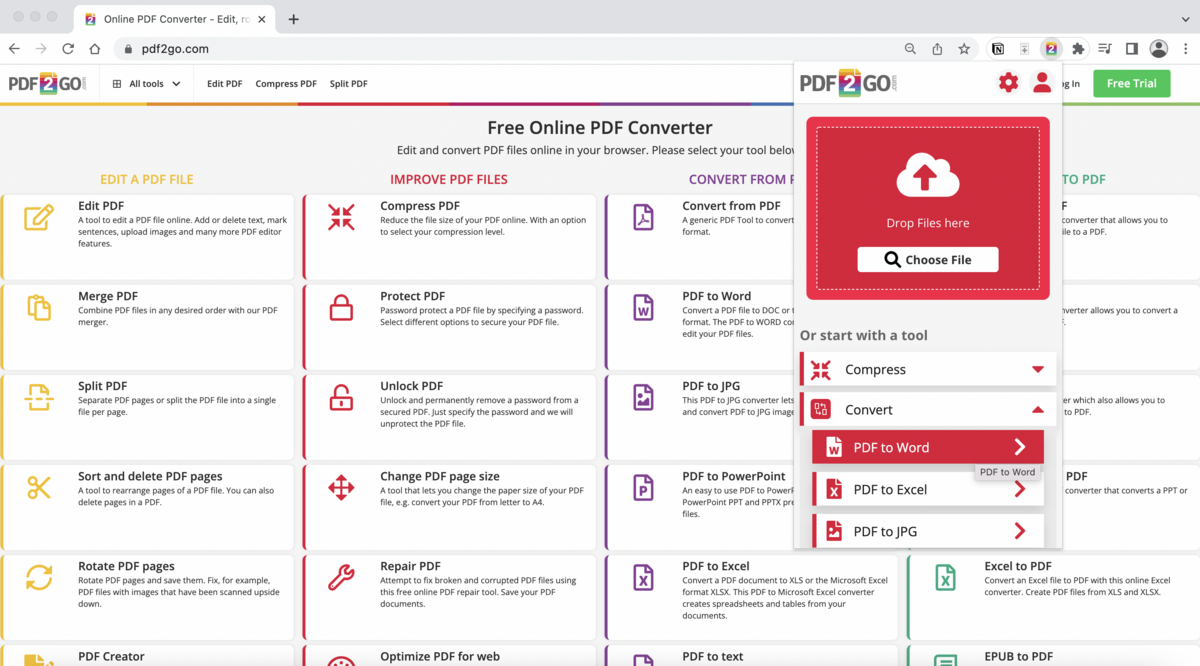
Конвертер файлів містить такі інструменти перетворення:
- Стиснути PDF
- Конвертувати PDF в Word
- Конвертувати PDF в Excel
- Конвертувати PDF у JPG
- Конвертувати PDF у текст
Для додаткових параметрів редагування відкрийте інструмент у вебдодатку. Доступні конвертери:
- Редагувати PDF
- Об'єднати PDF
- Розділити PDF
- Сортування та видалення сторінок PDF
Як користуватися розширенням PDF2Go?
- Просто натисніть на розширення в адресному рядку, і в розкривному меню ви побачите всі доступні інструменти.
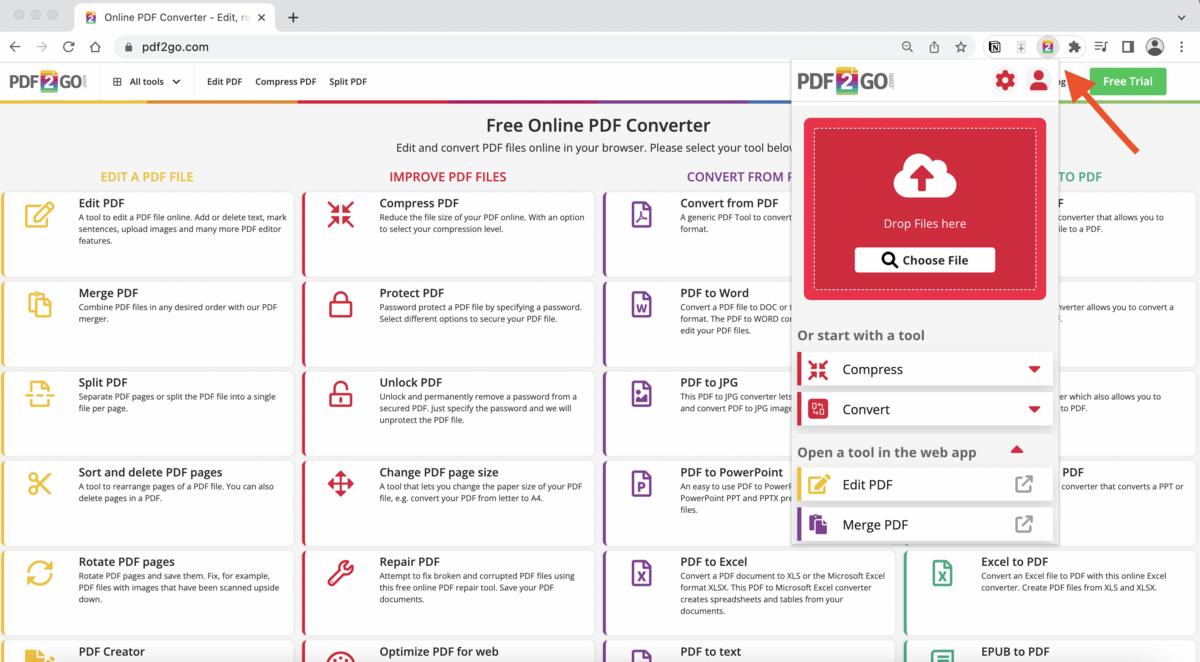
- Завантажте файл (перетягніть його в поле або виберіть вручну), який потрібно конвертувати, і оберіть один із запропонованих варіантів перетворення.
Або спершу виберіть інструмент, яким хочете скористатися. Наприклад, у розділі Перетворитиоберіть конвертацію вашогоPDF у Word та завантажте PDF-документ.
-
За кілька секунд ваш документ буде готовий до завантаження.
Як користуватися розширенням PDF2Go під час перегляду PDF у браузері?
PDF2Go також інтегровано у вбудований переглядач PDF браузера Chrome. Ліворуч від документа на екрані ви знайдете кнопку з назвою "Tools".
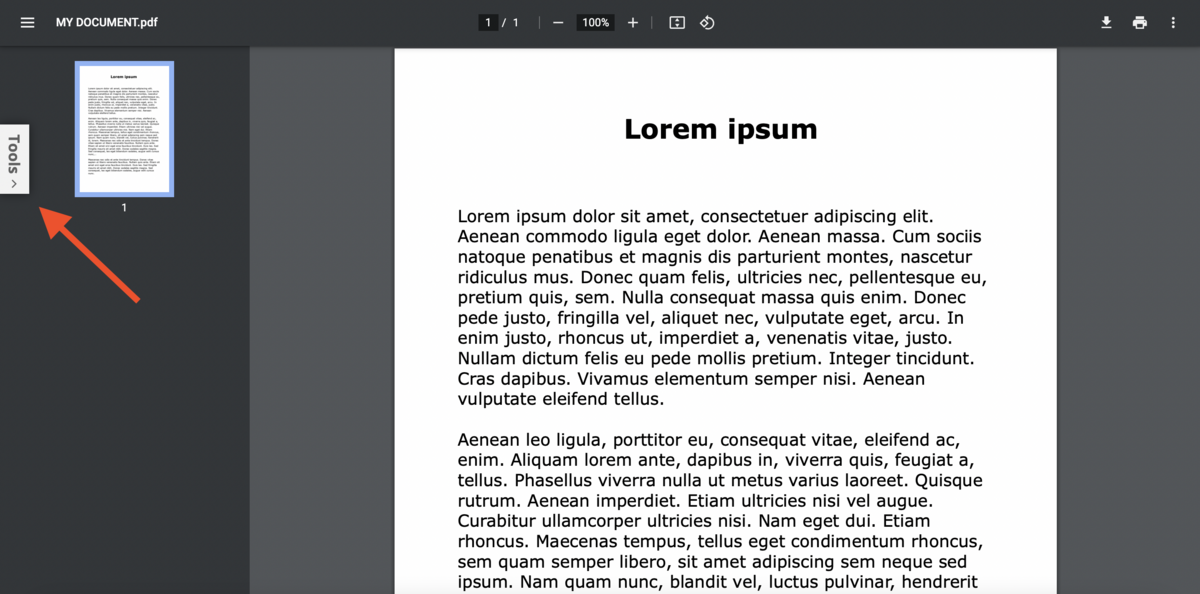 PDF-документ, відкритий у браузері.
Натисніть кнопку "Tools" щоб відкрити список інструментів PDF2Go. Ви можете вибрати будь-який інструмент зі списку. Після вибору інструменту й натискання на нього файл буде надіслано безпосередньо до pdf2go.com для обробки та завершення.
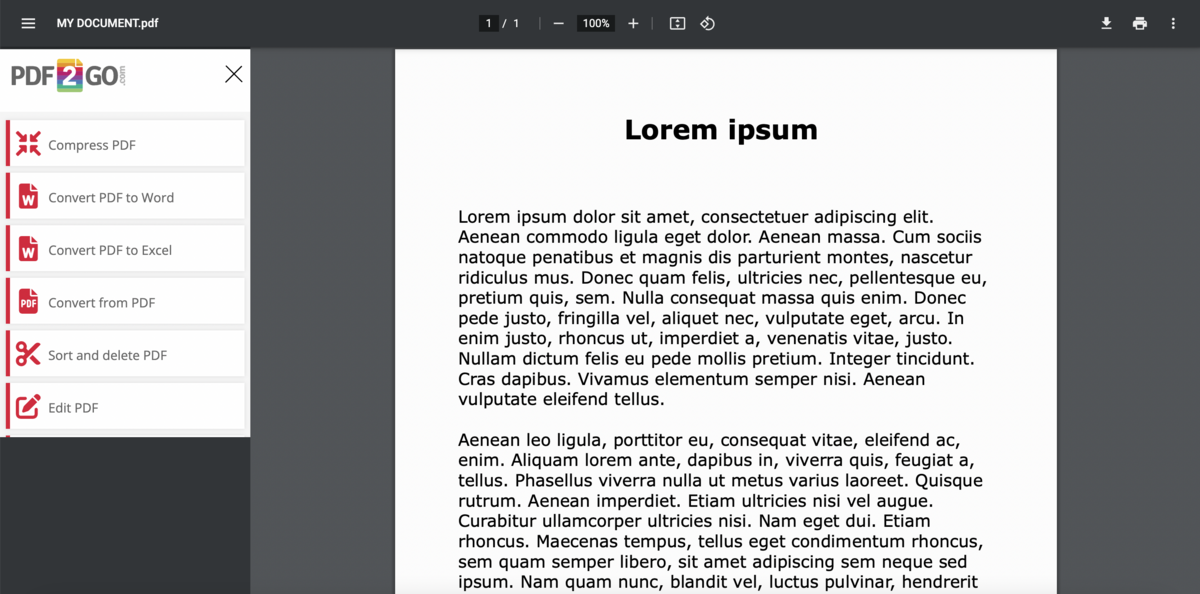 Розширення PDF2Go, інтегроване з лівого боку.
ПРИМІТКА:
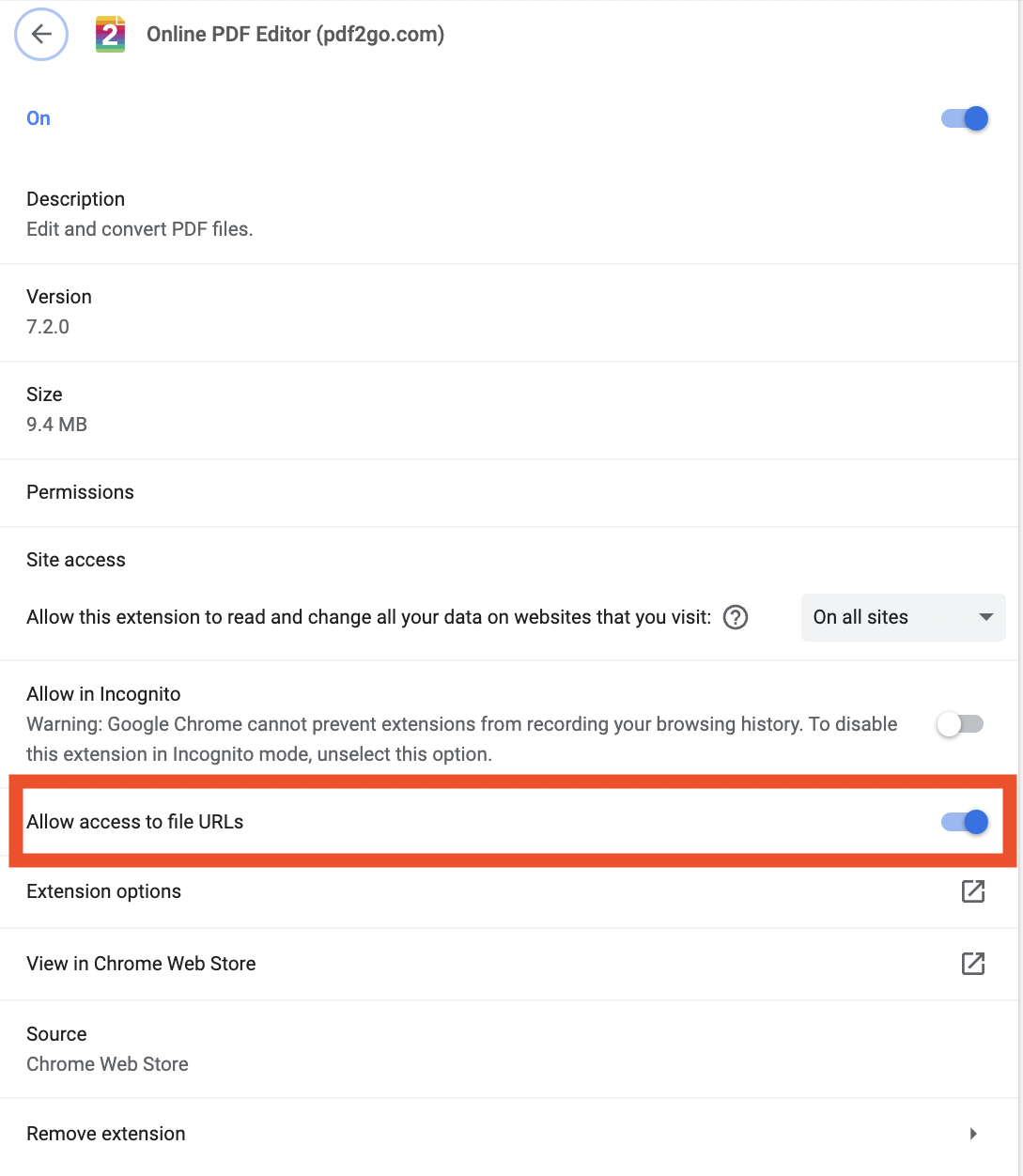
Щоб мати змогу відкривати та конвертувати локальні PDF-файли у вбудованому переглядачі PDF браузера Chrome, виконайте такі дії:
- На комп'ютері відкрийте Chrome.
- Угорі праворуч натисніть меню з трьома крапками > Інші інструменти > Розширення.
- Дозвіл доступу до сайтів: у розширенні натисніть "Подробиці". Біля "Allow access to file URLs" увімкніть доступ розширення до сайтів.
Як користуватися розширенням PDF2Go у Gmail?
PDF2Go також інтегровано в Gmail.
- Створіть новий лист і скористайтеся значком PDF2Go внизу, щоб прикріпити файл.
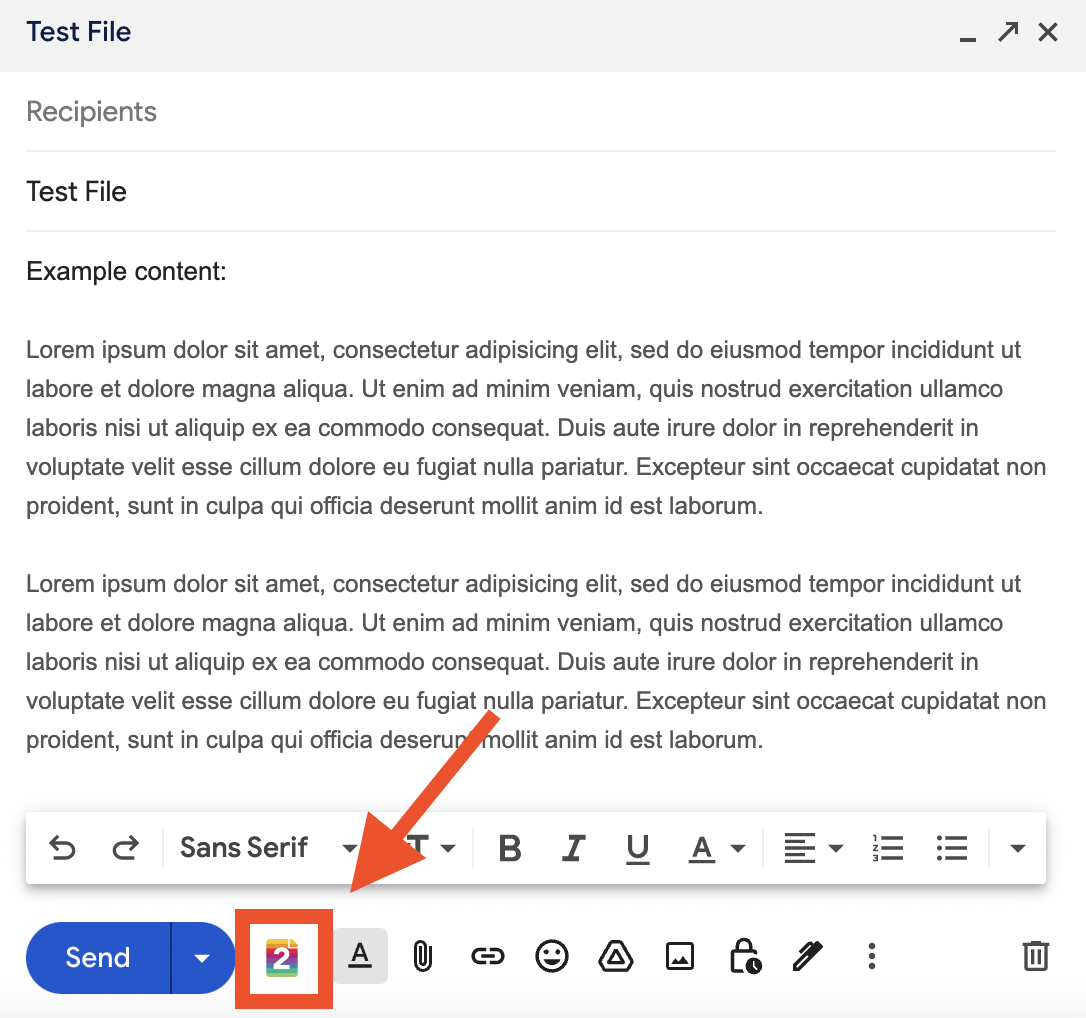 Натисніть на значок PDF2Go.
У відкритому меню виберіть один із доступних варіантів конвертації. Обраний файл буде автоматично конвертовано та додано до вашого листа.
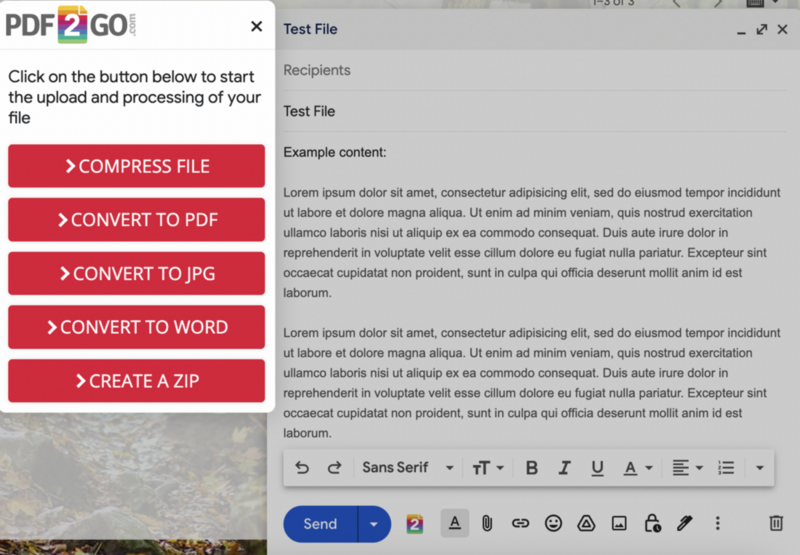 Виберіть варіант конвертації в розкривному меню, щоб завантажити й обробити файл.
Відтепер ви можете зручно:
- стиснути файл до мінімального розміру, щоб він помістився в будь-який лист,
- конвертувати документи в PDF, JPG або Word,
- створювати ZIP-файл.
- переконайтеся, що доступ до локальних файлів увімкнено,
- перезапустіть Chrome.
Ви вже встановили наш розширення PDF2Go?
Якщо ви ще не встановили розширення, відвідайте Google Chrome Store і спробуйте Розширення PDF2Go прямо зараз!
Ви задоволені виконаним перетворенням? Розкажіть нам про це в огляді PDF2Go у Chrome Store. Ми дуже цінуємо ваш відгук!


