Google Chrome, dünya çapında en çok kullanılan tarayıcıdır. Hızlı ve iyi tasarlanmış olmasının yanı sıra çok geniş bir eklenti kütüphanesine sahiptir. Doğru eklentileri seçerek birçok pratik işlev ekleyebilir ve işlerinizi çok daha kolay hale getirebilirsiniz. Bu eklentilerden biri de yeni PDF2Go Chrome uzantısıdır. Kurduktan sonra, PDF belgelerinizle verimli çalışmak için ihtiyaç duyduğunuz tüm araçlar elinizin altında olacak!
PDF2Go Uzantısını Chrome'a Ekle
Chrome Web Mağazası'nı açıp
PDF2Go uzantısı
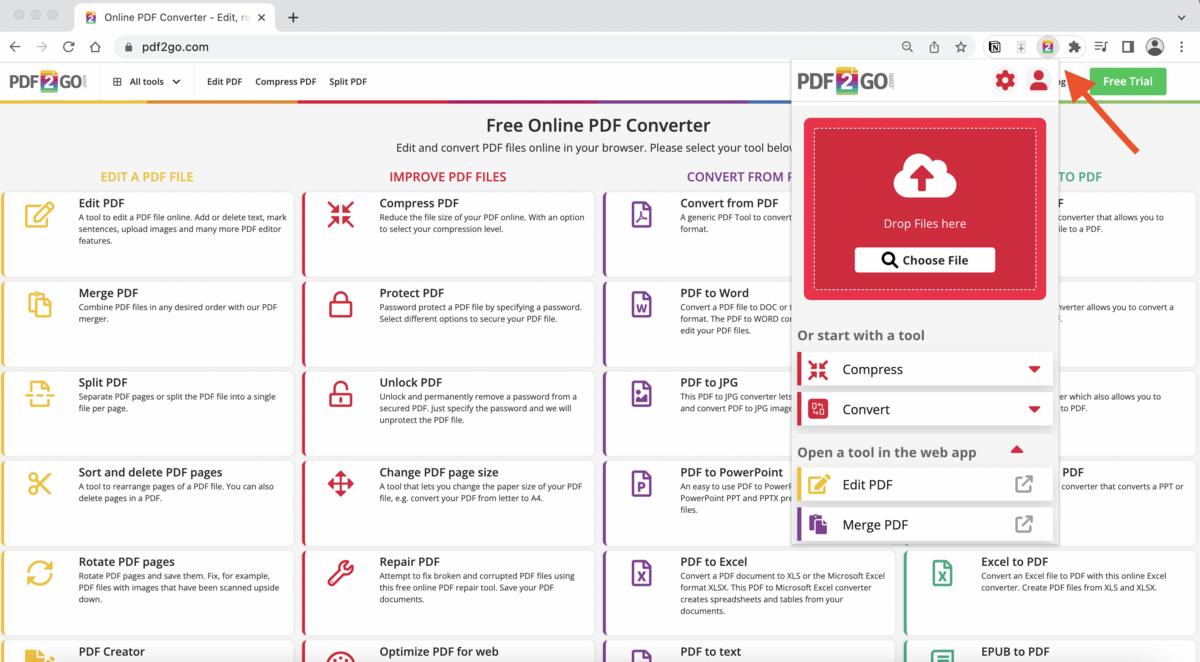
bulduktan sonra, Chrome'a ekleye tıklayın. Uzantıyı kullanmak için adres çubuğunun sağındaki simgeye tıklayın.
 Tarayıcı araç çubuğundaki PDF2Go uzantısı.
Dosya dönüştürücü şu dönüştürme araçlarını içerir:
- PDF Sıkıştır
- PDF'yi Word'e dönüştür
- PDF'yi Excel'e dönüştür
- PDF'yi JPG'ye dönüştür
- PDF'yi Metne Dönüştür
Daha fazla düzenleme seçeneği için, bir aracı Web uygulamasında açmayı seçin. Kullanılabilir dönüştürücüler:
- PDF Düzenle
- PDF Birleştir
- PDF Böl
- Sayfaları Sırala ve Sil
PDF2Go Uzantısı Nasıl Kullanılır?
- Adres çubuğundaki uzantıya tıklamanız yeterlidir, açılır menüde tüm kullanılabilir araçları göreceksiniz!
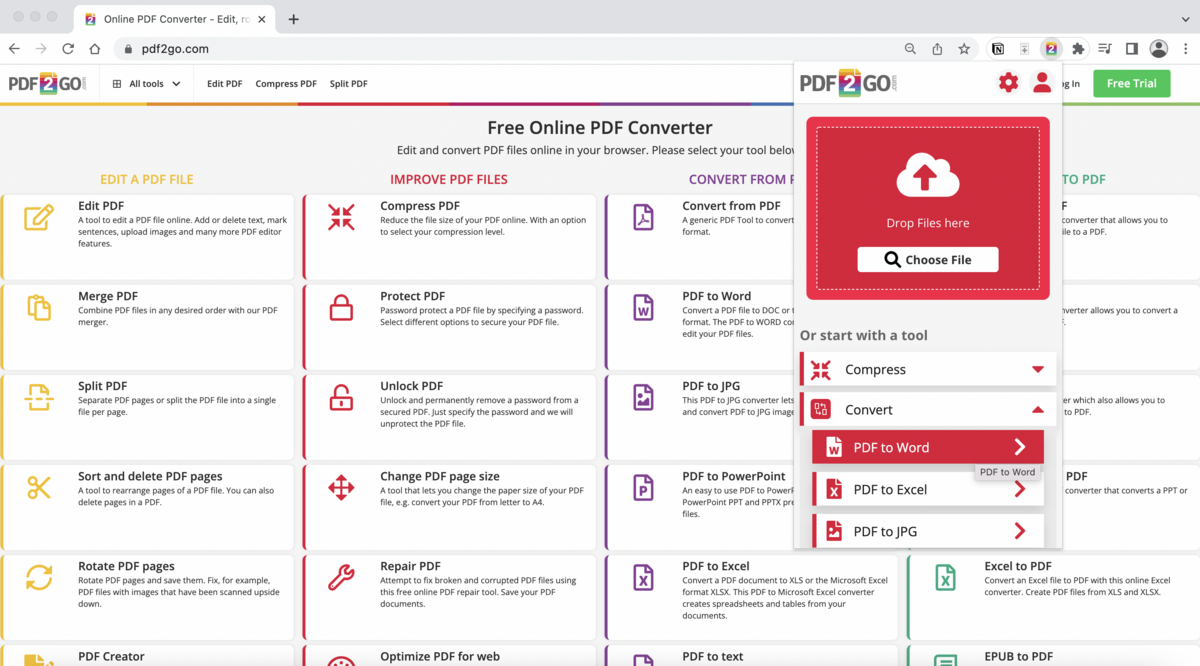
- Dönüştürmek istediğiniz dosyayı yükleyin (dosyayı kutuya bırakın veya dosya seçin) ve sunulan dönüştürme seçeneklerinden birini seçin.
Veya önce kullanmak istediğiniz aracı seçin. Örneğin, Dönüştüraltında,PDF'den Word'e dönüştürmeyi seçin ve bir PDF belgesi yükleyin.
-
Birkaç dakika içinde belgeniz indirilmeye hazır olacaktır.
Tarayıcıda PDF görüntülerken PDF2Go Uzantısı nasıl kullanılır?
PDF2Go, Chrome tarayıcısının yerleşik PDF görüntüleyicisine de entegre edilmiştir. Ekranın sol tarafında, belgenizin yanında "Araçlar".
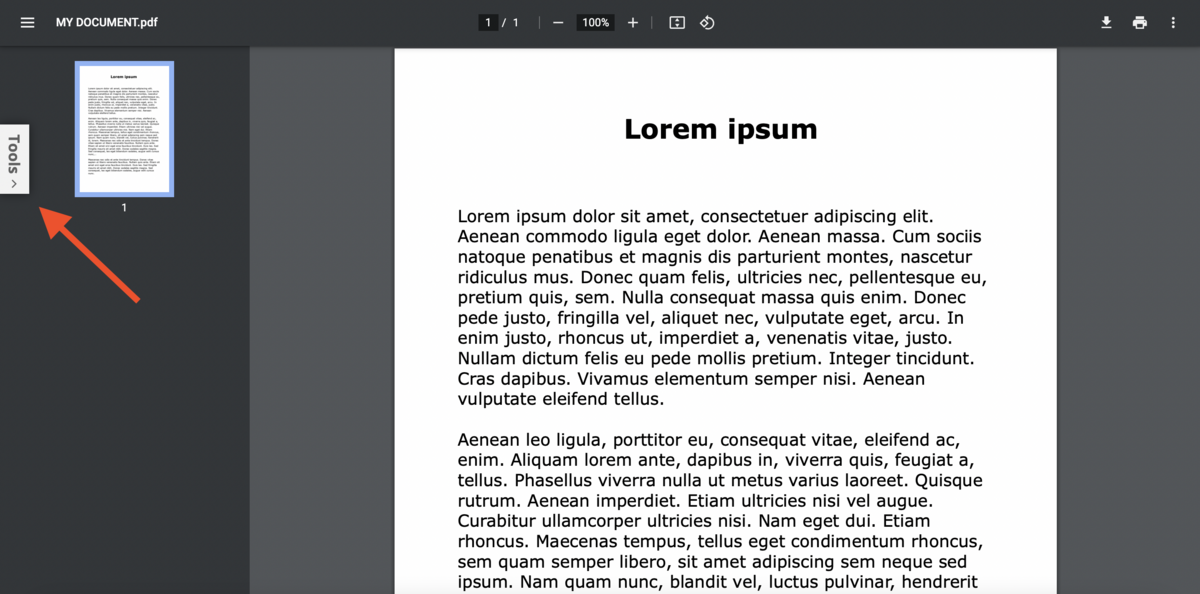 Tarayıcıda açılmış bir PDF belgesi.
adlı bir düğme bulacaksınız. Bu düğmeye "Araçlar" tıklayınca PDF2Go araçlarının listesini görürsünüz. Listede sunulan araçlardan herhangi birini seçebilirsiniz. Bir aracı seçip tıkladığınızda, dosya doğrudan pdf2go.com adresine gönderilerek işlenir ve tamamlanır.
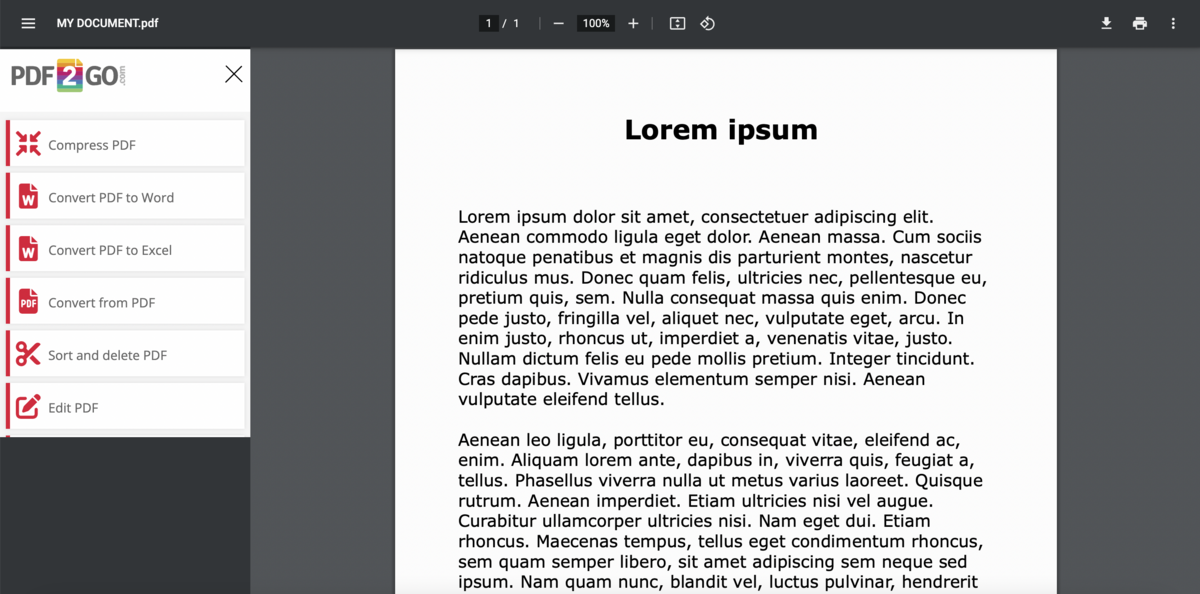 Sol tarafa entegre edilmiş PDF2Go uzantısı.
NOT:
Chrome tarayıcı PDF görüntüleyicisinde yerel PDF dosyalarını açıp dönüştürebilmek için lütfen şunları yapın:
- Bilgisayarınızda Chrome'u açın.
- Sağ üstte, Üç Nokta Menüsü > Diğer araçlar > Uzantılar'a tıklayın.
- Site erişimine izin verin: Uzantı üzerinde Ayrıntılar'a tıklayın. "Dosya URL'lerine erişime izin ver" seçeneğinin yanında uzantının site erişimini etkinleştirin.
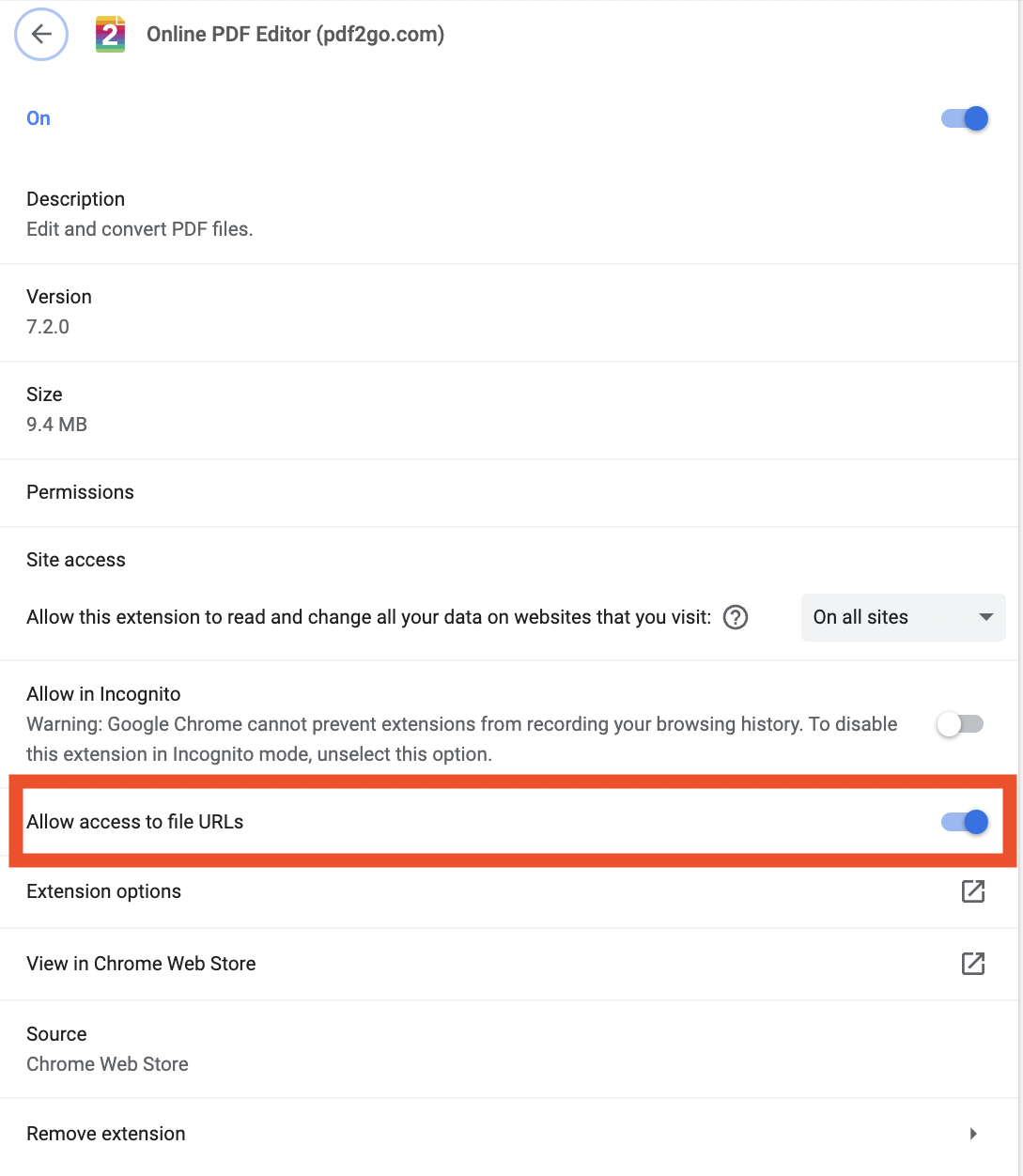
Gmail'de PDF2Go Uzantısı nasıl kullanılır?
PDF2Go ayrıca Gmailartırmakla ilgilidir.
- ile de entegredir. Yeni bir ileti oluşturun ve altta bulunan PDF2Go Simgesi'ni dosya eklemek için kullanın.
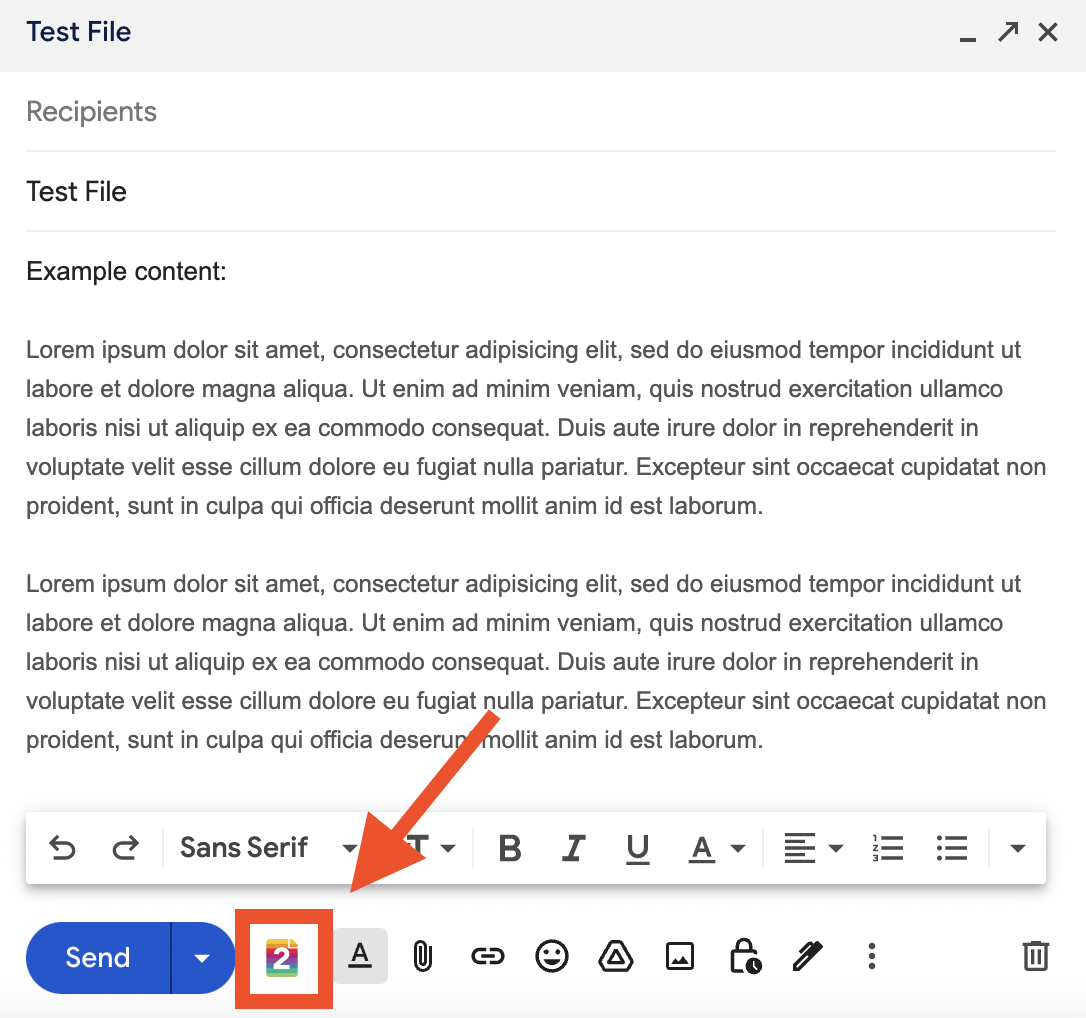 PDF2Go Simgesine tıklayın.
Açılan menüden mevcut dönüştürme seçeneklerinden birini seçin. Seçtiğiniz dosya otomatik olarak dönüştürülür ve e-postanıza eklenir.
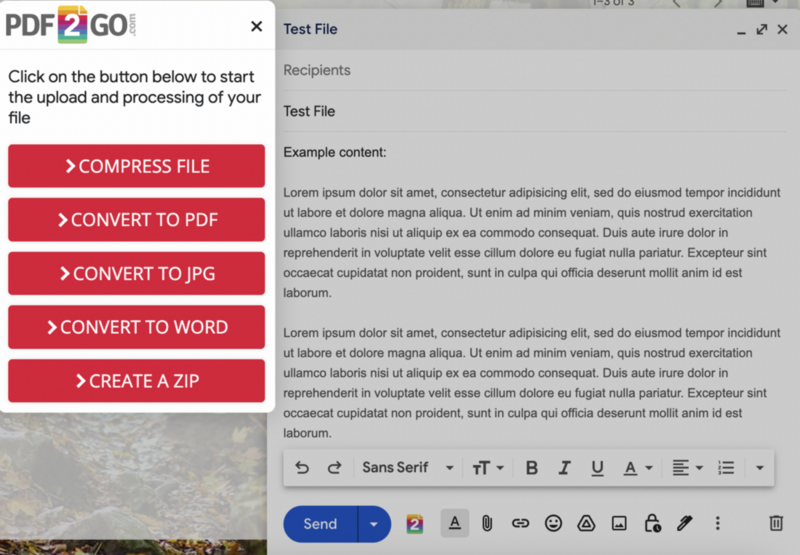 Dosyanızı yüklemek ve işlemek için açılır menüden bir dönüştürme seçeneği seçin.
Artık şunları kolayca yapabilirsiniz:
- dosyanızı her e-postaya sığacak en küçük boyuta sıkıştırmak,
- belgelerinizi PDF, JPG veya Word'e dönüştürmek,
- ZIP dosyası oluşturmak.
- yerel dosya erişiminin etkinleştirildiğinden emin olun,
- Chrome'u yeniden başlatın.
PDF2Go uzantımızı kurdunuz mu?
Uzantıyı henüz yüklemediyseniz Google Chrome Mağazası'nı ziyaret edin ve PDF2Go uzantısı sayfamızı bugün ziyaret edin!
Yapılan dönüştürmeden memnun musunuz? Bize değerlendirme bırakarak bildirin PDF2Go Chrome Mağazası'nda. Geri bildiriminizi çok önemsiyoruz!


