
Το Chrome της Google είναι το πιο χρησιμοποιημένο πρόγραμμα περιήγησης στον κόσμο. Εκτός από το ότι είναι γρήγορο και καλοσχεδιασμένο, διαθέτει επίσης μια τεράστια βιβλιοθήκη από πρόσθετα. Επιλέγοντας τα κατάλληλα, μπορείτε εύκολα να προσθέσετε πολλές πρακτικές λειτουργίες και να κάνετε τη ζωή σας πιο εύκολη. Ένα τέτοιο πρόσθετο είναι η νέα επέκταση PDF2Go για Chrome. Μόλις εγκατασταθεί, θα έχετε άμεσα όλα τα εργαλεία που χρειάζεστε για να εργάζεστε αποδοτικά με τα έγγραφα PDF σας!
Προσθήκη της επέκτασης PDF2Go στο Chrome
Αφού ανοίξετε το Chrome Web Store και βρείτε την
Extension PDF2Go
, κάντε κλικ στην επιλογή Προσθήκη στο Chrome. Για να χρησιμοποιήσετε την επέκταση, κάντε κλικ στο εικονίδιο στα δεξιά της γραμμής διευθύνσεων.
 Η επέκταση PDF2Go στη γραμμή εργαλείων του προγράμματος περιήγησης.
Ο μετατροπέας αρχείων περιλαμβάνει τα εξής εργαλεία μετατροπής:
- Συμπίεση PDF
- Μετατροπή PDF σε Word
- Μετατροπή PDF σε Excel
- Μετατροπή PDF σε JPG
- Μετατροπή PDF σε Κείμενο
Για περισσότερες επιλογές επεξεργασίας, επιλέξτε να ανοίξετε ένα εργαλείο ως Web app. Διαθέσιμοι μετατροπείς:
- Επεξεργασία PDF
- Συγχώνευση PDF
- Διαίρεση PDF
- Sort and Delete PDF
Πώς να χρησιμοποιήσετε την επέκταση PDF2Go;
- Απλώς κάντε κλικ στην επέκταση στη γραμμή διευθύνσεων και θα δείτε όλα τα διαθέσιμα εργαλεία σε ένα αναπτυσσόμενο μενού.
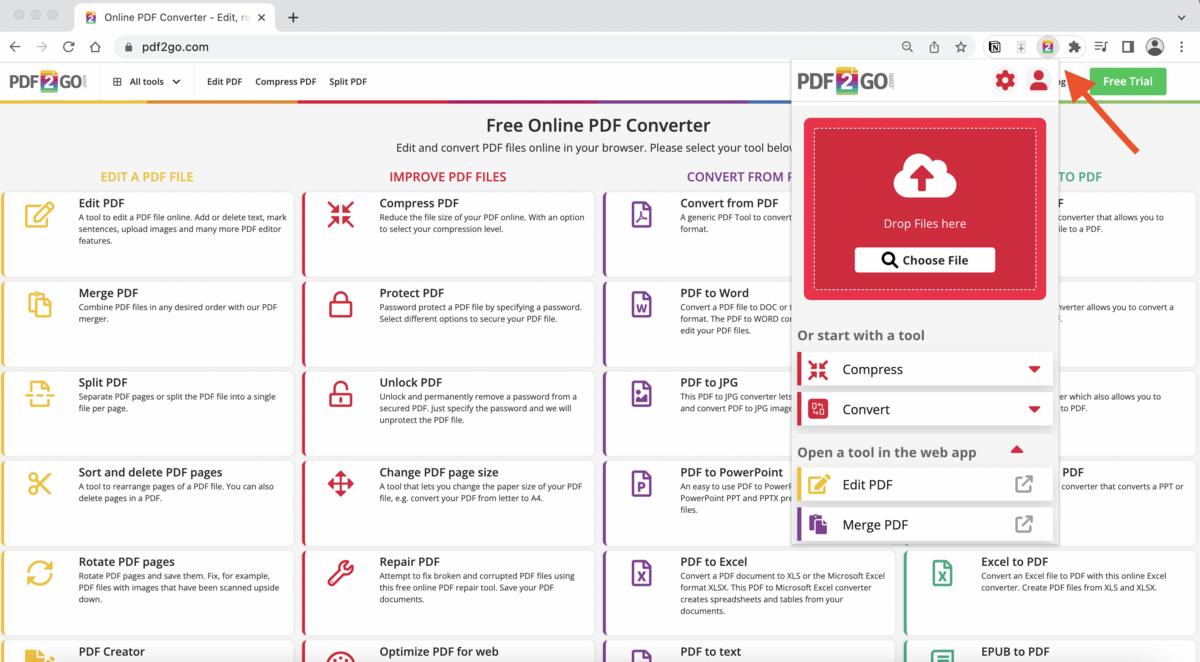
- Ανεβάστε το αρχείο (σύρετέ το στο πλαίσιο ή επιλέξτε αρχείο) που θέλετε να μετατρέψετε και επιλέξτε μία από τις διαθέσιμες επιλογές μετατροπής.
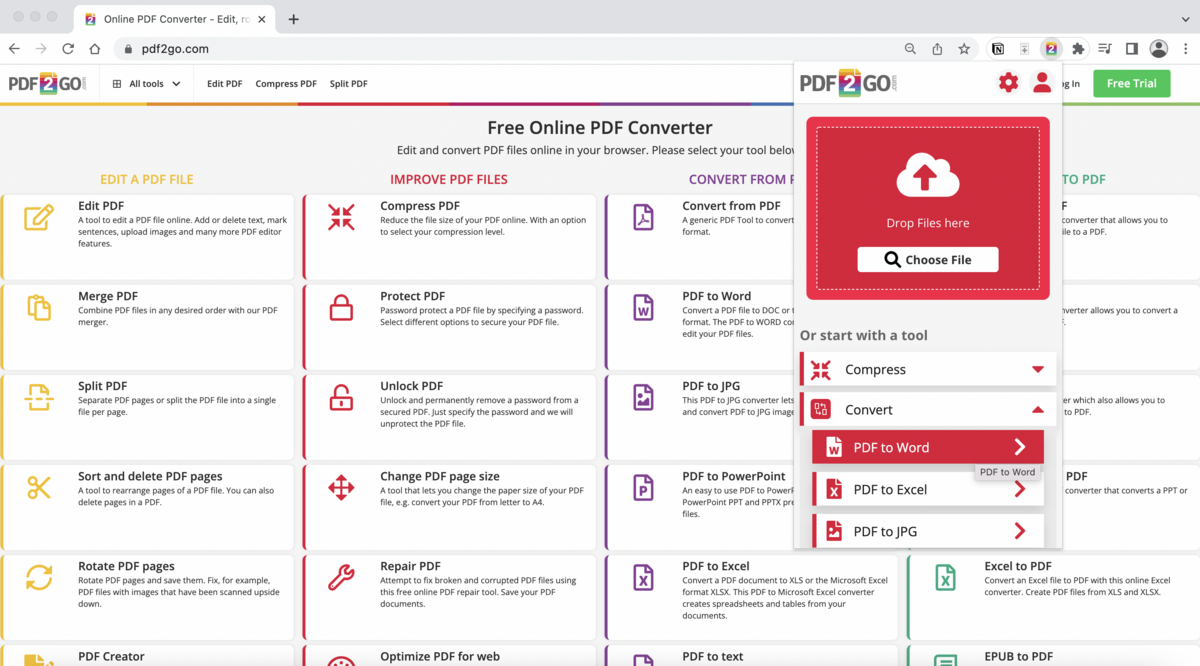
Ή επιλέξτε πρώτα το εργαλείο που θέλετε να χρησιμοποιήσετε. Για παράδειγμα, στην κατηγορία Μετατροπή, επιλέξτε να μετατρέψετε τοPDF σε Word και ανεβάστε ένα έγγραφο PDF.
-
Μετά από λίγες στιγμές, το έγγραφό σας θα είναι έτοιμο για λήψη.
Πώς να χρησιμοποιήσετε την επέκταση PDF2Go κατά την προβολή PDF στο πρόγραμμα περιήγησης;
Το PDF2Go είναι επίσης ενσωματωμένο στον προεπιλεγμένο προβολέα PDF του Chrome. Στα αριστερά της οθόνης, δίπλα στο έγγραφό σας, θα βρείτε ένα κουμπί με το όνομα "Tools".
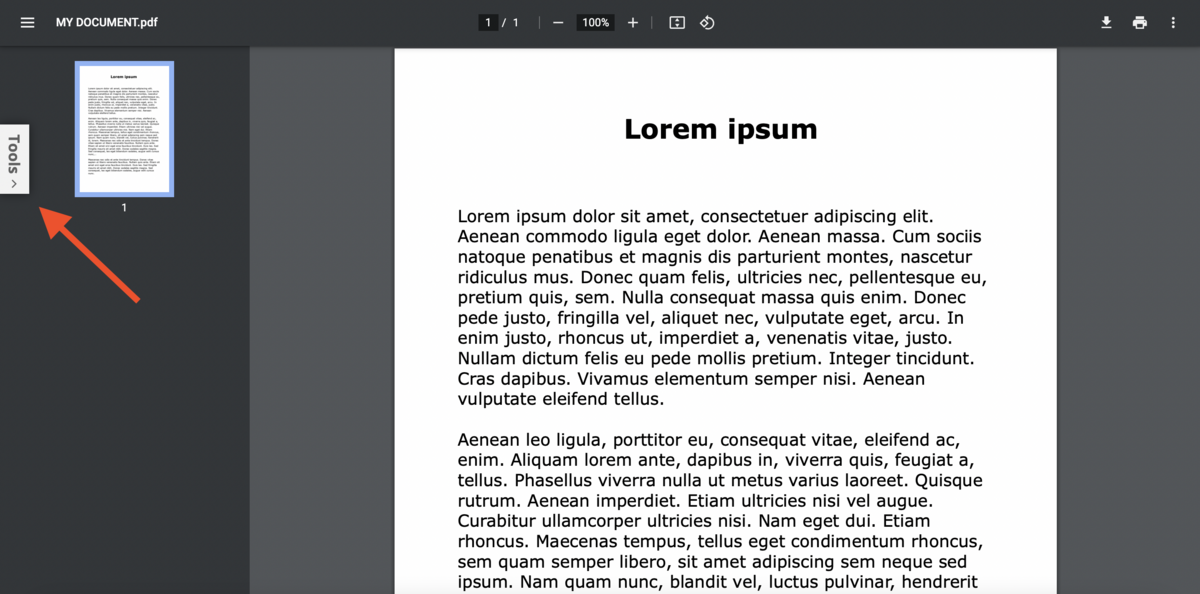 Ένα έγγραφο PDF ανοιγμένο στο πρόγραμμα περιήγησης.
Κάντε κλικ στο κουμπί "Tools" για να εμφανιστεί η λίστα με τα εργαλεία του PDF2Go. Μπορείτε να επιλέξετε οποιοδήποτε από τα διαθέσιμα εργαλεία στη λίστα. Όταν επιλέξετε το εργαλείο και κάνετε κλικ σε αυτό, το αρχείο θα σταλεί απευθείας στο pdf2go.com για επεξεργασία και ολοκλήρωση.
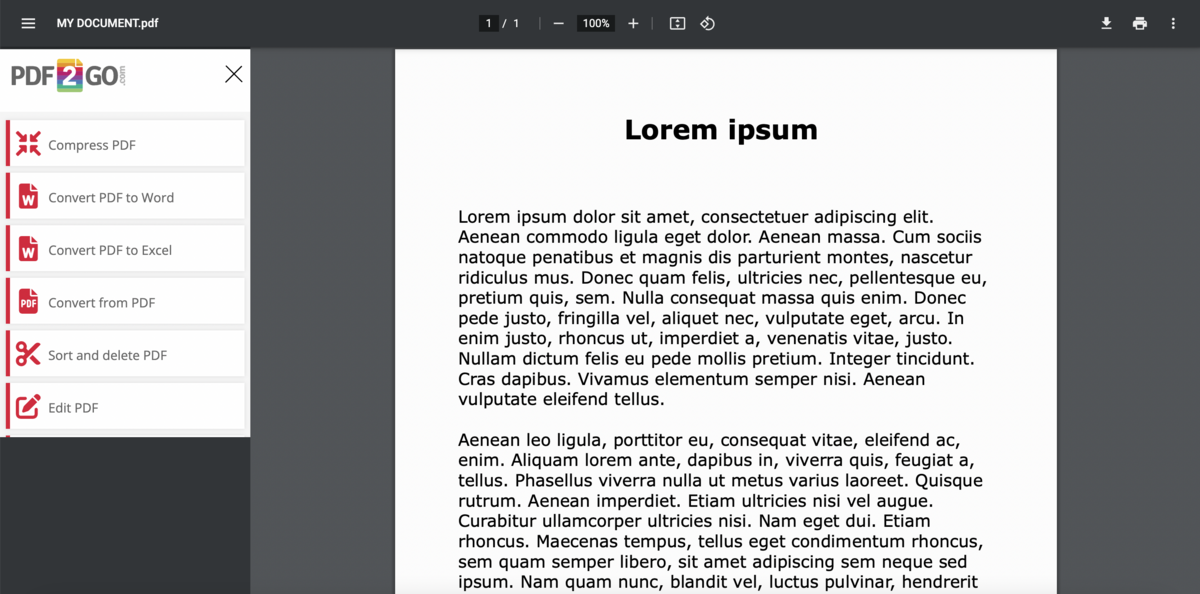 Η επέκταση PDF2Go ενσωματωμένη στην αριστερή πλευρά.
ΣΗΜΕΙΩΣΗ:
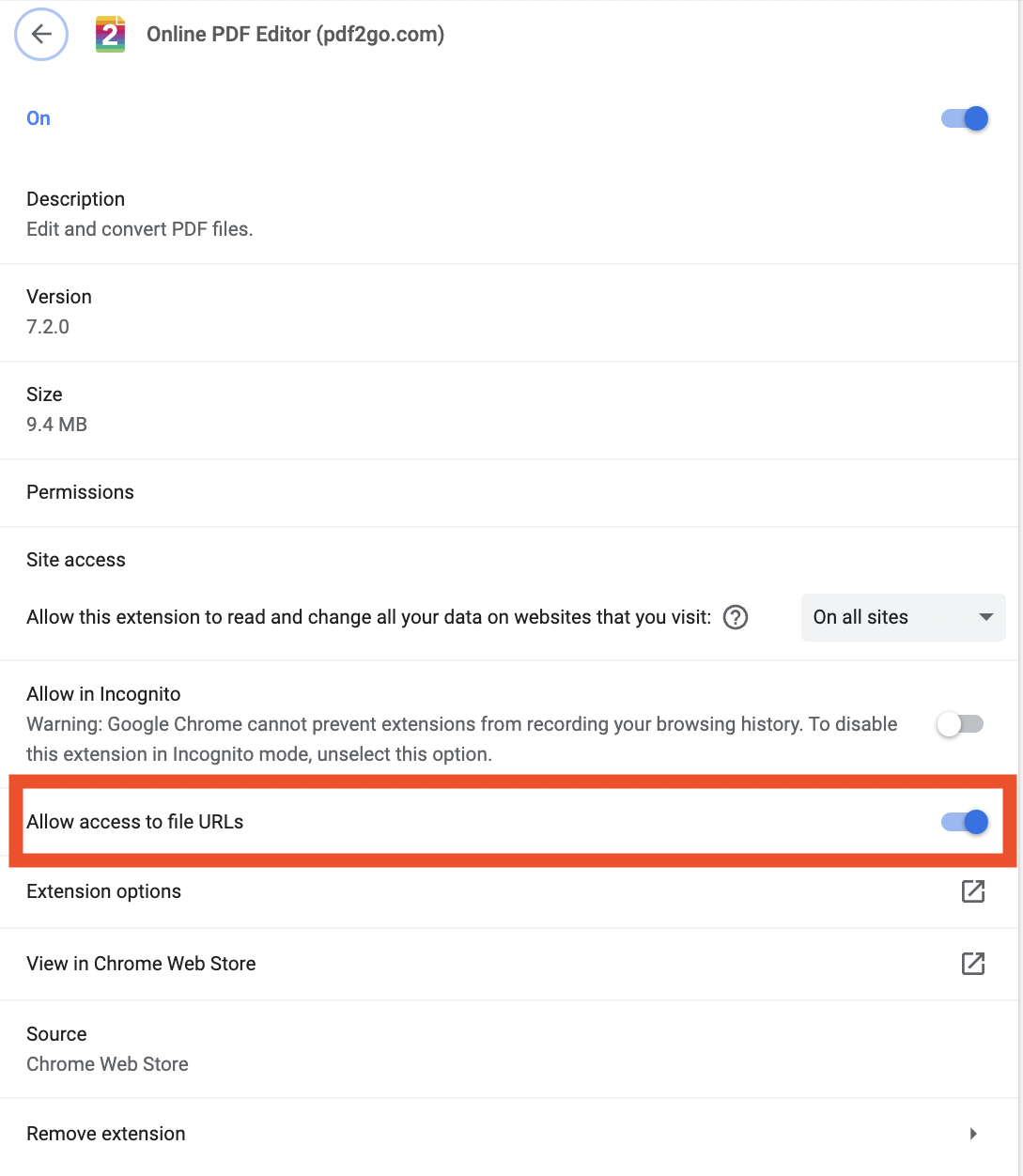
Για να μπορείτε να ανοίγετε και να μετατρέπετε τοπικά αρχεία PDF στον προβολέα PDF του Chrome, ακολουθήστε τα εξής βήματα:
- Στον υπολογιστή σας, ανοίξτε το Chrome.
- Πάνω δεξιά, κάντε κλικ στο μενού με τις τρεις τελείες > Περισσότερα εργαλεία > Επεκτάσεις.
- Να επιτρέπεται η πρόσβαση σε ιστότοπους: Στην επέκταση, κάντε κλικ στην επιλογή Λεπτομέρειες. Δίπλα στο "Να επιτρέπεται η πρόσβαση σε διευθύνσεις URL αρχείων", ενεργοποιήστε την πρόσβαση της επέκτασης.
Πώς να χρησιμοποιήσετε την επέκταση PDF2Go στο Gmail;
Το PDF2Go είναι επίσης ενσωματωμένο στο Gmailτου.
- Δημιουργήστε ένα νέο μήνυμα και χρησιμοποιήστε το εικονίδιο PDF2Go στο κάτω μέρος για να επισυνάψετε ένα αρχείο.
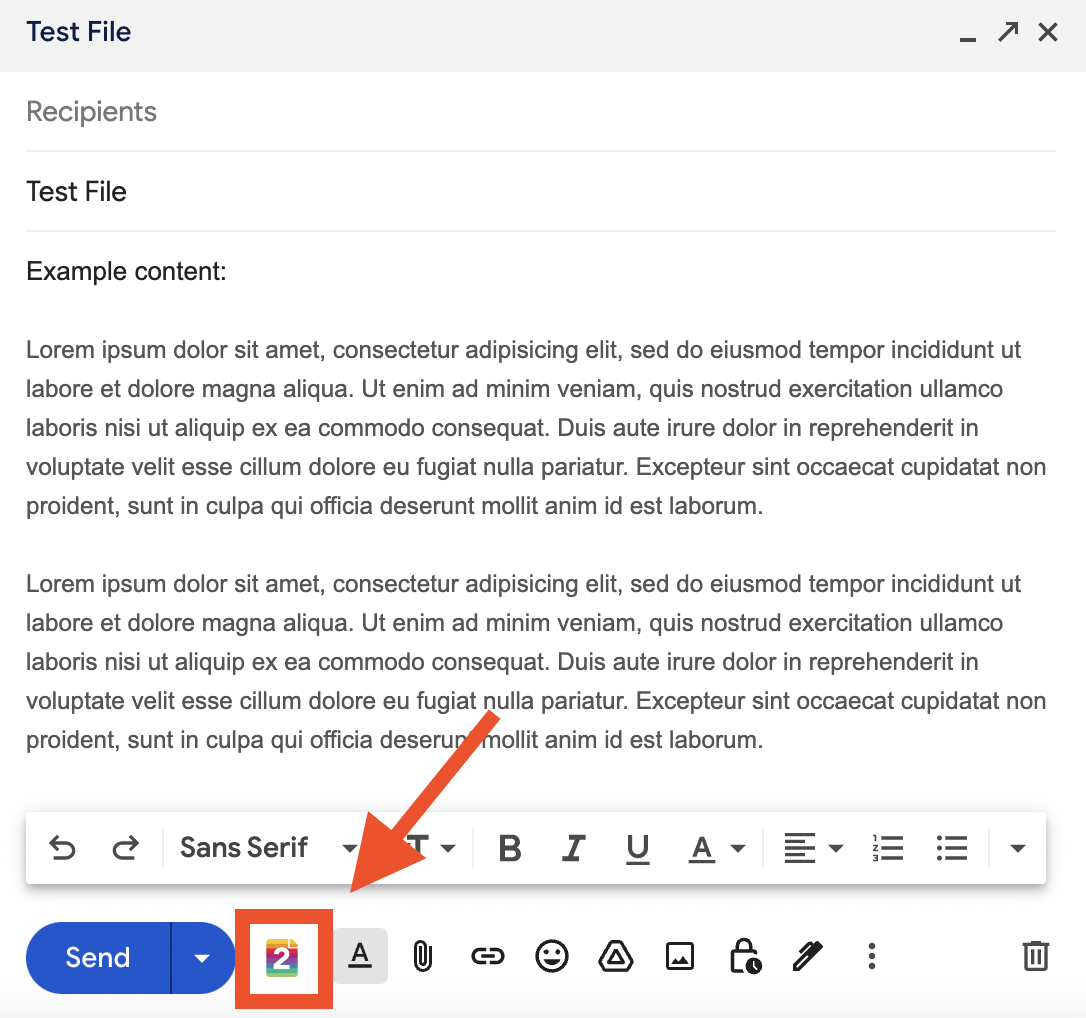 Κάντε κλικ στο εικονίδιο PDF2Go.
Από το μενού που θα ανοίξει, επιλέξτε μία από τις διαθέσιμες επιλογές μετατροπής. Το αρχείο που θα επιλέξετε θα μετατραπεί αυτόματα και θα προστεθεί στο email σας.
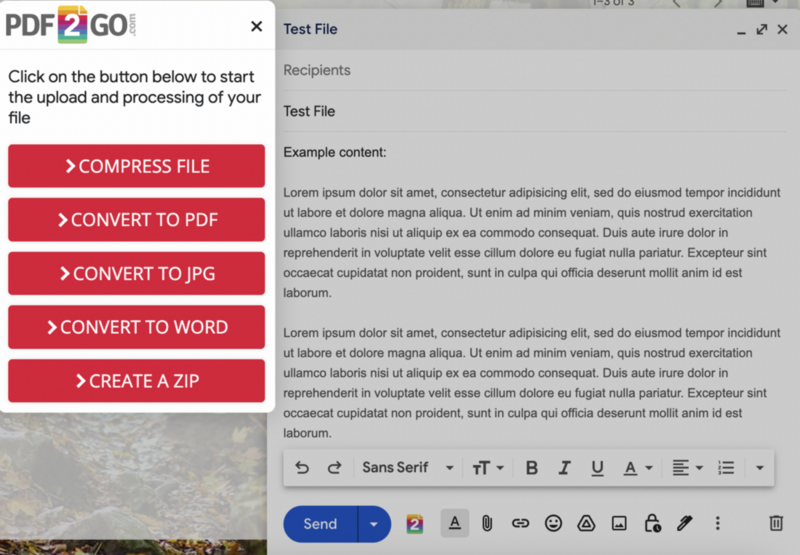 Επιλέξτε μια επιλογή μετατροπής από το αναπτυσσόμενο μενού για να ανεβάσετε και να επεξεργαστείτε το αρχείο σας.
Από εδώ και στο εξής, μπορείτε εύκολα να:
- συμπιέζετε το αρχείο σας στο μικρότερο δυνατό μέγεθος ώστε να χωρά σε κάθε email,
- μετατρέπετε τα έγγραφά σας σε PDF, JPG ή Word,
- δημιουργείτε ένα αρχείο ZIP.
- βεβαιωθείτε ότι είναι ενεργοποιημένη η πρόσβαση σε τοπικά αρχεία,
- επανεκκινήστε το Chrome.
Έχετε εγκαταστήσει ήδη την επέκταση PDF2Go;
Αν δεν έχετε εγκαταστήσει ακόμη την επέκταση, επισκεφθείτε το Google Chrome Store και δοκιμάστε την Extension PDF2Go σελίδα Τιμών μας σήμερα!
Είστε ικανοποιημένοι με τη μετατροπή που πραγματοποιήθηκε; Πείτε μας τη γνώμη σας αξιολογώντας το PDF2Go στο Chrome Store. Εκτιμούμε ιδιαίτερα τα σχόλιά σας!


