
Ó ṣeé ṣe kó ti ṣẹlẹ̀ sí ọ pé wọ́n béèrè kí o ṣe ìfarapamọ́ tàbí kí o yọ àlàyé ìmọ̀lára kúrò nínú àwọn PDF. Bí fáìlì rẹ ó tilẹ̀ jẹ́ ẹni-kọ̀ọ̀kan tàbí ti owó-òwò, wọ́n gbọ́dọ̀ jẹ́ ká ṣe ìfarapamọ́ wọn kí wọ́n tó yẹ fún ìfihàn gbangba.
Tí o bá fẹ́ yàgò fún pípin àwọn ìwé aṣẹ tí ó ní àlàyé ìmọ̀lára, níbí ní PDF2Go a ní ọ̀nà rọrùn láti ràn ọ lọ́wọ́! Nínú àpilẹ̀kọ yìí, rí bí o ṣe lè ṣe ìfarapamọ́ PDF àti bí o ṣe lè yọ àkóónú ìmọ̀lára àti àlàyé aládáni kúrò nínú àwọn ìwé aṣẹ PDF rẹ.
Kí ni ìfarapamọ́ PDF?
Nínú àwọn ìwé itanna, ìfarapamọ́ túmọ̀ sí yíyọ àlàyé kan kúrò títí láéláé. Gẹ́gẹ́ bí ọ̀nà tí a fi ń ṣe ìfarapamọ́, ó ṣeé ṣe kó dà bíi pé a ti dí tàbí fi ibòmíráń sí àlàyé náà nínú ìwé aṣẹ, ṣùgbọ́n a tún lè wọ̀lé sí ìmọ̀lára tó wà lábé rẹ. Ìdí nìyẹn tí ó fi ṣe pàtàkì láti mọ ìyàtọ̀ láàárin fífi ààyè dídúdú bò ó (highlighting - yí àwọ̀ abẹ́lẹ̀ ọ̀rọ̀ padà) àti ìfarapamọ́ gidi (yíyọ àkóónú kúrò pátápátá).
Ìrànṣẹ́ fífi ààyè dídúdú bò ọ̀rọ̀ ni a sábàa lò láti bo àlàyé ìmọ̀lára nínú PDF. Ṣùgbọ́n bó tilẹ̀ jẹ́ pé ọ̀nà yìí mú kó dà bíi pé a ti ṣe ìfarapamọ́ ìwé aṣẹ náà, o gbọ́dọ̀ mọ̀ pé ọ̀rọ̀ náà ṣi wà níbẹ̀. Fífà àpótí dídúdú sórí ọ̀rọ̀ pẹ̀lú irinṣẹ́ àlàyé (annotation) PDF kan nìkan ni ń fi ìmọ̀lára pamọ́, kò sì ń pa a rẹ́.
Irú ìfarapamọ́ yìí dáa tí ìwọ fúnra rẹ ni o ń lò ìwé aṣẹ náà, tí o sì nílò ààbò ìpilẹ̀ fún àlàyé ti ara rẹ. Àpẹẹrẹ ni bí o ṣe ń ṣe ìgbékalẹ̀ (presentation), tí o sì fẹ́ fi àkóónú ìmọ̀lára kan pamọ́.
Kí ló dé tí ìfarapamọ́ PDF fi ṣe pàtàkì?
Ní ọdún mẹ́ẹ̀dógún sẹ́yìn, bí ìṣàwárí ọ̀rọ̀ "redact" ṣe ń pọ̀ síi fi hàn pé ìbéèrè ààbò ìmọ̀lára ti pọ̀ gan-an. Ààbò data àti ìpamọ́ àlàyé jẹ́ ohun pàtàkì fún ẹni-kọọkan àti fún ilé-iṣẹ́ lónìí. Àbájáde tí a kò bá ṣàtúnṣe ìwé aṣẹ dáadáa lè le gan-an.
Ohun tí ó ń jẹ́ kí ìfarapamọ́ PDF ṣe iṣẹ́ pàtàkì ni pé ọ̀pọ̀ ilé-iṣẹ́ gbọ́dọ̀ tẹ̀lé àwọn àbá ìtẹ̀jáde àkọsílẹ̀ àjọṣe. Ìfarapamọ́ ń jọ̀wọ́ fún ọ láti dáàbò bo àlàyé pàtàkì tí wọ́n fi lé ọ lọ́wọ́, pẹ̀lú data oníbára, àṣírí ọjà ilé-iṣẹ́, data oṣiṣẹ́, àti bẹ́ẹ̀ bẹ́ẹ̀ lọ. Òfin ààbò data tó muna ń mú kí ìfarapamọ́ data pọ̀ síi. Ìbéèrè iṣẹ́ yìí yóò máa ń pọ̀ sí i ní ọjọ́ iwájú.
Tí o bá nílò ààbò míràn sí i...
...àti agbára láti dáàbò bo àlàyé rẹ dáadáa nínú fáìlì PDF, a ní ojútùú rọrùn, kíákíá fún ọ! Ẹ̀rọ ìtúnṣe PDF lórí ayélujára ọ̀fẹ́ wa wúlò gan-an tí o bá fẹ́ bò àdírẹ́sì ilé, nọ́ńbà fóònù, ọ̀rọ̀ ìgbanwọlé, tàbí iru àlàyé aládáni míràn nínú àwọn ìwé aṣẹ PDF.
Fun fifin-radàkṣọ́nì títí láéláé, lo app wa Redact PDF. Ó máa flatten gbogbo ojú-ewé nígbà tó bá ń fi ayípadà rẹ̀ sí i, èyí tó ń dá àwọn mìíràn lórí kí wọ́n má lè ṣàtúnṣe ìwé náà tàbí ṣí àgbègbè tí a ti pa mọ́, ó sì ń yọ gbogbo àbáwọlé akoonu tí o ti bo dúdú kúrò pátápátá.
Báwo ni wọ́n ṣe lè ṣe ìfarapamọ́ àkóónú nínú PDFs lórí ayélujára?
Ṣíṣe ìfarapamọ́ PDF pẹ̀lú ọ̀nà fífi dídúdú bò (Blacking out)
Fí ìmọ̀lára kankan dídúdú bó, nípa fífi ààyè tí kò ń han gbangba sílẹ̀ sórí àkóónú kan lórí ojú ìwé. O lè lò irú ìfarapamọ́ yìí lórí apá kankan nínú ìwé aṣẹ rẹ, pẹ̀lú ọ̀rọ̀, àwòrán, tàbí àwòrán oníṣàkóso. Àwọn ààyè tí ìwọ yàn nìkan ni a ó ṣe ìfarapamọ́.
Bí o ṣe lè fi àkóónú dídúdú bò nínú fáìlì PDF:
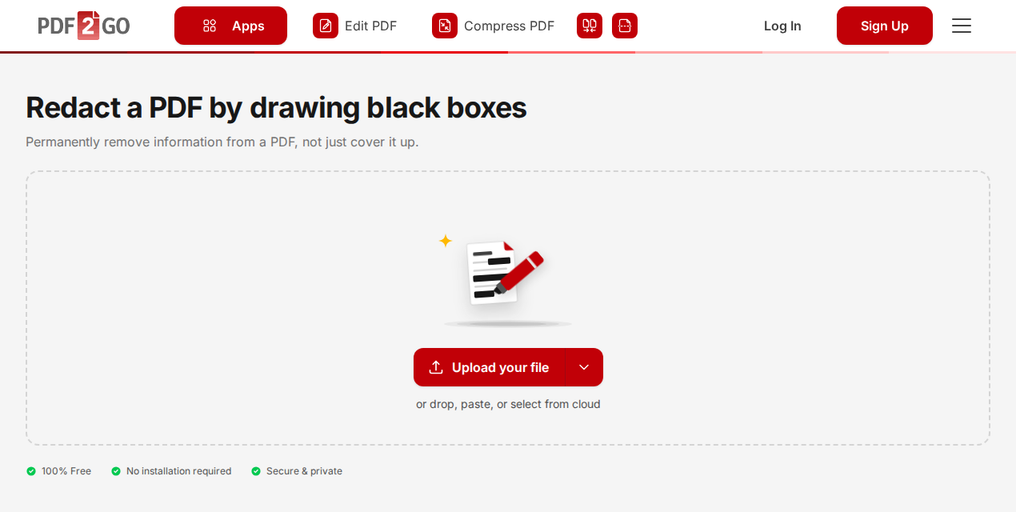
- Ṣí app ori-àyèlú wa Redact PDF ki o sì tẹ Upload your file.
- Tẹ kí o sì fà lórí ojú-ewé láti fa àpótí dúdú sórí apá kọọkan tí o fẹ́ redàkṣán. O lè yan àwọ̀ àpótí míràn nínú àpọ̀-ọ̀tún.
- Tẹ Apply Changes. Àgbègbè tí a ti bò ni a yọ kúrò pátápátá.
- Ṣe ìgbàlẹ́kọ (download) PDF tuntun tí o ti ṣe ìfarapamọ́!
KÍ LÓ YE KÍ O MỌ́: Redact PDF máa flatten gbogbo ojú-ewé nígbà tó bá ń fi ayípadà rẹ̀ sí i. Gbogbo akoonu ni a máa darapọ̀ sínú fẹ́lẹ̀ kan tí a kò lè wá kiri, nítorí náà kò sí ẹnikẹ́ni tí yóò lè ṣe àtúnṣe ìwé náà tàbí ṣí àgbègbè tí a ti pa mọ́.
ÀMỌ̀RÀN:
- A kò fi redàkṣọ́n sí inú ìwé PDF títí tí iwọ yóò fi tẹ Apply Changes. Bí o bá fa àpótí tí o kò fẹ́, o lè ṣe ìfàsẹyìn rẹ̀ tàbí yọ ọ kúrò kí o tó fi ayípadà sí i.
- Tí o bá ń fipamọ́ fáìlì PDF tí a ti ṣe ìfarapamọ́, a ṣàbá rọ̀ ọ́ láti lo orúkọ fáìlì mìíràn kí o sì tọ́ka pé a ti ṣe ìfarapamọ́ sí ìwé aṣẹ náà.
- O kò lè ṣe ìfàsẹyìn redàkṣọ́n taara láti inu olùkà PDF àtọwọ́dá. Jẹ́ kó dájú pé o ní ẹ̀dà àbójútó ìwé ìpilẹ̀. Lẹ́yìn tí a bá ti redàkṣán, a kò lè tún rí àlàyé náà mọ́.
Yíyọ àlàyé kúrò nínú PDF pẹ̀lú irinṣẹ́ Whiteout
Pẹ̀lú ẹ̀rọ Edit PDF ọ̀fẹ́ wa lórí ayélujára, o tún lè yọ àlàyé ìmọ̀lára kúrò. Kan lo ààmì whiteout láti yọ àkóónú kúrò kí o rọ́pò ó pẹ̀lú àwọ̀ funfun.
Bí o ṣe lè yọ àkóónú ìmọ̀lára kúrò nínú PDF:
- Ṣí ẹ̀rọ Edit PDF lórí ayélujára wa kí o sì gbé PDF rẹ sókè.
- Tẹ White-out lábẹ́ Quick edits nínú àpọ̀-ọ̀tún. Àpótí funfun kan ni a ó fi kún ojú-ewé tó wà lọ́wọ́.
- Fa kí o sì ṣe àtúnṣe ìwọn àpótí náà kí ó lè bò gbogbo apá tí o fẹ́ yọ kúrò (ọ̀rọ̀, àwòrán, àwòrán àpẹrẹ).
- Tẹ Save as PDF.
- Ṣe ìgbàlẹ́kọ PDF tuntun tí o ṣẹ̀ṣẹ̀ dá sílẹ̀!
ÌMỌ̀RÀN: Àpótí funfun kan ń kanjúmó bo akoonu nìkan. Láti jẹ́ kó dájú pé ìtànná tí o ti redàkṣán kò sí ní àyè gbangba, tan Flatten PDF ṣí ṣáájú fífi pamọ́ (àṣàyàn premium), tàbí lo app Redact PDF.
Ṣé mo lè tún jẹ́ kí PDF mi ṣe é túnṣe lẹ́ẹ̀kansi?
Bẹ́ẹ̀ni, ó ṣeé ṣe!
Àṣàyàn wà láéláé láti yí PDF tí o ti ṣe ìfarapamọ́ padà sí fọ́ọ̀mù Microsoft tí ó ṣe é túnṣe (Word, PowerPoint, Excel). Ẹ̀rọ ìyípadà PDF lórí ayélujára wa wà fún ọ! Pẹ̀lú ìrànlọ́wọ́ Optical Character Recognition (OCR), fáìlì "àwòrán" rẹ yóò di ọ̀rọ̀ tí ó ṣeé túnṣe, nígbàtí ọ̀rọ̀ tí o ti ṣe ìfarapamọ́ ṣáájú yóò ṣì wà ní ìpamọ́. Nítorí náà, nígbà tí o bá ń yí PDF padà sí fọ́ọ̀mù Microsoft tí ó ṣe é túnṣe, má ṣe gbàgbé láti yan àṣàyàn OCR! Lẹ́yìn náà, o lè fipamọ́ padà sí fọ́ọ̀mù PDF nígbàkúgbà.