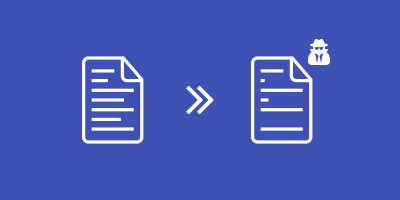
PDF から機密情報をマスキングしたり削除したりする必要がある場面に遭遇したことがあるかもしれません。ファイルに個人情報や業務関連情報が含まれている場合、それらのファイルは一般公開に適した状態にするため、事前にマスキングしておく必要があります。
機密情報を含んだ文書を配布したくない場合は、PDF2Go が簡単な解決方法をご提供します。この記事では、PDF のマスキング方法と、PDF 文書から機密コンテンツや個人情報を削除する方法を紹介します。
PDF のマスキングとは?
電子文書におけるマスキングとは、特定の情報を完全かつ恒久的に削除することを指します。マスキングの方法によっては、文書上で情報がブロックまたは非表示になっているように見えても、保護された情報自体にはまだアクセスできてしまう場合があります。そのため、テキストの背景色を黒くする「黒塗り」と、内容を完全に削除する「正しいマスキング処理」との違いを理解しておくことが重要です。
黒塗りツールは、PDF 内の機密情報を隠すためによく利用されます。しかし、この方法は文書がマスキングされているように見えるだけで、テキスト自体は文書内に残っている点に注意が必要です。PDF の注釈ツールでテキストの上に黒いボックスを描画すると、情報は削除されずに単に見えなくなるだけです。
この種類のマスキングは、文書を自分で利用しつつ、個人データを基本的なレベルで保護したい場合に推奨されます。例えばプレゼンテーションで、一部の機密内容だけを隠したいときなどに適しています。
PDF をマスキングすることが重要な理由
過去 15 年間で、「redact(マスキング)」という用語の検索数が増加していることからも、情報保護の必要性が大きく高まっていることが分かります。今日では、データ保護とプライバシーは個人・企業を問わず重要な課題です。文書を適切に編集しなかった場合、その影響は非常に大きくなり得ます。
PDF マスキングが重要なサービスである理由の一つに、多くの企業が情報公開に関する要件を順守しなければならないことが挙げられます。マスキングを行うことで、共有された重要情報や顧客データ、企業の営業秘密、従業員データなどを保護できます。厳格なデータ保護規制により、データマスキングの需要は拡大しており、このサービスの必要性は今後も高まっていくでしょう。
さらに強力なセキュリティが必要な場合は…
PDF ファイル内の情報をより強固に保護したい場合でも、当サービスなら簡単かつ迅速に対応できます。弊社の無料オンライン PDF 編集ツールは、住所、電話番号、パスワード、その他あらゆる種類の機密情報を PDF 上で覆い隠す必要があるときに役立ちます。
マスキングしたテキストを保存する前に 「高度なセキュリティ」オプションを選択すると、他のユーザーによる文書の編集や、隠された可能性のある領域の露出を防げます。マスキングした情報は非表示のままとなり、それ以外の文書部分も編集できなくなります。この任意設定により、黒塗りした内容の痕跡はすべて削除されます。
PDF の内容をオンラインでマスキングするには?
黒塗り方式で PDF をマスキングする
ページ上の特定のコンテンツの上に不透明な領域を描画して、任意の情報を黒塗りできます。この方法は、テキストだけでなく画像やグラフィックなど、文書内のあらゆる部分に適用できます。選択した部分のみがマスキングされます。
PDF ファイル内のコンテンツを黒塗りする方法:
- オンラインのPDF 編集ツールを開き、PDF をアップロードします。
- プレビュー上部のメニューからハイライトツールを選択します。
- 左側の「オプションメニュー」を開き、線の太さと背景色を選択します(背景色を黒に設定します)。
- マスキングしたい範囲を選択します。
- 「名前を付けて保存」をクリックし、ファイル名を指定して、「保存」ボタンを押して確定します。
- 新しくマスキングされた PDF をダウンロードします。
オプション設定: 先述のとおり、マスキング済み文書を保存する前に、より高いセキュリティを求める場合は「高度なセキュリティ」オプションを選択できます。これにより、すべてのコンテンツが検索不可の 1 つのレイヤーに統合され、他のユーザーが文書を編集したり、隠れた領域を表示したりできなくなります。
ヒント:
- PDF ファイルを保存するまで、マスキング内容は PDF 文書に反映されません。不要なマスキングを適用してしまった場合は、操作を元に戻すか、保存せずに PDF エディターを閉じてください。
- マスキング済みの PDF を保存する際は、別名で保存し、そのファイルにマスキングが施されていると分かるような名前にすることをおすすめします。
- 一般的な PDF リーダーからは、マスキングを元に戻すことはできません。必ず元の文書のコピーを保管しておいてください。特に「高度なセキュリティ」オプションを使ってマスキングした場合は、情報を復元することはできません。
ホワイトアウトツールで PDF から情報を削除する
無料のオンライン PDF 編集ツールでは、機密情報を削除することもできます。ホワイトアウト機能を使用してコンテンツを削除し、白い背景で置き換えてください。
PDF から機密コンテンツを削除する方法:
- オンラインのPDF 編集ツールを開き、PDF をアップロードします。
- プレビュー上部のメニューからホワイトアウトツールを選択します。
- 文書内で削除したい領域(テキスト、画像、グラフィック)を選択するだけです。
- 「名前を付けて保存」をクリックし、その後「保存」ボタンを押します。
- 新しく作成された PDF をダウンロードします。
ヒント: 先ほどと同様に、より高いセキュリティを確保したい場合は、任意設定の「高度なセキュリティ」を選択すると、マスキングした情報を一般公開から確実に遮断できます。
PDF を再び編集可能な状態に戻せますか?
はい、可能です。
マスキング済み PDF を、編集可能な Microsoft 形式(Word、PowerPoint、Excel)に変換することもできます。弊社のオンライン PDF 変換ツールをご利用ください。OCR(光学文字認識)を使うことで、「画像」となっている文書も編集可能なテキストに変換されますが、すでにマスキングされたテキストには引き続きアクセスできません。そのため、PDF を編集可能な Microsoft 形式に変換する際は、必ず OCR オプションを選択してください。変換後は、いつでもPDF 形式に再変換できます。


