
Potresti esserti trovato in situazioni in cui è necessario oscurare o rimuovere informazioni sensibili dai PDF. Che i tuoi file contengano dati personali o informazioni aziendali, tali file devono essere oscurati prima di poter essere condivisi pubblicamente.
Se non vuoi rischiare di distribuire documenti che contengono informazioni sensibili, qui su PDF2Go conosciamo un modo semplice per aiutarti! Nel seguente articolo scopri come oscurare un PDF e come rimuovere contenuti sensibili e informazioni private dai tuoi documenti PDF.
Che cos'è l'oscuramento di un PDF?
Nei documenti elettronici, l'oscuramento indica la rimozione permanente di determinate informazioni. A seconda della tecnica utilizzata, è possibile che le informazioni oscurate sembrino bloccate o nascoste nel documento, ma i dati sottostanti possano essere ancora accessibili. Per questo è importante capire la differenza tra oscurare (evidenziare, cambiando il colore di sfondo del testo) e oscurare correttamente il documento (rimuovendo completamente il contenuto).
Lo strumento di oscuramento è comunemente usato per rimuovere informazioni sensibili nei PDF. Tuttavia, sebbene questo approccio faccia sembrare che il documento sia stato oscurato, devi sapere che il testo rimane comunque nel documento. Disegnare riquadri neri sopra il testo usando strumenti di annotazione PDF oscura le informazioni, ma non le elimina.
Questo tipo di oscuramento è consigliato quando utilizzi il documento e hai bisogno di una protezione di base dei tuoi dati personali. Ad esempio, per una presentazione in cui vuoi nascondere alcuni contenuti sensibili.
Perché è importante oscurare i PDF?
Negli ultimi quindici anni, l'aumento delle ricerche del termine "redact" indica chiaramente una maggiore esigenza di proteggere le informazioni. Protezione dei dati e privacy sono oggi temi importanti per ogni persona e per ogni azienda. Le conseguenze di una gestione scorretta dell'editing della documentazione possono essere piuttosto serie.
Ciò che rende il redacting di PDF un servizio importante è il fatto che molte aziende devono rispettare requisiti relativi ai registri pubblici. L'oscuramento ti permette di proteggere le informazioni importanti che ti vengono condivise, così come i dati dei clienti, i segreti commerciali dell'azienda, i dati dei dipendenti, ecc. Normative rigorose sulla protezione dei dati favoriscono la crescita dell'oscuramento dei dati. La necessità di questo servizio è destinata ad aumentare in futuro.
Se ti serve ancora più sicurezza...
...e la possibilità di proteggere meglio le tue informazioni all'interno di un file PDF, ti offriamo una soluzione semplice e veloce! Il nostro strumento gratuito di modifica PDF online è molto utile quando devi coprire indirizzi di residenza, numeri di telefono, password o qualsiasi altro tipo di informazione privata nei documenti PDF.
Per una redazione permanente, usa la nostra app Redact PDF. Applica le modifiche appiattendo ogni pagina, impedendo così ad altri di modificare il documento o rivelare aree nascoste e rimuovendo ogni traccia dei contenuti che hai oscurato.
Come puoi oscurare i contenuti dei PDF online?
Oscurare un PDF con il metodo di Blacking out
Oscura qualsiasi informazione disegnando aree opache sopra determinati contenuti della pagina. Puoi applicare questo tipo di oscuramento a qualsiasi parte del documento, inclusi testo, immagini e grafica. Solo le aree selezionate verranno oscurate.
Come oscurare il contenuto di un file PDF:
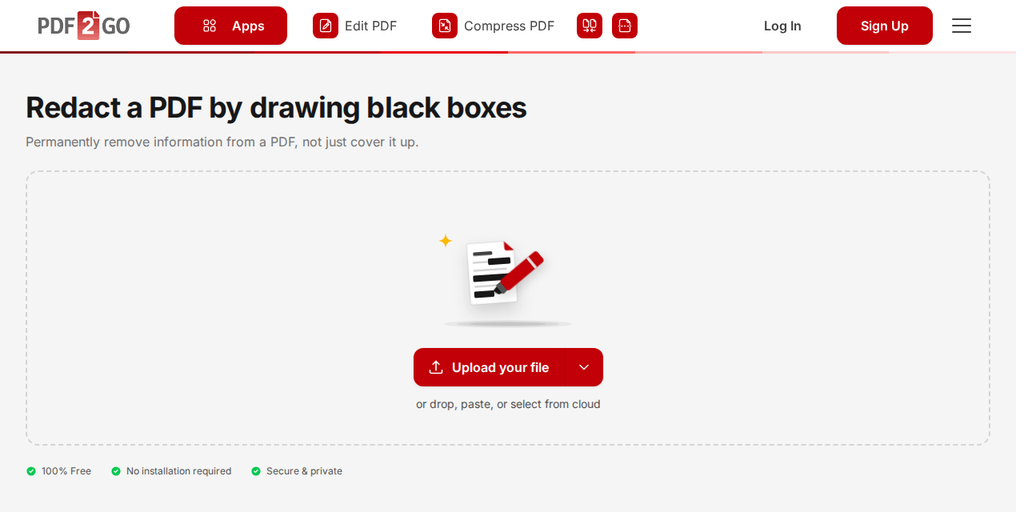
- Apri la nostra app online Redact PDF e fai clic su Carica il tuo file.
- Fai clic e trascina sulla pagina per disegnare un riquadro nero su ogni sezione che vuoi redigere. Puoi scegliere un altro colore del riquadro nella barra laterale.
- Fai clic su Applica modifiche. Le aree coperte vengono rimosse in modo permanente.
- Scarica il tuo nuovo PDF oscurato!
IMPORTANTE: Redact PDF appiattisce ogni pagina quando applica le modifiche. Tutti i contenuti vengono uniti in un unico livello non ricercabile, così nessuno può modificare il documento o rivelare le aree nascoste.
CONSIGLI:
- Le redazioni non vengono salvate nel documento PDF finché non fai clic su Applica modifiche. Se disegni un riquadro indesiderato, puoi annullarlo o rimuoverlo prima di applicare.
- Quando salvi un file PDF con oscuramenti, è consigliabile usare un nome file diverso e indicare che sono stati applicati oscuramenti al documento.
- Non puoi annullare la redazione direttamente da un normale lettore PDF. Assicurati di avere una copia del documento originale. Una volta redatte, le informazioni non possono essere recuperate.
Rimuovere informazioni da un PDF con lo strumento Whiteout
Con il nostro strumento gratuito Modifica PDF online, puoi anche rimuovere informazioni sensibili. Ti basta usare la funzione Whiteout per rimuovere il contenuto e sostituirlo con uno sfondo bianco.
Come rimuovere contenuti sensibili da un PDF:
- Apri il nostro strumento Modifica PDF online e carica il tuo PDF.
- Fai clic su White-out in Modifiche rapide nella barra laterale. Un riquadro bianco viene aggiunto alla pagina corrente.
- Trascina e ridimensiona il riquadro in modo che copra le aree che vuoi rimuovere (testo, immagini, grafica).
- Fai clic su Salva come PDF.
- Scarica il tuo nuovo PDF!
SUGGERIMENTO: Un riquadro bianco copre solo il contenuto. Per essere sicuro che le informazioni redatte non siano accessibili al pubblico, attiva Appiattisci PDF prima di salvare (opzione premium) oppure usa l'app Redact PDF.
Posso rendere di nuovo modificabile il mio PDF?
Sì, certo!
Hai sempre la possibilità di convertire il tuo PDF oscurato in un formato Microsoft modificabile (Word, PowerPoint, Excel). Il nostro convertitore PDF online è a tua disposizione! Con l'aiuto del Riconoscimento Ottico dei Caratteri (OCR), il tuo documento "immagine" verrà convertito in testo modificabile, mentre il testo precedentemente oscurato rimarrà inaccessibile. Pertanto, quando converti un PDF in un formato Microsoft modificabile, non dimenticare di selezionare l'opzione OCR! In seguito potrai sempre salvarlo nuovamente in formato PDF.