
Es posible que en algún momento hayas tenido que editar o eliminar información sensible de archivos PDF. Tanto si tus archivos contienen datos personales identificables como información relacionada con tu empresa, estos deben editarse antes de ser aptos para su visualización pública.
Si no quieres terminar distribuyendo documentos que contengan información sensible, aquí en PDF2Go conocemos una forma sencilla de ayudarte. En el siguiente artículo, descubre cómo editar un PDF y cómo eliminar contenido sensible e información privada de tus documentos PDF.
¿Qué es la edición de un PDF?
En los documentos electrónicos, editar (redactar) hace referencia a la eliminación permanente de cierta información. Dependiendo de la técnica utilizada, es posible que la información editada parezca bloqueada u oculta en el documento, pero que la información protegida siga siendo accesible. Por eso es importante entender la diferencia entre tapar con negro (resaltar o cambiar el color de fondo del texto) y editar correctamente el documento (eliminar el contenido por completo).
La herramienta de enmascarado en negro se utiliza habitualmente para eliminar información sensible en PDFs. Sin embargo, aunque a primera vista parezca que el documento ha sido editado, debes tener en cuenta que el texto sigue estando en el documento. Dibujar cuadros negros encima del texto con herramientas de anotación PDF oculta la información, pero no la elimina.
Este tipo de edición se recomienda cuando utilizas el documento y necesitas una protección básica de tus datos personales. Por ejemplo, a la hora de hacer una presentación, cuando quieres ocultar cierto contenido sensible.
¿Por qué es importante editar (redactar) PDFs?
En los últimos quince años, el aumento en las búsquedas del término "redact" indica claramente una necesidad cada vez mayor de proteger la información. La protección de datos y la privacidad son temas importantes hoy en día, tanto para las personas como para las empresas. Las consecuencias de no editar correctamente la documentación pueden ser muy serias.
Lo que hace que la edición de PDF sea un servicio importante es el hecho de que muchas empresas deben cumplir requisitos de acceso a la información pública. La edición permite proteger información importante que se comparte contigo, así como datos de clientes, secretos comerciales de la empresa, datos de empleados, etc. Las estrictas normativas de protección de datos impulsan la necesidad de editar documentos. La demanda de este servicio seguirá aumentando en el futuro.
Si necesitas más seguridad...
...y la posibilidad de proteger mejor tu información dentro de un archivo PDF, te ofrecemos una solución rápida y sencilla. Nuestra herramienta gratuita de edición de PDF online es muy útil cuando necesitas ocultar direcciones, números de teléfono, contraseñas u otros tipos de información privada en documentos PDF.
Para una redacción permanente, utiliza nuestra aplicación Redact PDF. Aplana cada página al aplicar tus cambios, lo que evita que otros editen el documento o revelen áreas ocultas, y elimina todo rastro del contenido que has tachado.
¿Cómo puedes editar contenido en PDFs online?
Editar un PDF con el método de enmascarado en negro
Tapa cualquier información dibujando áreas opacas sobre cierto contenido de la página. Puedes aplicar este tipo de edición a cualquier parte del documento, incluido texto, imágenes y gráficos. Solo se editarán las áreas que selecciones.
Cómo tapar en negro contenido en un archivo PDF:
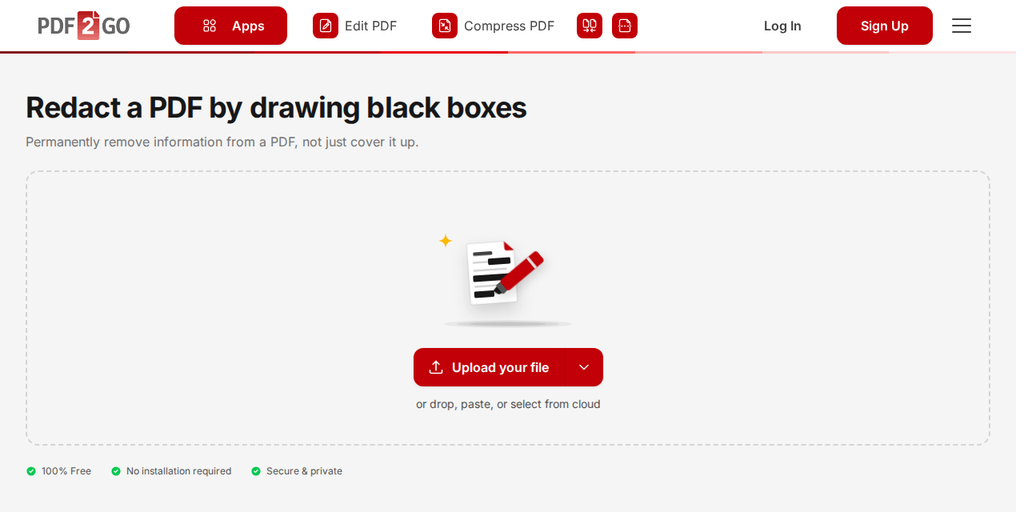
- Abre nuestra aplicación online Redact PDF y haz clic en Upload your file.
- Haz clic y arrastra sobre una página para dibujar un recuadro negro sobre cada sección que quieras redactar. Puedes elegir otro color de recuadro en la barra lateral.
- Haz clic en Apply Changes. Las áreas cubiertas se eliminan de forma permanente.
- Descarga tu nuevo PDF editado.
IMPORTANTE: Redact PDF aplana cada página al aplicar tus cambios. Todos los contenidos se combinan en una sola capa no editable ni searchable, de modo que nadie puede editar el documento ni revelar las áreas ocultas.
CONSEJOS:
- Las redacciones no se guardan en el documento PDF hasta que haces clic en Apply Changes. Si dibujas un recuadro no deseado, puedes deshacerlo o eliminarlo antes de aplicar los cambios.
- Cuando guardes un archivo PDF con ediciones, se recomienda utilizar un nombre de archivo diferente e indicar que el documento contiene texto editado.
- No puedes deshacer la redacción directamente desde un lector de PDF normal. Asegúrate de tener una copia del documento original. Una vez redactada, la información no se puede recuperar.
Eliminar información de un PDF con la herramienta Whiteout
Con nuestra herramienta gratuita de edición de PDF online también puedes eliminar información sensible. Simplemente utiliza la función de borrado para eliminar el contenido y sustituirlo por un fondo blanco.
Cómo eliminar contenido sensible de un PDF:
- Abre nuestra herramienta online de edición de PDF y sube tu PDF.
- Haz clic en White-out en Quick edits en la barra lateral. Se añadirá un recuadro blanco a la página actual.
- Arrastra y cambia el tamaño del recuadro para que cubra las áreas que quieras eliminar (texto, imágenes, gráficos).
- Haz clic en Save as PDF.
- Descarga tu nuevo PDF.
CONSEJO: Un recuadro blanco solo cubre el contenido. Para asegurarte de que tu información redactada sea inaccesible para el público, activa Flatten PDF antes de guardar (opción prémium) o utiliza la aplicación Redact PDF.
¿Puedo hacer que mi PDF vuelva a ser editable?
Sí, puedes.
Siempre tienes la opción de convertir tu PDF editado a un formato editable de Microsoft (Word, PowerPoint, Excel). Nuestro convertidor de PDF online está a tu disposición. Con la ayuda del reconocimiento óptico de caracteres (OCR), tu documento "en imagen" se convertirá a texto editable, mientras que el texto editado seguirá siendo inaccesible. Por lo tanto, al convertir un PDF a un formato editable de Microsoft, no olvides seleccionar la opción OCR. Después, siempre podrás volver a guardarlo en formato PDF.