
Вам может потребоваться скрыть или удалить конфиденциальную информацию из PDF-файлов. Если ваши файлы содержат персональные данные или данные, связанные с бизнесом, они должны быть отредактированы до того, как станут доступны широкой аудитории.
Если вы не хотите распространять документы с конфиденциальной информацией, в PDF2Go мы знаем простое решение! В этой статье вы узнаете, как редактировать PDF и как удалить конфиденциальный контент и личные данные из PDF-документов.
Что такое редактирование PDF?
В электронных документах редактирование означает необратимое удаление определенной информации. В зависимости от техники редактирования скрытая информация может казаться заблокированной или невидимой, но при этом оставаться доступной. Поэтому важно понимать разницу между затемнением (выделением и изменением цвета фона текста) и корректным редактированием документа (полным удалением содержимого).
Инструмент затемнения часто используют, чтобы скрывать конфиденциальные данные в PDF. Однако, хотя при таком подходе кажется, что документ отредактирован, текст по-прежнему остается в файле. Рисуя черные блоки поверх текста с помощью инструментов аннотаций PDF, вы лишь скрываете информацию, но не удаляете ее.
Такой тип редактирования подходит, если вы сами работаете с документом и вам нужна базовая защита персональных данных. Например, при подготовке презентации, когда нужно временно скрыть часть чувствительного контента.
Почему редактирование PDF важно?
За последние пятнадцать лет рост числа запросов по термину "redact" ясно показывает значительное увеличение потребности в защите информации. Защита данных и конфиденциальность сегодня важны как для частных лиц, так и для компаний. Последствия неправильного редактирования документов могут быть весьма серьезными.
Редактирование PDF важно еще и потому, что многие компании обязаны соблюдать требования к публичным записям. Редактирование позволяет защитить важную передаваемую вам информацию, а также данные клиентов, коммерческие тайны компании, данные сотрудников и т. д. Строгие регламенты по защите данных способствуют росту использования редактирования. Потребность в этом сервисе в будущем будет только расти.
Если вам нужна повышенная безопасность...
...и возможность лучше защитить информацию в PDF-файле, у нас есть простое и быстрое решение! Наш бесплатный онлайн-инструмент редактирования PDF особенно полезен, когда нужно скрыть почтовые адреса, номера телефонов, пароли или другую личную информацию в PDF-документах.
Для постоянного скрытия данных используйте наше приложение Redact PDF. При применении изменений оно уплощает каждую страницу, что не позволяет другим редактировать документ или открывать скрытые области, а также удаляет все следы скрытого содержимого.
Как редактировать содержимое PDF онлайн?
Редактирование PDF методом затемнения
Затемняйте любую информацию, рисуя непрозрачные области поверх нужного содержимого страницы. Этот тип редактирования можно применить к любой части документа, включая текст, изображения и графику. Будут затемнены только выбранные вами области.
Как затемнить содержимое в PDF:
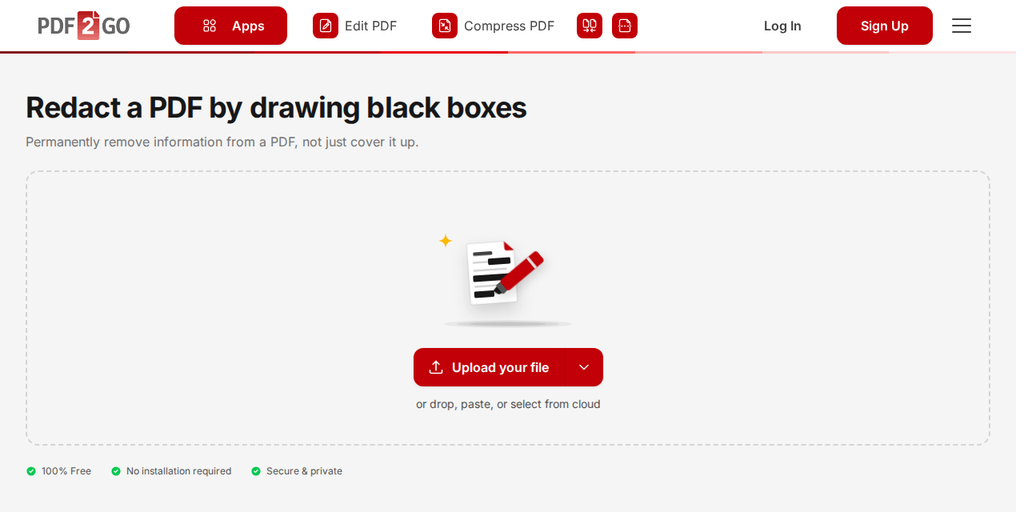
- Откройте наше онлайн-приложение Redact PDF и нажмите Upload your file.
- Щелкните и перетащите по странице, чтобы нарисовать черный прямоугольник над каждым фрагментом, который нужно скрыть. В боковой панели можно выбрать другой цвет прямоугольника.
- Нажмите Apply Changes. Закрытые области будут удалены без возможности восстановления.
- Скачайте новый отредактированный PDF!
ПОЛЕЗНО ЗНАТЬ: Redact PDF уплощает каждую страницу при применении изменений. Все содержимое объединяется в один несчитываемый слой, поэтому никто не сможет отредактировать документ или открыть скрытые области.
СОВЕТЫ:
- Скрытия не сохраняются в документе PDF, пока вы не нажмете Apply Changes. Если вы нарисовали лишний прямоугольник, вы можете отменить или удалить его до применения изменений.
- При сохранении PDF с редактированием рекомендуется использовать другое имя файла и указать, что к документу были применены правки.
- Нельзя отменить скрытие данных в обычной программе для чтения PDF. Убедитесь, что у вас есть копия исходного документа. После скрытия восстановить эту информацию невозможно.
Удаление информации из PDF с помощью инструмента Whiteout
С нашим бесплатным онлайн-инструментом Edit PDF вы также можете удалять конфиденциальную информацию. Просто используйте функцию whiteout, чтобы удалить содержимое и заменить его белым фоном.
Как удалить конфиденциальное содержимое из PDF:
- Откройте наш онлайн-инструмент Edit PDF и загрузите свой PDF.
- Нажмите White-out в разделе Quick edits на боковой панели. На текущую страницу будет добавлен белый прямоугольник.
- Переместите и измените размер прямоугольника так, чтобы он закрыл области, которые вы хотите удалить (текст, изображения, графику).
- Нажмите Save as PDF.
- Скачайте созданный PDF!
СОВЕТ: Белый прямоугольник только закрывает содержимое. Чтобы быть уверенным, что скрытая информация недоступна для посторонних, включите Flatten PDF перед сохранением (премиум-опция) или используйте приложение Redact PDF.
Могу ли я снова сделать свой PDF редактируемым?
Да, можете!
Всегда можно конвертировать отредактированный PDF в редактируемый формат Microsoft (Word, PowerPoint, Excel). В вашем распоряжении наш онлайн-конвертер PDF! С помощью оптического распознавания символов (OCR) ваш "изображенный" документ будет преобразован в редактируемый текст, при этом ранее скрытая информация останется недоступной. Поэтому при конвертации PDF в редактируемый формат Microsoft не забудьте выбрать опцию OCR! После этого вы всегда можете сохранить файл обратно в формат PDF.