Marahil ay nakarinig ka na ng maraming magkatulad na termino na tumutukoy sa PDF boxes. Siyempre, kung hindi mo alam kung tungkol saan ang mga ito, madali silang pagpalitin at tuluyang malito. Layunin ng artikulong ito na tulungan kang maunawaan: Ano talaga ang PDF boxes, paano ginagamit ang mga ito, at bakit sila mahalaga para sa pagtingin at pag-print ng mga file.
Ano nga ba ang PDF Boxes?
Ang pinakakaraniwang uri ng dokumentong ipinadadala ng mga tao para i-print ay mga PDF document. Mas gusto ang PDF na format dahil pinagsasama nito ang lahat ng bahagi ng iyong file kabilang ang font, impormasyon sa kulay, at iba pang mahahalagang setting. Para magkaroon ng print-ready na PDF kailangan mong i-format ang iyong file para umayon sa mga requirement ng printer. Inilalarawan ng isang PDF file ang nilalaman at hitsura ng isa o higit pang pahina nito. Ang mga pahina ay may parihabang hugis, kaya naglalaman ang file ng kahulugan ng pisikal na laki, taas, at lapad ng mga pahinang iyon. Pero hindi kasinimple ng inaakala mo ang pagde-define ng page size. Maaaring magkaroon ng iba’t ibang kahulugan ang laki ng isang PDF page (ang naka-print na pahina, ang nakikitang pahina sa PDF viewer, ang naka-crop na naka-print na pahina, atbp.) kaya nagde-define ang PDF standard ng isang set ng boxes. Karaniwan silang tinatawag na page boxes o boundary boxes. Sa madaling sabi, maaari mo silang ituring na panloob na sukat ng iyong PDF na ginagamit para i-set up ang page size.
Paliwanag sa PDF page boxes
Ngayon, ilalarawan natin ang lahat ng 5 page boxes na ito: MediaBox, CropBox, BleedBox, TrimBox at ArtBox. Madalas gamitin ang PDF page boxes sa industriya ng pagpi-print. Magsimula tayo sa mas malaking page size na tinatawag na MediaBox. Bilang default, ang iba pang page boxes ay may nakatakdang relasyon pagdating sa kanilang mga sukat.
Ano ang MediaBox?
Ang MediaBox ang nagtatakda ng mga sukat ng pahina. May magkaibang kahulugan ito para sa karaniwang user at sa mga propesyonal sa industriya ng pagpi-print. Para sa karaniwang user, ang MediaBox ay katumbas ng aktuwal na laki ng pahina. Para sa mga propesyonal, ang MediaBox ay bahagyang mas malaki kaysa sa aktuwal na laki ng pahina. May ilang dahilan para rito, karamihan ay may kinalaman sa mga proseso at teknolohiya sa industriya: Kapaki-pakinabang na magkaroon ng timestamp sa pinalawak na pahinang hindi dapat makita sa pinal na produkto; dahil pinuputol ang pahina sa aktuwal na laki, kailangan ng kaunting ekstrang espasyo lampas sa aktuwal na pahina para sa anumang di-pagkakatumpak sa proseso at iba pa. Gaya ng makikita mo sa Figure 1, ang lahat ng iba pang bounding boxes ay nasa loob ng MediaBox.
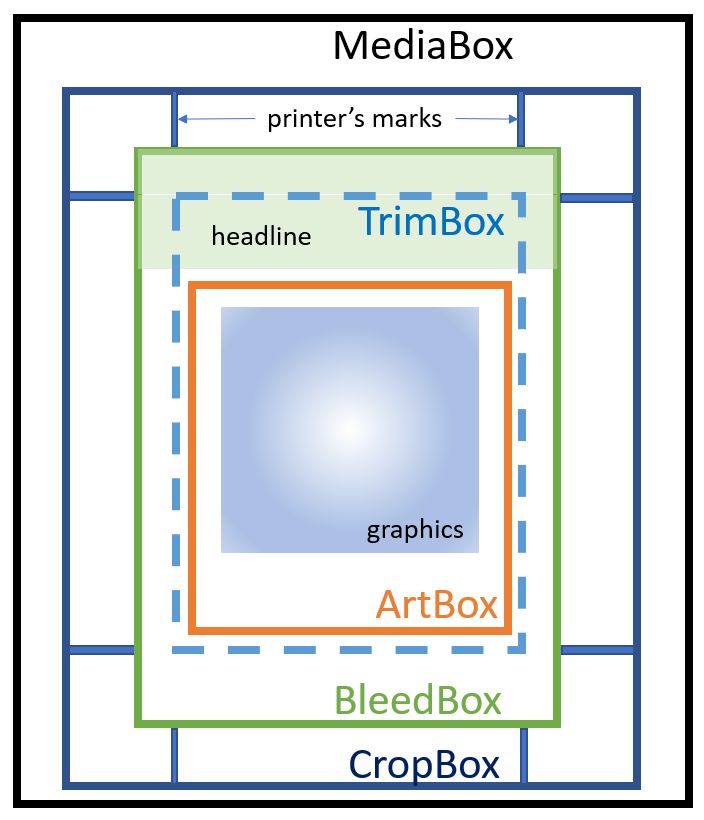
Figure 1. Ang iba’t ibang Page Boxes na nagtatakda sa hangganan ng isang pahina. Ang crop, bleed, trim, at art boxes ay karaniwang hindi lalampas sa mga hangganan ng media box. Kung lalampas man, epektibo silang pinaliliit sa bahagi kung saan sila nagtatagpo sa media box.
Ano ang CropBox?
Ang CropBox ay mahalaga para sa mga PDF viewer application dahil ito ang nagtatakda ng bahagi ng pahina na ipapakita sa screen. Parehong sukat din ang ginagamit kapag ipini-print ang mga dokumentong iyon mula sa PDF viewer application. Hindi naman ganoon kahalaga ang CropBox sa propesyonal na kapaligiran ng pagpi-print.
Ano ang TrimBox?
Ang TrimBox ay isang napakahalagang PDF box dahil ito ang nagtatakda ng pinal na hugis, ang pinal na gupit ng naka-print na materyal. Kapag hindi ito na-set, ang TrimBox ay magiging katumbas ng CropBox.
Ano ang BleedBox?
Sa propesyonal na kapaligiran ng pagpi-print, madalas na nais makuha ang mga elementong biswal na umaabot hanggang sa gilid ng pahina, halimbawa sa mga pabalat ng magasin at poster. Para makabawi sa di-perpektong proseso ng paggupit ng pahina, nagse-set ng pinalawak na graphics area na bahagyang mas malaki kaysa sa TrimBox. Ibig sabihin, mga 3 mm sa labas ng pinal na gupit ng pahina (TrimBox) ang hangganan ng graphics upang maiwasan ang mga bakanteng espasyo sa gilid ng pahina. Kapag hindi ito na-set, ang BleedBox ay magiging katumbas ng CropBox.
Ano ang ArtBox?
Ang ArtBox ay orihinal na tumutukoy sa content area ng pahina (mga advertisement, larawan). Ngayon, madalas na ginagamit ito para ilarawan ang safety area, ang mga bahagi ng pahina kung saan ligtas maglagay ng mga larawan o iba pang nilalaman. Halimbawa, maaaring gamitin ang ArtBox para limitahan ang text area sa disenyo ng libro: kapag masyadong malapit sa spine ng libro ang teksto, maaari itong mahirap basahin.
Ilang karaniwang tuntunin tungkol sa page boxes
- Maaaring magtakda ng magkakaibang boxes para sa bawat pahina ng isang PDF file
- Laging parihaba ang hugis ng page boxes. Gayunman, hindi kailangang parihaba ang nilalamang inilalarawan ng PDF. Halimbawa, maaaring bilog-itlog ang hugis ng etiketa ng bote ng softdrinks na inilalarawan ng dokumento. Gayunpaman, magiging parihaba ang document page boxes at lalampas sa mga hangganan ng hugis.
- Ang bawat PDF file ay dapat may MediaBox definition. Sa pangkalahatan, hindi kailangang i-define ang iba pang boxes para sa dokumento.
- Karaniwan, ang MediaBox ang pinakamalaking page box sa isang PDF. Ang iba pang page boxes ay maaaring kasinglaki ng MediaBox, ngunit kadalasan ay hindi mas malaki. Kung sakaling mas malaki sila, gagamit pa rin ang isang PDF viewer ng MediaBox values.
May partikular na mga tuntunin para sa mga format na PDF/X file:
- Ang mga PDF/X-1a at PDF/X-3 compliant file ay dapat may kasamang TrimBox at BleedBox definitions bilang karagdagan sa MediaBox.
- Ang mga PDF/X-4 file ay nangangailangan, bukod sa MediaBox, ng TrimBox o ArtBox, ngunit hindi pareho. Kung may BleedBox na naka-define, kailangan nitong mas maliit o katumbas ng ArtBox o TrimBox, alin man ang naka-define. Kung may CropBox na naka-define, ang ArtBox o TrimBox, gayundin ang BleedBox, ay dapat lumampas sa mga hangganan nito.
- Ipinagbabawal ng PDF/X-4 standard na lumampas ang ibang boxes sa laki ng MediaBox.
Ngayong mas malinaw na sa iyo kung ano ang PDF page boxes at kung para saan ang mga ito, mas magiging madali na ang pag-unawa at pagpili ng tamang mga setting para sa pagpi-print ng iyong dokumento.


