Pinapanatili ng mga PDF document ang orihinal na nilalaman ng dokumento, ngunit maaari rin nitong gawing mas hamon ang paghahati ng file kumpara sa ibang format ng dokumento. Para paghiwalayin ang isa o ilang bahagi mula sa isang PDF, kailangan mong hatiin ang mga page mula sa orihinal na file.
Ang aming online Hatiin ang PDF tool ay nagbibigay-daan sa iyong maghati ng PDF file nang walang kahirap-hirap at i-save o ibahagi lamang ang mga page na mahalaga sa iyo. Maaari kang maghiwalay ng isang page o buong hanay ng mga page mula sa isang PDF document. Kasama ang mga na-scan na dokumento. Maaari mo ring pagsamahin ang lahat ng na-extract na hanay ng mga page sa isang PDF document.
Ngayon, ipapakita namin sa iyo kung gaano kasimple ang buong proseso!
Paano maghati ng PDF document online?
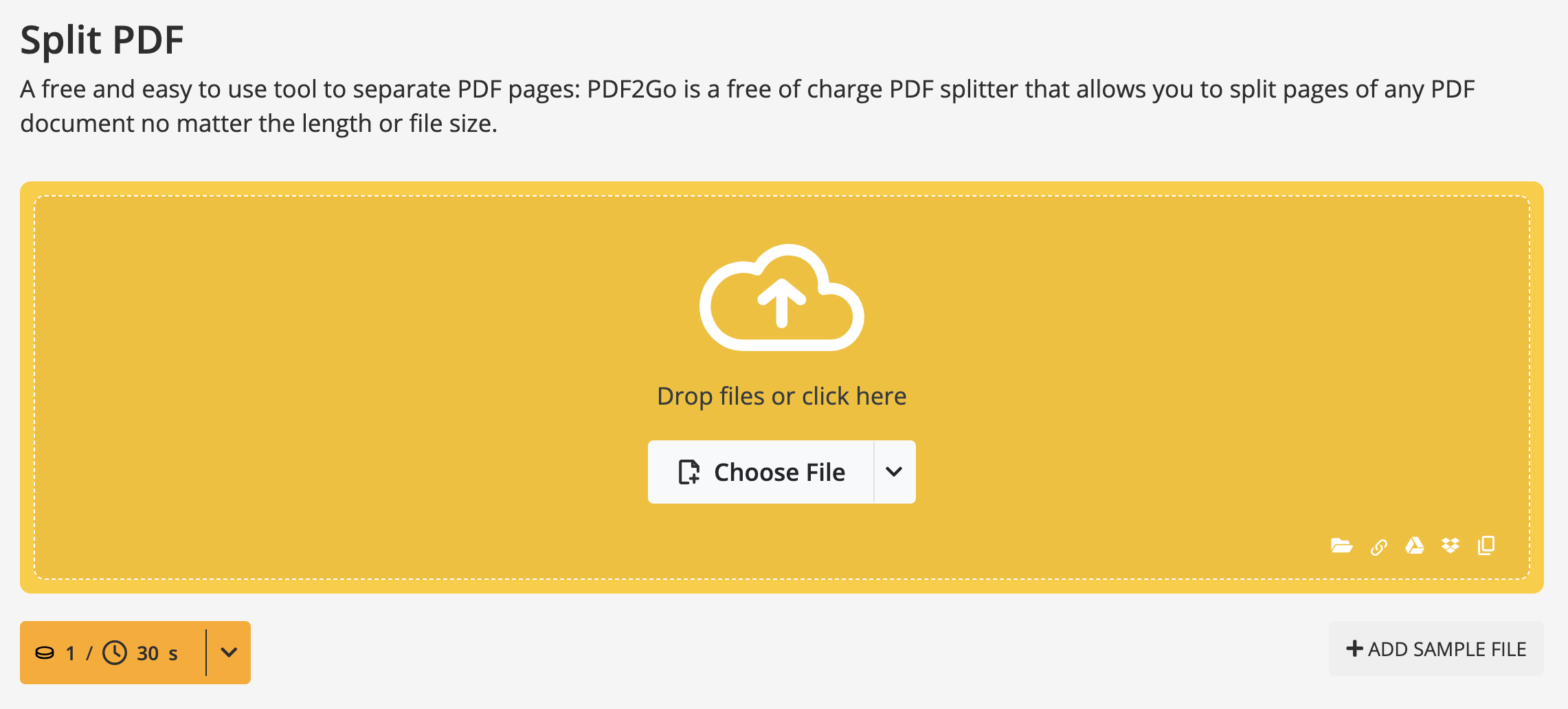
- Pumunta sa Split PDF tool.
- I-click ang "Choose File" para pumili ng PDF file na io-upload. Maaari mo ring i-drag and drop ang PDF file. Posible rin ang pag-upload ng file mula sa Internet (Enter URL) o mula sa cloud storage services (Google Drive, Dropbox).
- I-click ang scissor icon sa page pagkatapos ng kung saan mo gustong hatiin ang dokumento. (I-click ang "Split All" para i-save ang lahat ng PDF page nang paisa-isa, o gamitin ang "Reset" button para i-undo ang lahat ng naka-mark na paghahati).
- I-click ang "Save as" para buksan ang mga option sa pag-save. Mga opsyonal na setting: hatiin ang mga napiling page, hatiin ang PDF sa magkakapantay na bahagi, o hatiin ang PDF kada ilang page.
- I-click ang "Save" muli.
Kapag na-upload na ang file, maaari mong piliin kung anong uri ng paghihiwalay ang gusto mo. Maaari kang magbago at i-save ang dokumento sa mga seksyong pinili mo, kanselahin ang paghahati at bumalik sa page ng pagpili ng dokumento, o hatiin ang lahat ng page at gawing hiwalay na dokumento ang bawat isa.
Kung pipiliin mo ang option na i-save ang mga pagbabago, ipapakita nito kung sa ilang bahagi nahati ang iyong PDF. Ang pamagat ng bawat seksyon ay iaayon sa orihinal na pangalan, na dadagdagan ng hanay ng mga page na bumubuo rito.
Kapag nasiyahan ka na sa huling resulta, maaari mong i-download ang bawat bahagi nang hiwalay gamit ang berdeng button sa kanan ng bawat pangalan, o mag-download ng isang compressed file na naglalaman ng lahat ng bahagi ng dokumento. Kapaki-pakinabang ang option na ito kung hinati natin ang dokumento sa ilang bahagi at gusto natin itong i-download sa isang click, nang hindi kailangang gawin ito isa-isa.
Tapos ka na ba sa pag-edit?
Ganap mo nang gamay ang Hatiin ang PDF tool, at gusto mo pang i-edit ang mga bagong nahati mong file? Mayroong mahigit 20 PDF2Go online tools na maaari mong gamitin! Puntahan at subukan ang marami pang kapaki-pakinabang na tool na aming dinevelop sa paglipas ng mga taon, tulad ng:
- Pagsamahin ang PDF - nagbibigay-daan sa iyong pagsamahin ang maraming PDF file sa iisang dokumento sa anumang pagkakasunod-sunod na gusto mo para sa mas madaling pagtingin at pagbabahagi!
- I-edit ang PDF - ang praktikal na tool na ito ay nagbibigay-daan sa iyong mag-edit ng text na naka-save sa PDF file sa loob ng ilang segundo. Mag-navigate nang madali, mag-highlight ng text, magdagdag ng mga image, watermark, text, hugis o drawing sa iyong mga PDF!
- I-compress ang PDF - paliitin ang laki ng dokumento sa mas madaling pamahalaang sukat.
Libre ba ang serbisyong ito?
Oo! Ang aming online service ay libre para sa mga casual user. Nag-aalok kami ng libreng package na may daily Credits, para ma-explore at masuri mo ang karamihan sa mga feature.
Ginagawa nitong perpektong testing ground bago magpasya sa isang premium plan na pinakaangkop sa pangangailangan mo.
Bakit mag-Premium?
I-unlock ang buong potensyal ng PDF2Go at i-enjoy ang:
- Batch Processing - Mag-convert ng hanggang 200 file nang sabay-sabay
- Mas Malalaking File Size - Magproseso ng mga file hanggang 64 GB bawat task
- Mga Gawain na May Suporta ng AI para sa advanced na pagproseso
- Task Priority - Makararanas ng instant processing na walang paghihintay
- Ad-Free Experience para sa tuloy-tuloy na trabaho na walang istorbo


