PDF-документи зберігають оригінальний вміст документа, але це також може ускладнити поділ файлу в порівнянні з іншими форматами документів. Щоб відокремити одну або кілька частин від PDF, потрібно розділити сторінки з оригінального файлу.
Наш онлайн Розділити PDF інструмент дає змогу без зусиль розділяти PDF-файли та зберігати або ділитися лише сторінками, які для вас важливі. Ви можете відокремити одну сторінку або цілий діапазон сторінок PDF-документа. У тому числі й відскановані документи. Також є можливість об'єднати всі витягнуті діапазони сторінок в один PDF-документ.
Тепер покажемо, наскільки простою є вся процедура!
Як розділити PDF-документ онлайн?
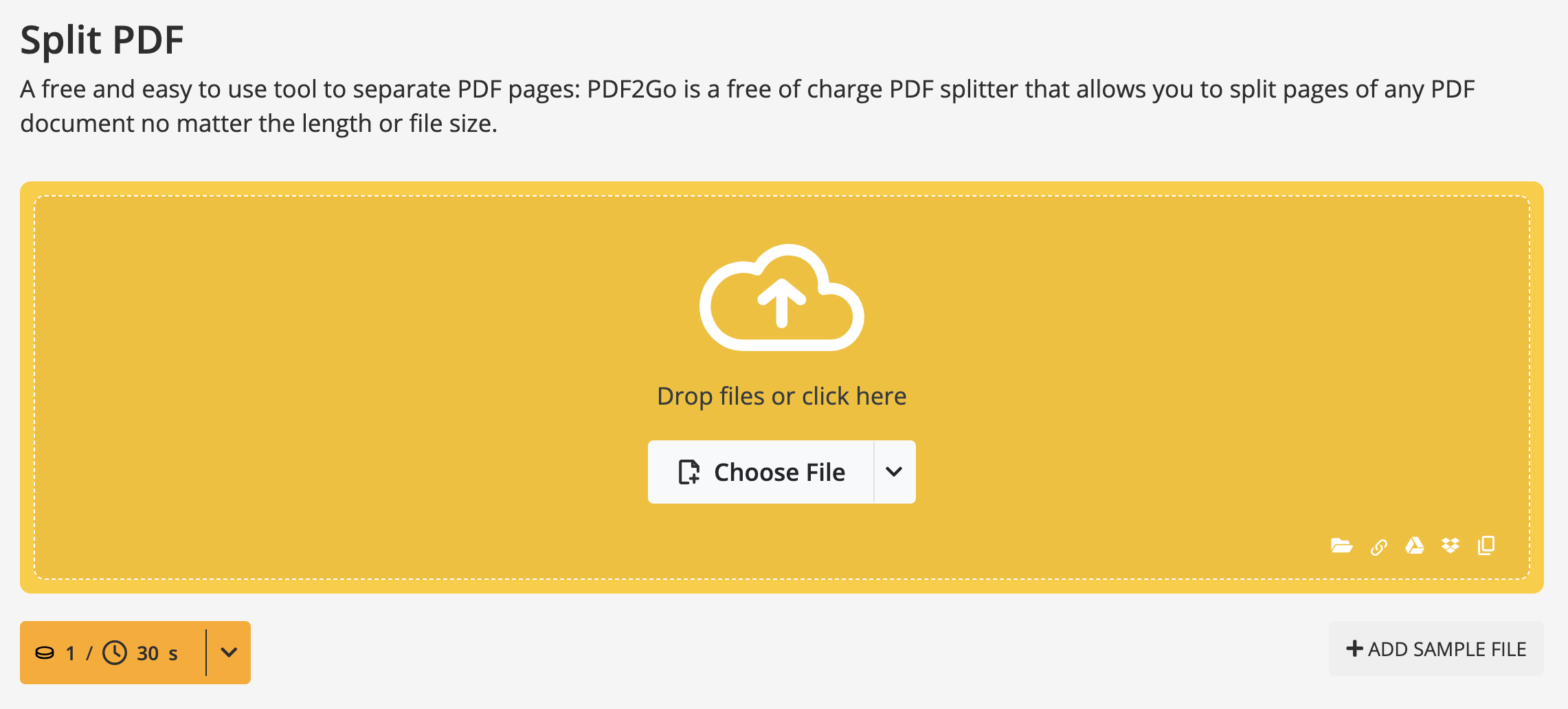
- Перейдіть на Інструмент «Розділити PDF».
- Клацніть "Choose File" щоб вибрати PDF-файл для завантаження. Ви також можете перетягнути PDF-файл. Можливо завантажити файл з Інтернету (Enter URL) або з хмарних сховищ (Google Drive, Dropbox).
- Натисніть іконку ножиць на сторінці, після якої ви хочете розділити документ. (Натисніть "Split All" щоб зберегти всі сторінки PDF окремо, або використайте "Reset" кнопку, щоб скасувати всі позначені розділення).
- Натисніть "Save as" щоб відкрити параметри збереження. Додаткові налаштування: розділити вибрані сторінки, розділити PDF на рівні частини або розділяти PDF кожні кілька сторінок.
- Натисніть "Save" ще раз.
Після завантаження файлу ви можете вибрати, який тип розділення вам потрібен. Ви можете внести зміни та зберегти документ у вибраних вами частинах, скасувати розділення й повернутися на сторінку вибору документа або розділити всі сторінки, зробивши кожну окремим документом.
Якщо ви виберете опцію збереження змін, буде показано, на скільки частин поділено ваш PDF. Назва кожної частини буде сформована на основі оригінальної назви з додаванням діапазону сторінок, з яких вона складається.
Коли ви задоволені кінцевим результатом, ви можете завантажити кожну частину окремо за допомогою зеленої кнопки праворуч від кожної назви або завантажити стиснений файл з усіма частинами документа. Ця опція корисна, якщо ми поділили документ на кілька частин і хочемо завантажити його одним кліком, без необхідності робити це по одній.
Ще не завершили редагування?
Ви опанували Розділити PDF інструмент Split PDF і хочете далі редагувати щойно розділені файли? У вашому розпорядженні понад 20 онлайн-інструментів PDF2Go ! Перейдіть і спробуйте багато корисних інструментів, які ми розробляли протягом років, зокрема:
- Об'єднати PDF - дає змогу об'єднати кілька PDF-файлів в один документ у будь-якому порядку для зручного перегляду та спільного доступу!
- Редагувати PDF - цей зручний інструмент дозволяє за кілька секунд редагувати текст, збережений у PDF-файлах. Легко навігайте, виділяйте текст, додавайте зображення, водяні знаки, текст, фігури або малюнки поверх ваших PDF!
- Стиснути PDF - зменшіть розмір документа до більш керованого.
Чи безкоштовний це сервіс?
Так! Наш онлайн-сервіс безкоштовні для періодичних користувачів. Ми пропонуємо безкоштовний пакет із щоденними Кредити, що дозволяє досліджувати та оцінювати більшість можливостей.
Це робить сервіс ідеальним майданчиком для тестування перед вибором преміум-плану який найкраще відповідає вашим потребам.
Навіщо переходити на Преміум?
Розкрийте повний потенціал PDF2Go та отримайте:
- Пакетна обробка - Одночасна конвертація до 200 файлів
- Більший розмір файлів - Обробляйте файли розміром до 64 ГБ за завдання
- Завдання з підтримкою ШІ для розширеної обробки
- Пріоритетність завдань - Миттєва обробка без очікування
- Робота без реклами для роботи без відволікань


