
Los documentos PDF preservan el contenido original del documento, pero esto también puede hacer que dividir el archivo sea un poco más difícil que con otros formatos de documento. Para separar una o varias partes de un PDF, tienes que dividir las páginas del archivo original.
Nuestra herramienta en línea Dividir PDF te permite dividir archivos PDF sin esfuerzo y guardar o compartir solo las páginas que son importantes para ti. Puedes separar una página o un rango completo de páginas de un documento PDF. También se incluyen documentos escaneados. También es posible fusionar todos los rangos de páginas extraídos en un solo documento PDF.
¡Ahora te mostraremos lo sencillo que es todo el procedimiento!
¿Cómo dividir un documento PDF en línea?
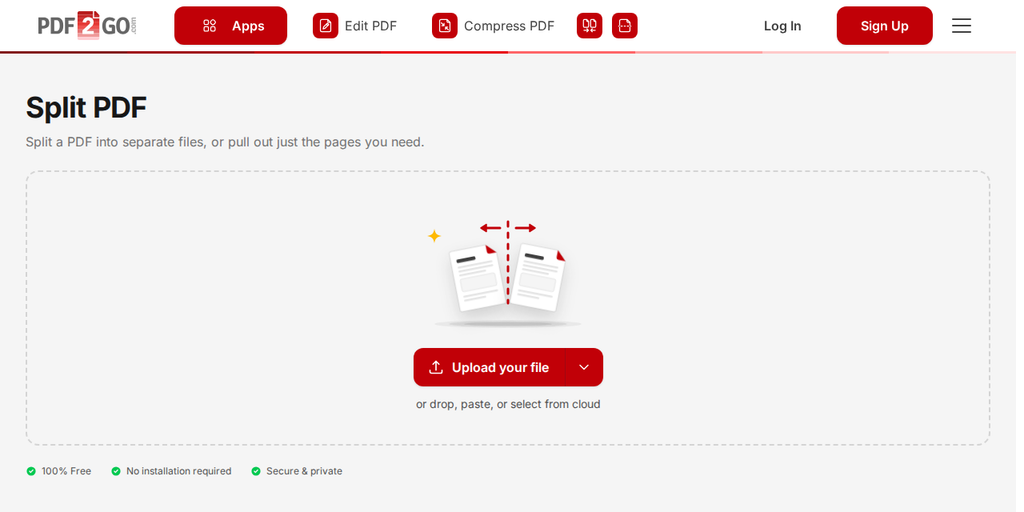
- Ve a Herramienta Dividir PDF.
- Haz clic en "Sube tu archivo" para subir tu PDF desde tu ordenador, o usa la flecha que hay al lado para añadir uno desde Google Drive, OneDrive, Dropbox o una URL.
- Haz clic en icono de tijeras en la página después de la cual quieres dividir el documento. (Haz clic en "Dividir todo" para guardar todas las páginas del PDF individualmente, o usa el "Borrar cortes" botón para deshacer todas las divisiones marcadas).
- Usa la barra lateral para los ajustes opcionales: dividir en las páginas seleccionadas, dividir cada ciertas páginas o dividir en partes iguales.
- Haz clic en Dividir PDF.
Después de subir el archivo, elige cómo quieres dividirlo: dividir en tus cortes seleccionados, borrar todos los cortes y empezar de nuevo, o dividir todas las páginas para que cada una se convierta en un documento independiente.
Antes de dividir, el botón muestra en cuántas partes se dividirá tu PDF, por ejemplo "Dividir en 3 archivos". Cada parte se nombra a partir del archivo original y se numera.
Cuando estés satisfecho con el resultado final, puedes descargar cada parte por separado con el botón de descarga junto a cada nombre, o descargar un archivo comprimido con todas las partes del documento. Esto es útil si has dividido el documento en varias partes y quieres descargarlas con un solo clic en lugar de una por una.
¿Aún no has terminado de editar?
Ya dominas la herramienta Dividir PDF y quieres seguir editando tus archivos recién divididos. Hay más de 20 herramientas en línea de PDF2Go a tu disposición. Prueba muchas herramientas útiles que hemos desarrollado a lo largo de los años, como:
- Unir PDF - te permite combinar varios archivos PDF en un solo documento, en el orden que quieras para facilitar la visualización y el uso compartido.
- Editar PDF - esta práctica herramienta te permite editar texto guardado en archivos PDF en cuestión de segundos. Navega fácilmente, resalta texto, añade imágenes, marcas de agua, texto, formas o dibujos sobre tus PDFs.
- Comprimir PDF - reduce el tamaño de tu documento a un tamaño más manejable.
¿Este servicio es gratuito?
Sí. Nuestro servicio online es gratuitos para usuarios ocasionales. Ofrecemos un paquete gratuito con Créditosdiarios, lo que te permite explorar y evaluar la mayoría de las funciones.
Esto lo convierte en un entorno de prueba ideal antes de decidirte por un plan premium que mejor se adapte a tus necesidades.
¿Por qué pasar a Premium?
Aprovecha todo el potencial de PDF2Go y disfruta de:
- Procesamiento por lotes - Convierte hasta 200 archivos a la vez
- Tamaños de archivo mayores - Procesa archivos de hasta 64 GB por tarea
- Tareas con IA para un procesamiento avanzado
- Prioridad de tarea - Disfruta de procesamiento instantáneo sin tiempo de espera
- Sin anuncios para trabajar sin distracciones