PDF دستاویزات اصل مواد کو محفوظ رکھتی ہیں، لیکن اسی وجہ سے فائل کو تقسیم کرنا دوسرے فارمیٹس کے مقابلے میں کچھ مشکل بھی ہو سکتا ہے۔ PDF سے ایک یا ایک سے زیادہ حصوں کو علیحدہ کرنے کے لیے، آپ کو اصل فائل سے صفحات الگ کرنے پڑتے ہیںمیں اضافہ کرنے کا عمل ہے۔
ہمارا آن لائن PDF تقسیم کریں ٹول آپ کو PDF فائلوں کو بآسانی تقسیم کرنے اور صرف وہ صفحات محفوظ یا شیئر کرنے کی سہولت دیتا ہے جو آپ کے لیے اہم ہیں۔ آپ ایک صفحہ یا صفحات کی پوری رینج کو PDF دستاویز سے علیحدہ کر سکتے ہیں۔ اسکین شدہ دستاویزات بھی شامل ہیں۔ تمام نکالی گئی صفحات کی رینج کو ایک ہی PDF دستاویز میں ضم کرنے کا آپشن بھی دستیاب ہے۔
اب ہم آپ کو دکھاتے ہیں کہ پورا عمل کتنا آسان ہے!
PDF دستاویز کو آن لائن کیسے تقسیم کریں؟
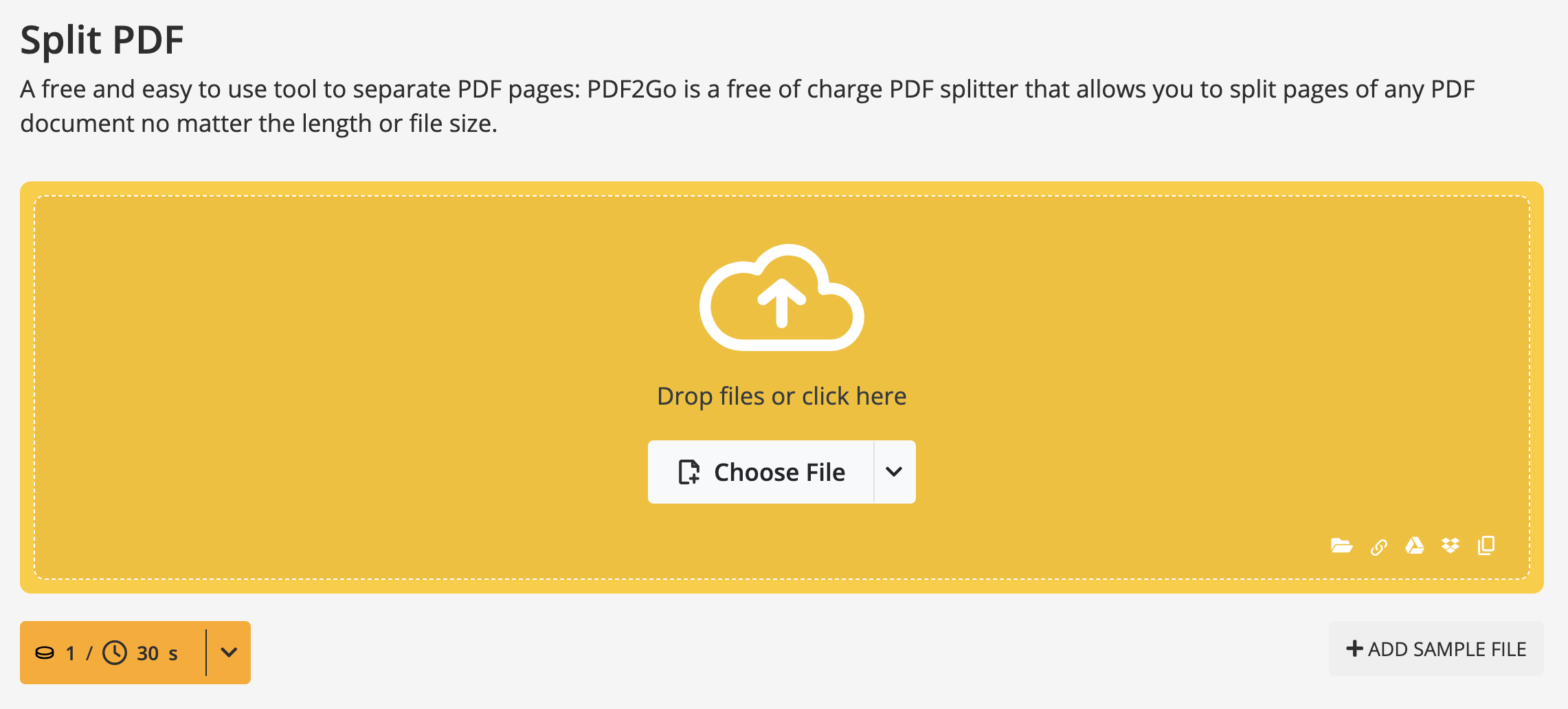
- جائیں Split PDF ٹولمیں اضافہ کرنے کا عمل ہے۔
- کلک کریں "Choose File" پر کلک کر کے اپ لوڈ کے لیے PDF فائل منتخب کریں۔ آپ PDF فائل کو ڈریگ اینڈ ڈراپ بھی کر سکتے ہیں۔ انٹرنیٹ (Enter URL) یا کلاؤڈ اسٹوریج سروسز (Google Drive, Dropbox) سے فائل اپ لوڈ کرنا بھی ممکن ہے۔
- جب آپ کا دستاویز مکمل ہو جائے تو scissor آئیکن پر کلک کریں اس صفحے پر جس کے بعد آپ دستاویز کو تقسیم کرنا چاہتے ہیں۔ (تمام PDF صفحات کو الگ الگ محفوظ کرنے کے لیے "Split All" پر کلک کریں، یا تمام منتخب شدہ سپلِٹس کو ختم کرنے کے لیے "Reset" بٹن استعمال کریں)۔
- کلک کریں "Save as" پر کلک کر کے سیونگ کے اختیارات کھولیں۔ اضافی سیٹنگز: منتخب صفحات کو تقسیم کریں، PDF کو برابر حصوں میں تقسیم کریں، یا ہر چند صفحات کے بعد PDF کو تقسیم کریں۔
- کلک کریں "Save" پر دوبارہ کلک کریں۔
فائل اپ لوڈ ہونے کے بعد، آپ منتخب کر سکتے ہیں کہ آپ کس قسم کی تقسیم چاہتے ہیں۔ آپ تبدیلیاں کر کے دستاویز کو منتخب شدہ حصوں میں محفوظ کر سکتے ہیں، تقسیم منسوخ کر کے فائل سلیکشن پیج پر واپس جا سکتے ہیں، یا تمام صفحات کو اس طرح تقسیم کر سکتے ہیں کہ ہر صفحہ ایک الگ دستاویز بن جائے۔
اگر آپ تبدیلیاں محفوظ کرنے کا آپشن منتخب کرتے ہیں، تو آپ کو دکھایا جائے گا کہ آپ کی PDF کتنے حصوں میں تقسیم ہوئی ہے۔ ہر حصے کا عنوان اصل نام کے مطابق فارمیٹ ہوگا، جس کے ساتھ اس میں شامل صفحات کی رینج بھی شامل کی جائے گی۔
جب آپ حتمی نتیجے سے مطمئن ہوں، تو آپ ہر حصے کو الگ الگ ڈاؤن لوڈ کر سکتے ہیں ہر نام کے دائیں طرف موجود سبز بٹن کے ذریعے، یا تمام حصوں پر مشتمل ایک کمپریسڈ فائل ڈاؤن لوڈ کر سکتے ہیں۔ یہ آپشن اس وقت مفید ہے جب ہم دستاویز کو کئی حصوں میں تقسیم کریں اور انہیں ایک ہی کلک سے ڈاؤن لوڈ کرنا چاہیں، بجائے اس کے کہ ایک ایک کر کے ڈاؤن لوڈ کریں۔
ابھی ایڈیٹنگ ختم نہیں ہوئی؟
آپ نے PDF تقسیم کریں ٹول پر مہارت حاصل کر لی ہے، اور آپ اپنی نئی تقسیم شدہ فائلوں کو مزید ایڈٹ کرنا چاہتے ہیں؟ 20 سے زیادہ PDF2Go آن لائن ٹولز آپ کے لیے دستیاب ہیں! آگے بڑھیں اور بہت سے مفید ٹولز آزمائیں جو ہم نے برسوں میں تیار کیے ہیں، جیسے:
- PDF ملائیں - آپ کو متعدد PDF فائلوں کو ایک ہی دستاویز میں، جس ترتیب میں آپ چاہیں، جوڑنے کی سہولت دیتا ہے تاکہ دیکھنا اور شیئر کرنا آسان ہو!
- PDF ایڈٹ کریں - یہ مفید ٹول آپ کو PDF فائلوں میں محفوظ ٹیکسٹ کو چند سیکنڈز میں ایڈٹ کرنے دیتا ہے۔ آسانی سے نیویگیٹ کریں، ٹیکسٹ کو ہائی لائٹ کریں، تصاویر، واٹرمارک، ٹیکسٹ، شیپس یا ڈرائنگز اپنے PDFs پر شامل کریں!
- PDF کمپریس کریں - اپنی دستاویز کا سائز کم کر کے اسے زیادہ قابلِ انتظام بنائیں۔
کیا یہ سروس مفت ہے؟
جی ہاں! ہماری آن لائن سروس مفت عام صارفین کے لیے۔ ہم روزانہ کے کریڈٹسکے ساتھ ایک مفت پیکج فراہم کرتے ہیں، جو آپ کو زیادہ تر فیچرز کو آزمانے اور جانچنے کی سہولت دیتا ہے۔
اس طرح یہ کسی premium plan جو آپ کی ضروریات کے لیے سب سے موزوں ہو۔
پریمیم کیوں لیں؟
کا فیصلہ کرنے سے پہلے ایک مثالی ٹیسٹنگ پلیٹ فارم بن جاتا ہے۔ PDF2Go اور فائدہ اٹھائیں:
- بیچ پروسیسنگ - ایک وقت میں 200 تک فائلیں کنورٹ کریں
- بڑی فائل سائزز - ہر ٹاسک میں 64 GB تک فائلیں پروسیس کریں
- AI کی مدد سے چلنے والے کام جدید پراسیسنگ کے لیے
- ٹاسک پرائیوریٹی - بغیر انتظار کے فوری پروسیسنگ سے لطف اٹھائیں
- بغیر اشتہارات کا تجربہ بغیر خلل کے کام کے لیے


