PDF 문서는 문서의 원본 내용을 그대로 보존하지만, 이 때문에 다른 문서 형식보다 파일을 분할하기가 조금 더 어렵기도 합니다. PDF에서 한 부분 또는 여러 부분을 분리하려면 원본 파일에서 페이지를 분할해야 합니다를 높이는 작업입니다.
온라인 PDF 분할 도구를 사용하면 PDF 파일을 손쉽게 분할하고, 필요한 페이지만 저장하거나 공유할 수 있습니다. PDF 문서에서 한 페이지만 분리할 수도 있고, 연속된 여러 페이지를 분리할 수도 있습니다. 스캔된 문서도 포함됩니다. 추출한 모든 페이지 범위를 하나의 PDF 문서로 다시 병합하는 옵션도 제공합니다.
이제 전체 과정이 얼마나 간단한지 보여드리겠습니다!
온라인에서 PDF 문서를 분할하는 방법
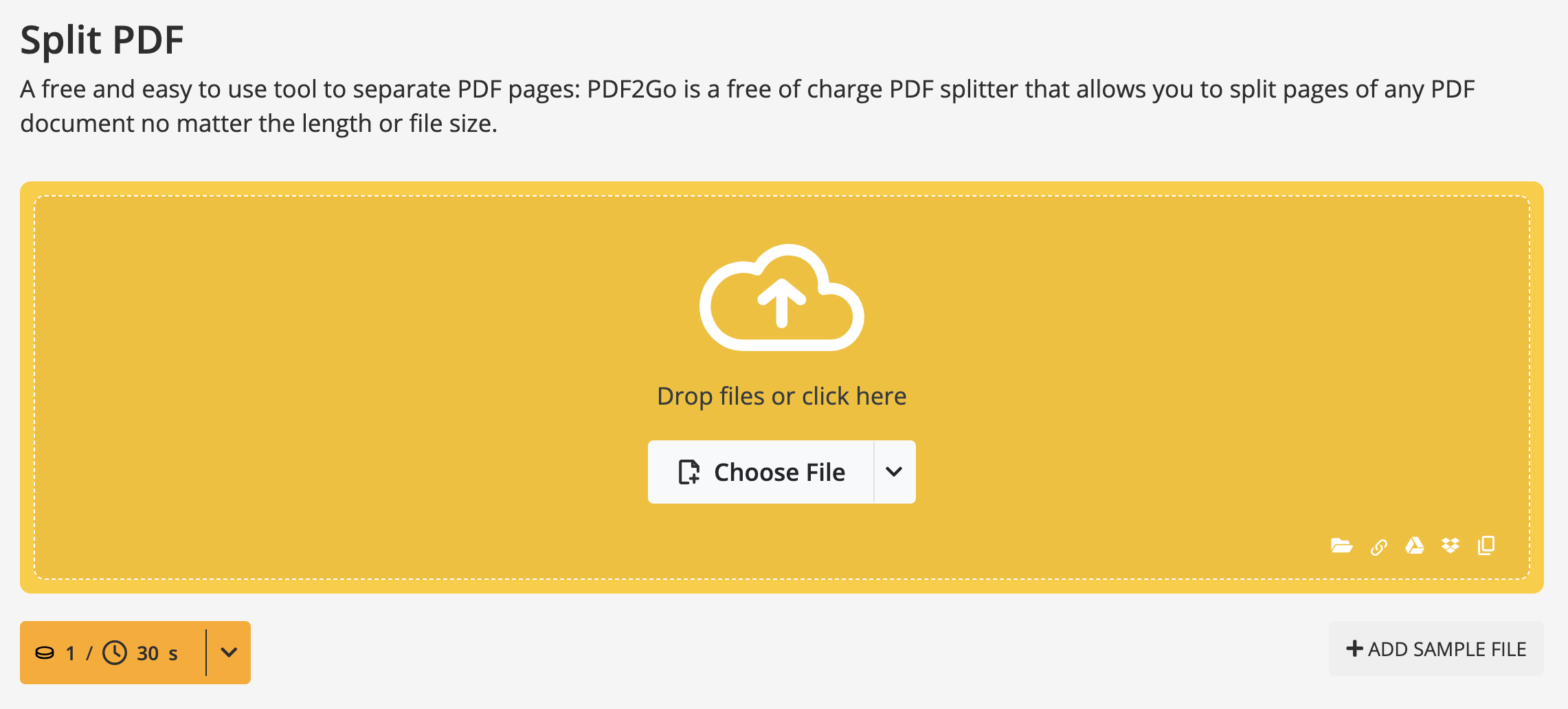
- 이동: PDF 분할 도구를 높이는 작업입니다.
- 상단 메뉴에서 "파일 선택" 을 클릭하여 업로드할 PDF 파일을 선택하세요. PDF 파일을 드래그 앤 드롭할 수도 있습니다. 인터넷(URL 입력)이나 클라우드 스토리지 서비스(Google Drive, Dropbox)에서 파일을 업로드하는 것도 가능합니다.
- 문서 작업을 마쳤다면 가위 아이콘 을 클릭하여 문서를 분할할 페이지 뒤를 선택하세요. ( "모두 분할" 을 클릭하면 모든 PDF 페이지를 개별 파일로 저장할 수 있고, "Reset" 버튼을 사용해 표시된 모든 분할을 취소할 수 있습니다).
- 다음을 클릭하세요. "Save as" 을 클릭하여 저장 옵션을 여세요. 추가 설정: 선택한 페이지만 분할, PDF를 동일한 분량으로 분할, 몇 페이지마다 한 번씩 분할.
- 다음을 클릭하세요. "Save" 을 다시 클릭하세요.
파일이 업로드되면 원하는 분할 방식을 선택할 수 있습니다. 선택한 구간대로 문서를 나누어 저장하거나, 분할을 취소하고 문서 선택 페이지로 돌아가거나, 모든 페이지를 각각 개별 문서로 분할할 수 있습니다.
변경 사항 저장 옵션을 선택하면 PDF가 몇 개의 부분으로 나뉘는지 표시됩니다. 각 구간의 제목은 원래 파일 이름에 해당 구간의 페이지 범위가 추가된 형식으로 표시됩니다.
최종 결과가 만족스러우면, 각 부분을 개별적으로 다운로드할 수 있습니다 각 이름 오른쪽의 초록색 버튼을 사용하거나, 문서의 모든 부분이 포함된 압축 파일을 다운로드할 수 있습니다. 이 옵션은 문서를 여러 부분으로 나누고, 일일이 하나씩 받는 대신 한 번의 클릭으로 모두 받기를 원할 때 유용합니다.
편집이 아직 끝나지 않았나요?
이미 PDF 분할 도구 사용법을 익히셨고, 새로 분할한 파일을 더 편집하고 싶으신가요? 그러면 20개가 넘는 PDF2Go 온라인 도구가 준비되어 있습니다! 그동안 개발해 온 다양한 유용한 도구를 사용해 보세요. 예를 들어:
- PDF 병합 - 여러 개의 PDF 파일을 하나의 문서로 결합할 수 있습니다. 원하는 순서대로 정렬해 보기와 공유를 더 쉽게 하세요!
- PDF 편집 - 이 유용한 도구를 사용하면 PDF 파일에 저장된 텍스트를 몇 초 만에 편집할 수 있습니다. 손쉽게 탐색하고, 텍스트를 강조 표시하거나, 이미지·워터마크·텍스트·도형·그리기 요소를 PDF 위에 추가하세요!
- PDF 압축 - 문서 용량을 더 관리하기 쉬운 크기로 줄여 줍니다.
이 서비스는 무료인가요?
네. 저희 온라인 서비스는 무료 일반 사용자를 위한 무료 서비스입니다. 저희는 하루마다 제공되는 무료 크레딧을(를) 제공하여 대부분의 기능을 탐색하고 체험할 수 있도록 합니다.
이를 통해, 내게 맞는 프리미엄 플랜 와 같이, 가장 잘 맞는 요금을 선택할 수 있습니다.
왜 프리미엄을 선택할까요?
의 모든 기능을 활용하고 PDF2Go 다음을 이용해 보세요:
- 일괄 처리 - 한 번에 최대 200개의 파일 변환
- 더 큰 파일 크기 지원 - 작업당 최대 64 GB까지 처리
- AI 지원 작업 고급 처리 작업에 활용
- 작업 우선순위 - 대기 시간 없이 바로 처리
- 광고 없는 환경 방해받지 않고 작업


