Dokumenty PDF zachowują oryginalną zawartość, ale może to również utrudniać podział pliku w porównaniu z innymi formatami dokumentów. Aby wydzielić jedną lub kilka części z PDF-a, musisz podzielić strony z oryginalnego pliku.
Nasze internetowe Podziel PDF narzędzie pozwala łatwo dzielić pliki PDF i zapisywać lub udostępniać tylko te strony, które są dla Ciebie ważne. Możesz wydzielić jedną stronę lub cały zakres stron z dokumentu PDF. Dotyczy to także zeskanowanych dokumentów. Istnieje również opcja połączenia wszystkich wyodrębnionych zakresów stron w jeden dokument PDF.
Teraz pokażemy Ci, jak prosta jest cała procedura!
Jak podzielić dokument PDF online?
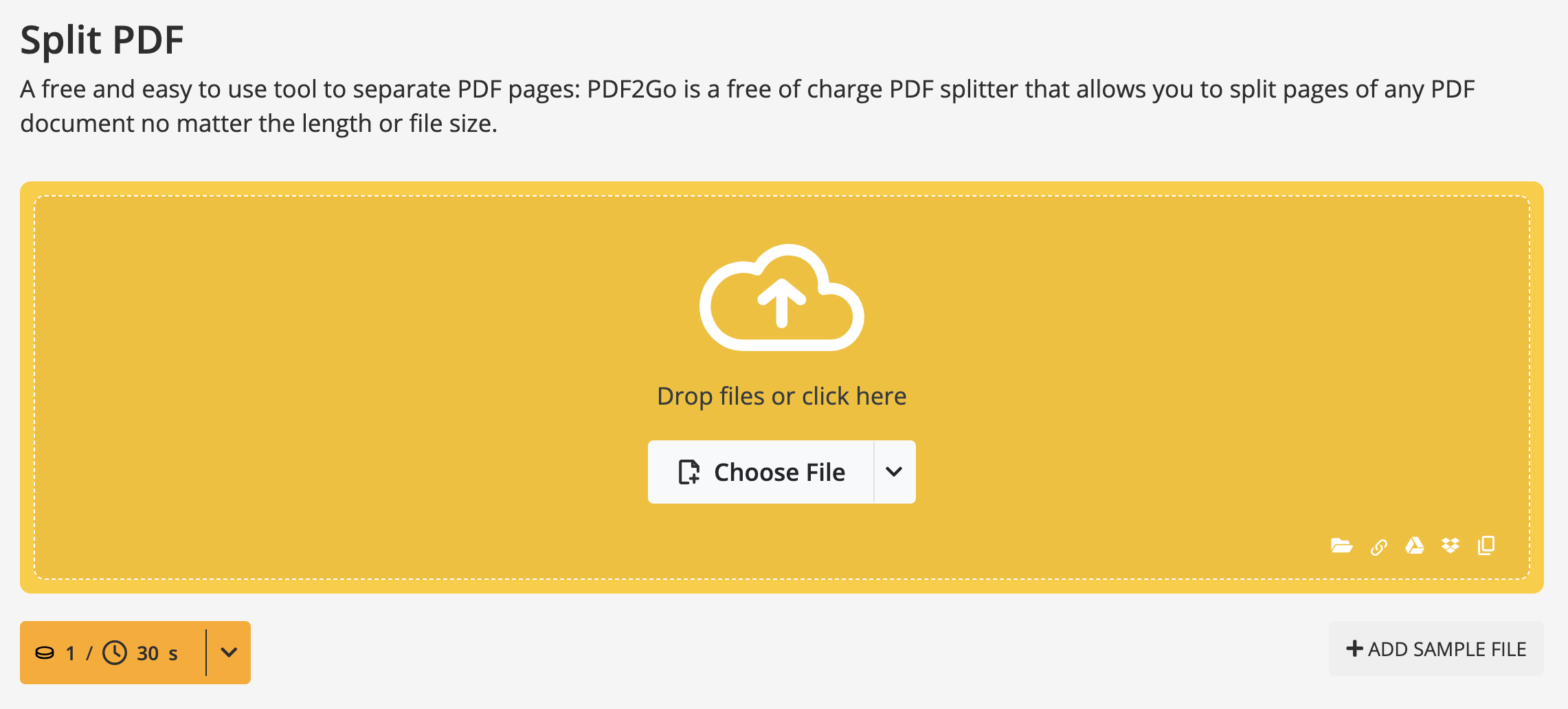
- Przejdź do Narzędzie Podziel PDF.
- Kliknij "Wybierz plik" aby wybrać plik PDF do przesłania. Możesz też przeciągnąć i upuścić plik PDF. Możliwe jest również przesłanie pliku z Internetu (Wprowadź URL) lub usług chmurowych (Google Drive, Dropbox).
- Kliknij ikona nożyczek na stronie, po której chcesz podzielić dokument. (Kliknij "Podziel wszystko" aby zapisać wszystkie strony PDF osobno lub użyj przycisku "Reset" aby cofnąć wszystkie zaznaczone podziały).
- Kliknij "Save as" aby otworzyć opcje zapisu. Ustawienia opcjonalne: podziel wybrane strony, podziel PDF na równe części lub podziel PDF co kilka stron.
- Kliknij "Save" ponownie.
Po przesłaniu pliku możesz wybrać typ podziału. Możesz wprowadzać zmiany i zapisać dokument w wybranych sekcjach, anulować podział i wrócić do strony wyboru dokumentu lub podzielić wszystkie strony, tworząc z każdej osobny dokument.
Jeśli wybierzesz opcję zapisania zmian, zobaczysz, na ile części został podzielony plik PDF. Tytuł każdej sekcji będzie oparty na oryginalnej nazwie, do której zostanie dodany zakres stron wchodzących w jej skład.
Gdy będziesz zadowolony z końcowego efektu, możesz pobrać każdą część osobno za pomocą zielonego przycisku po prawej stronie każdej nazwy lub pobrać skompresowany plik ze wszystkimi częściami dokumentu. Ta opcja jest przydatna, gdy dzielimy dokument na kilka części i chcemy pobrać go jednym kliknięciem, bez konieczności pobierania każdej części osobno.
Jeszcze nie skończyłeś edycji?
Opanowałeś narzędzie Podziel PDF i chcesz dalej edytować nowo podzielone pliki? Do Twojej dyspozycji jest ponad 20 narzędzi online PDF2Go ! Odwiedź nas i wypróbuj wiele przydatnych narzędzi, które stworzyliśmy przez lata, takich jak:
- Scal PDF - pozwala połączyć wiele plików PDF w jeden dokument, w dowolnej kolejności, dla wygodnego przeglądania i udostępniania!
- Edytuj PDF - to praktyczne narzędzie pozwala edytować tekst zapisany w plikach PDF w kilka sekund. Łatwo nawiguj, podświetlaj tekst, dodawaj obrazy, znak wodny, tekst, kształty lub rysunki na swoich PDF-ach!
- Kompresuj PDF - zmniejsz rozmiar dokumentu do bardziej poręcznej wielkości.
Czy ta usługa jest bezpłatna?
Tak! Nasza usługa online jest darmowe dla okazjonalnych użytkowników. Oferujemy bezpłatny pakiet z dziennymi Kredyty, który pozwala odkrywać i testować większość funkcji.
Dzięki temu jest to idealne środowisko testowe przed wyborem planie premium najlepiej dopasowany do Twoich potrzeb.
Dlaczego warto przejść na Premium?
Odkryj pełny potencjał PDF2Go i korzystaj z:
- Przetwarzanie wsadowe - Konwertuj do 200 plików jednocześnie
- Większe rozmiary plików - Przetwarzaj pliki do 64 GB na zadanie
- Zadania wspierane przez AI dla zaawansowanego przetwarzania
- Priorytet zadań - Korzystaj z natychmiastowego przetwarzania bez czasu oczekiwania
- Praca bez reklam dla pracy bez rozpraszaczy


