
PDF文書は文書の元の内容をそのまま保持できますが、その反面、他の文書形式よりもファイルの分割が少し難しくなる場合があります。PDFから1つまたはいくつかの部分を切り出すには、 元のファイルからページを分割するを高めることでもあります。
当社のオンライン PDF 分割 ツールを使えば、PDFファイルを手間なく分割し、必要なページだけを保存・共有できます。PDF文書から1ページだけ、または複数ページの範囲を分割することができます。スキャン文書も対応しています。抽出した複数のページ範囲を1つのPDF文書に結合することも可能です。
それでは、この手順がどれほど簡単か見てみましょう。
PDF 文書をオンラインで分割する方法
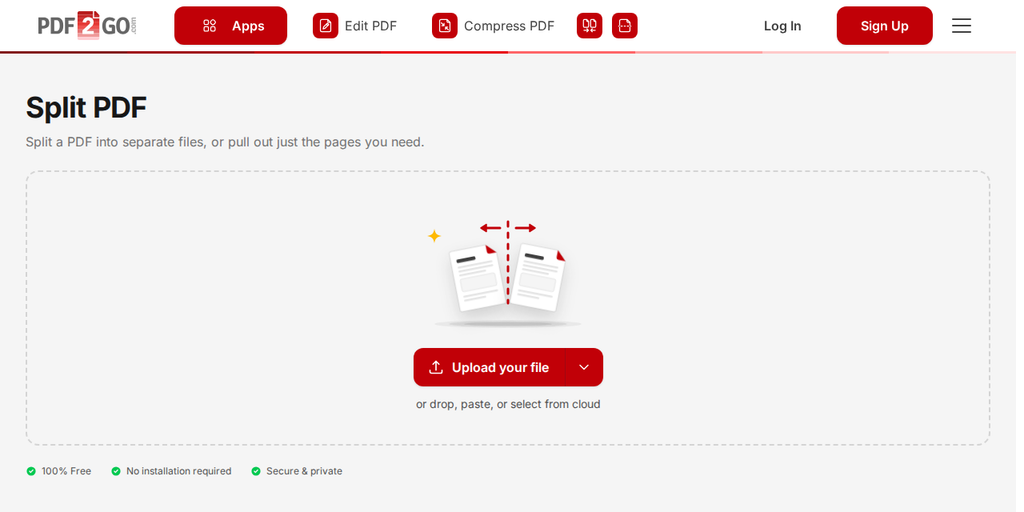
- 次へ移動: PDF分割ツールを高めることでもあります。
- 「ファイルをアップロード」をクリックしてパソコンから PDF をアップロードするか、横の矢印を使って Google Drive、OneDrive、Dropbox、または URL から追加します。
- ドキュメントが完成したら、 はさみアイコン を、文書を分割したいページの直後のページにあるものをクリックします。(すべてのPDFページを個別に保存したい場合は "Split All" をクリックするか、または 「カットをクリア」 ボタンを使って、マークした分割をすべて元に戻します)。
- サイドバーでオプション設定を行えます。選択したページで分割、数ページごとに分割、または均等に分割が可能です。
- 次にクリックします。 PDF 分割を高めることでもあります。
アップロード後、ファイルの分割方法を選択します。設定したカット位置で分割する、すべてのカットをクリアしてやり直す、または全ページをそれぞれ別のドキュメントに分割することができます。
分割前に、ボタンにはPDFがいくつのファイルに分割されるかが表示されます (例: 「Split into 3 files」)。各ファイルは元のファイル名に番号を付けた名前になります。
最終結果に満足したら、 各パートを個別にダウンロードできます 各名前の横にあるダウンロードボタンで個別にダウンロードするか、すべての分割ファイルをまとめた圧縮ファイルをダウンロードできます。ドキュメントを複数のパートに分割し、1つずつではなく1回のクリックでまとめてダウンロードしたい場合に便利です。
編集はまだ終わっていませんか?
すでに PDF 分割 ツールの使い方をマスターしていて、新しく分割したファイルをさらに編集したい場合は、 20種類以上の PDF2Go オンラインツール をご利用いただけます。これまでに開発してきた便利なツールを、ぜひお試しください。例えば:
- PDF 結合 - 複数のPDFファイルを、閲覧・共有しやすいように任意の順番で1つの文書に結合できます。
- PDFを編集 - この便利なツールを使えば、PDFファイル内のテキストを数秒で編集できます。簡単に移動しながらテキストをハイライトしたり、画像・ウォーターマーク・テキスト・図形や手書き描画をPDF上に追加できます。
- PDFを圧縮 - 文書サイズを扱いやすいサイズに圧縮します。
このサービスは無料ですか?
はい。当社のオンラインサービスは 無料 は一般的なユーザーの方には無料でご利用いただけます。当社では日次の クレジットを含む無料プランをご用意しており、ほとんどの機能を試して評価できます。
有料プランを選ぶ前にお試し利用の場として最適です。 プレミアムプラン ご要望に最適なものをお選びください。
なぜプレミアム版?
の機能を余すことなく利用して、次の特典をお楽しみください。 PDF2Go とその特長:
- 一括処理 ・最大200ファイルを一括変換
- より大きなファイルサイズに対応 - 1タスクあたり最大64 GBまで処理
- AI対応タスク 高度な処理に対応
- タスク優先度 ・待ち時間なしの高速処理
- 広告非表示 作業に集中できます